您现在的位置是:首页 > cms教程 > WordPress教程WordPress教程
【NAS】群晖搭建WordPress的步骤方法
 凡旋2025-03-01WordPress教程已有人查阅
导读【NAS】群晖 WordPress 使用记录
【这算是我的第一次建站尝试,使用的是最为大众熟知的 WordPress,不过由于种种原因换了很多平台,之后有机会再做记录吧;兜兜转转,现在主要的方案
【NAS】群晖 WordPress 使用记录
【这算是我的第一次建站尝试,使用的是最为大众熟知的 WordPress,不过由于种种原因换了很多平台,之后有机会再做记录吧;兜兜转转,现在主要的方案放在了 CNblog 上,提供了更为省心并且体验不错的服务,主要是对于 Markdown 的支持非常好。】安装 WordPress安装之前:服务器LNMP环境搭建
想要运行Wordpress网站程序,必须要有对应的软件,也就是服务器环境,比如我们常说的LNMP就是 Linux + Nginx + Mysql + PHP 环境,这是WordPress运行的基础。
方案一:使用 宝塔面板 这款工具帮助搭建WordPress运行环境
方案二:自己搭建,因为在群晖下我们可以很方便的安装这些软件,因此在 DSM 界面进行安装,以下详解:
需要用到的几个 packages:
Web Station
phpMyAdmin
MariaDB 10(现在安装MariaDB的时候貌似要先设置密码了,记住用户名和密码就行)
当安装完web station这个套件以后,在file station就能发现多了一个web的文件夹,可以在我的电脑那里添加了这个文件夹,方便处理数据。安装
从下载文件,解压缩后拖到web的文件夹,这个wordpress的文件夹就是博客网站了。
接下来设置“wordpress”的文件夹的读写权限,不然安装过程会有问题,而且后续装完博客也无法安装新主题。在file station里面打开“web”,找到 “wordpress”,右击“wordpress”文件夹,点击“属性”,选择“权限“。把所有http的权限都改为”读取&写入“。一开始可能不能修改,所以要先选择高级选项-使继承权限显式化。
至此,博客已经安装完毕。你只需要输入你群晖的IP地址+端口号,就能访问编辑你的博客了。
在安装完博客以后,会遇到更新站点、主题和插件时,出现输入FTP账号密码问题。
其实这个是因为php没有取得写入权限的问题。解决办法就是打开 wp-config.php ,在之后添加一段代码:
详细可以参考这篇文章:WordPress 需要 执行请求的操作 访问您网页服务器的权限问题: 你的域名/57153.html设置外网访问 wordpress
在 web station 中以 Post-based 方式新建 visual host 随意选择一个HTTP端口如 666,注意相应地在路由器上设置好端口转发。document root 填写 web/wordpress PHP建议选择较新的版本(不然Wordpress会提示更新)。
然后,相应地在wordpress中修改 wordpress地址 和 站点地址 即修改为 域名:端口号 ,然后就可以自由访问,如 http://domain:port/ 。WP 插件推荐主题:Twenty Sixteen
首先是主题,选了一个简洁现代风的主题,另外,Twenty Twelve 也很好看。
子主题:Twenty Sixteen Child
中文教程:使用 WordPress 的子主题(Child Themes)功能快速制作自己的主题代码高亮:Enlighter
用过 Crayon Syntax Highlighter,但因为年久失修用起来不是很满意,现在选择这个插件,提供了中文配置环境,整体的效果很棒,在编辑页面选择区块 Enlighter Sourcesode 即可使用。
另外,也短暂用过 Code Prettify,一个不需要设置的新手友好的插件,但功能没有 Enlighter 全。显示数学公式:MathJax
一个基于LaTeX显示数学公式的JavaScript引擎-MathJax-https:// .mathjax.org/,这个 JS 引擎的优点是全浏览器支持,不需要额外插件设置。
使用方法:仅需在主题 header.php 文件里添加 JS 引用即可,在head标签里添加以下代码即可,注意必须要放到 <?php wp_head(); ?>之前,否则不生效。
一个强化表格的的插件。BTT:WPFront Scroll Top
一个 Back to Top 的插件,图标可自定义为图片或文字。Markdown
关于 Markdown 是一个比较纠结的事情,希望能无缝转到网站上进行 MD 的写作,但体验总没有如 Typora 之类的软件优秀,另外,害怕因为 WordPress 的更新等问题导致页面混乱,因此,现在采用在 Typora 上进行编辑,然后复制到 WP 上再进行修改的流程。如果要使用插件的话,使用过 WP Editor.md,感觉还不错。


【这算是我的第一次建站尝试,使用的是最为大众熟知的 WordPress,不过由于种种原因换了很多平台,之后有机会再做记录吧;兜兜转转,现在主要的方案放在了 CNblog 上,提供了更为省心并且体验不错的服务,主要是对于 Markdown 的支持非常好。】安装 WordPress安装之前:服务器LNMP环境搭建
想要运行Wordpress网站程序,必须要有对应的软件,也就是服务器环境,比如我们常说的LNMP就是 Linux + Nginx + Mysql + PHP 环境,这是WordPress运行的基础。
方案一:使用 宝塔面板 这款工具帮助搭建WordPress运行环境
方案二:自己搭建,因为在群晖下我们可以很方便的安装这些软件,因此在 DSM 界面进行安装,以下详解:
需要用到的几个 packages:
Web Station
phpMyAdmin
MariaDB 10(现在安装MariaDB的时候貌似要先设置密码了,记住用户名和密码就行)
当安装完web station这个套件以后,在file station就能发现多了一个web的文件夹,可以在我的电脑那里添加了这个文件夹,方便处理数据。安装
从下载文件,解压缩后拖到web的文件夹,这个wordpress的文件夹就是博客网站了。
接下来设置“wordpress”的文件夹的读写权限,不然安装过程会有问题,而且后续装完博客也无法安装新主题。在file station里面打开“web”,找到 “wordpress”,右击“wordpress”文件夹,点击“属性”,选择“权限“。把所有http的权限都改为”读取&写入“。一开始可能不能修改,所以要先选择高级选项-使继承权限显式化。
至此,博客已经安装完毕。你只需要输入你群晖的IP地址+端口号,就能访问编辑你的博客了。
在安装完博客以后,会遇到更新站点、主题和插件时,出现输入FTP账号密码问题。
其实这个是因为php没有取得写入权限的问题。解决办法就是打开 wp-config.php ,在之后添加一段代码:
define(“FS_METHOD”, “direct”);
define(“FS_CHMOD_DIR”, 0777);
define(“FS_CHMOD_FILE”, 0777);
这个问题在在之前困扰了很久,可能是因为上面的更改文件权限没做好(之后才是修改wp-config.php?)。之后重新设置了文件选择,勾选了apply to this folder, subfolders and files 然后更改 wp-config.php 就可以了。详细可以参考这篇文章:WordPress 需要 执行请求的操作 访问您网页服务器的权限问题: 你的域名/57153.html设置外网访问 wordpress
在 web station 中以 Post-based 方式新建 visual host 随意选择一个HTTP端口如 666,注意相应地在路由器上设置好端口转发。document root 填写 web/wordpress PHP建议选择较新的版本(不然Wordpress会提示更新)。
然后,相应地在wordpress中修改 wordpress地址 和 站点地址 即修改为 域名:端口号 ,然后就可以自由访问,如 http://domain:port/ 。WP 插件推荐主题:Twenty Sixteen
首先是主题,选了一个简洁现代风的主题,另外,Twenty Twelve 也很好看。
子主题:Twenty Sixteen Child
中文教程:使用 WordPress 的子主题(Child Themes)功能快速制作自己的主题代码高亮:Enlighter
用过 Crayon Syntax Highlighter,但因为年久失修用起来不是很满意,现在选择这个插件,提供了中文配置环境,整体的效果很棒,在编辑页面选择区块 Enlighter Sourcesode 即可使用。
另外,也短暂用过 Code Prettify,一个不需要设置的新手友好的插件,但功能没有 Enlighter 全。显示数学公式:MathJax
一个基于LaTeX显示数学公式的JavaScript引擎-MathJax-https:// .mathjax.org/,这个 JS 引擎的优点是全浏览器支持,不需要额外插件设置。
使用方法:仅需在主题 header.php 文件里添加 JS 引用即可,在head标签里添加以下代码即可,注意必须要放到 <?php wp_head(); ?>之前,否则不生效。
<script src='https://cdnjs.cloudflare.com/ajax/libs/mathjax/2.7.0/MathJax.js?config=TeX-MML-AM_CHTML'></script>
显示文章摘要,另外尝试过WP ZN Excerpt,但不适配这个主题,目前使用的这个插件的效果还行。表格:Easy Table一个强化表格的的插件。BTT:WPFront Scroll Top
一个 Back to Top 的插件,图标可自定义为图片或文字。Markdown
关于 Markdown 是一个比较纠结的事情,希望能无缝转到网站上进行 MD 的写作,但体验总没有如 Typora 之类的软件优秀,另外,害怕因为 WordPress 的更新等问题导致页面混乱,因此,现在采用在 Typora 上进行编辑,然后复制到 WP 上再进行修改的流程。如果要使用插件的话,使用过 WP Editor.md,感觉还不错。
感谢您的认可和支持
微信
支付宝
本文标签:
很赞哦! ()
相关教程
图文教程
使用wordpress的好处,WordPress可以搭建的网站类型
WordPress是使用PHP语言开发的博客平台,并逐步演化成一款内容管理系统软件,它是使用PHP语言和MySQL数据库开发的
wordpress插件安装使用方法
首先登陆你的WordPress后台,在左边菜单栏找到Plugins(插件),里面有3个选项,如下图所示,你只需要关心Installed Plugins(已安装插件)和Add New(安装新插件)就行
wordpress怎么做网站
前提需要先购买域名和虚拟空间。接下来进入正题。(及 的五步安装法,官网有的。)
wordpress怎么仿站,wordpress仿站的方法
wordpress怎么仿站?wordpress仿站的步骤:使用wordpress程序网站仿站的步骤大体相同,不管什么类型网站的仿站都是以下几个步骤:
相关源码
-
 Wordpress博客新闻主题在线商店平台betheme 21.5.6版BeTheme是一款功能丰富的WordPress主题模板,专注于为各行业提供网站建设解决方案。该模板支持WooCommerce电子商务功能,能够快速搭建在线商店平台,同时适用于博客、新闻资讯类网站建设。自2014年发布以来,该模板已经获得大量用户的使用验证。查看源码
 -
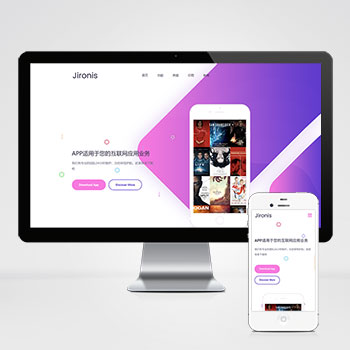 自适应APP应用程序介绍推广落地页pbootcms网站源码下载移动应用开发商设计的营销型落地页模板,基于PbootCMS内核深度开发采用前沿响应式架构,无缝适配手机端操作习惯与PC端展示需求。查看源码
 -
 (自适应响应式)装修装潢设计公司网站源码下载本模板为装修设计企业打造,采用PbootCMS内核开发,整体设计突出空间美学与功能性结合。首页采用大图轮播展示工程案例,服务项目模块支持三维效果展示,呈现装修设计企业的专业形象与技术实力。查看源码
 -
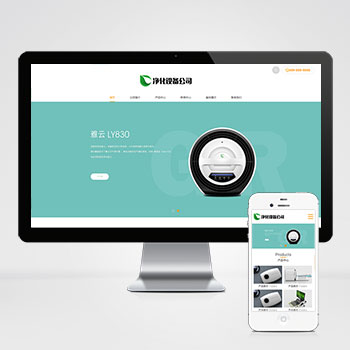 (自适应)宽屏大气的净水器智能电子设备网站pbootcms源码下载本模板基于PbootCMS内核开发,为净水器设备、智能电子设备企业量身打造,采用响应式设计技术,可快速构建专业级企业官网。通过本模板可高效展示产品技术参数、解决方案及企业服务优势。查看源码
 -
 帝国CMS游戏应用APP推广下载站模板免费下载本模板为移动应用推广、手机游戏推广行业设计,集成H5游戏平台与APP下载功能,支持PC端与移动端自适应访问。专注于为应用开发商、游戏发行商提供专业的线上推广展示平台。查看源码
 -
 (自适应)物流运输快递仓储货运网站模板免费下载基于PbootCMS内核开发的物流运输行业专用模板,深度适配仓储货运企业的业务展示需求。前端采用响应式布局,自动适配手机端访问,后台数据实时同步更新,帮助企业高效展示运输网络、仓储设施、服务流程等核心业务模块。查看源码
| 分享笔记 (共有 篇笔记) |