您现在的位置是:首页 > cms教程 > WordPress教程WordPress教程
WordPress后台功能菜单介绍与操作说明
 文子隐2025-02-10WordPress教程已有人查阅
导读网站都有个后台管理系统,通过网站后台,你可以改变你的网站外观,管理你网站的数据,给网站前台增加页面,文章,视频,图片或者其他功能。
网站都有个后台管理系统,通过网站后台,你可以改变你的网站外观,管理你网站的数据,给网站前台增加页面,文章,视频,图片或者其他功能。
通过WordPress建立的网站,网站后台都是一样的WordPress后台,为更好的学习WordPress后台的功能,建议大家开始学习的时候安装中文版的WordPress,中文的后台让大家对各项功能更容易理解(从WP4.1.1版本开始,在setting->general那里也可以设置选择站点语言为中文了,所以不必要单独安装中文版本WORDPRESS)。另外实际操作是熟悉WordPress的较好方法,大家安装了WordPress后,进入后台点点各个管理功能也很快就熟悉了其中的操作。
WordPress网站的登陆地址一般都是: http://你的域名/wp-admin.php 或者 http://你的域名/wp-login.php ; 或者在网站前台侧边栏的Meta(功能)->登陆(或者站点管理) ,点击即可打开登陆页面:
WordPress后台的布局与各项管理页面
登陆后台,打开的界面左侧导航菜单(Menu)
左侧的导航菜单提供了所有WordPress管理页面的链接。将鼠标移至菜单项目上,子菜单将显示出来。您可以使用最下方的“收起菜单”箭头来收起菜单,菜单项将以小图标的形式显示。
点击导航菜单里面的任何一项管理功能,比如“文章”, 然后点击右上角的“帮助”,你可以了解“文章”功能下的所有操作。所以要善于使用导航菜单各项管理页面右上角的“帮助”选项卡来学习各项管理功能信息。另外 然后点击右上角的“显示选项”可以改变管理页面的布局。
右侧管理页面(以仪表盘为例)(Dashboard)
在您每次登录站点后,您都会看到仪表盘。您可以在这里访问WordPress的各种管理页面。击任何页面右上角的“帮助(help)”选项卡可阅读相应帮助信息。
仪表盘页面的布局:您可以依您的喜好和工作方式来安排仪表盘页面的布局。大部分其它管理页面也支持重新排列功能。
显示选项(Screen Options) - 使用“显示选项”选项卡来选择要显示的仪表模块。
拖放自如(Drag and Drop) - 要重新排列模块,按住模块的标题栏,将其拖到您希望的位置,在灰色虚线框出现后松开鼠标即可调整模块的位置。
管理模块(Box Controls ) - 点击模块的标题栏即可展开或收起它。另外,有些模块提供额外的配置选项,将鼠标移动到标题栏上方,若“配置”链接出现,您就可以点击并调整这个模块的设置。
仪表盘中的模块有:
概况(At A Glance) - 显示您站点上的内容概况,以及主题、WordPress程序的版本信息。
活动(Activity) - 显示即将发布和最近发布的文章,近期的若干条评论,并进行审核。
快速草稿(Quick Draft) - 让您创建新文章并保存为草稿,并显示5个指向最近草稿的链接。
WordPress新闻(WordPress News) - 显示来自WordPress项目与WordPress Planet的较新动态,以及热门与较新插件。
欢迎(Welcome) - 显示配置新站点的实用功能。 WordPress后台各项管理功能与网站前台的对应关系
文章(Posts)(网站的列表中的文章)
写文章(Add New):文章写好后发布对应的就是网站上的一篇篇的POST,不是头部导航的页面哦;
分类目录(Categories):是文章的分类目录,对应的是网站前台侧边栏的“分类目录”,有很多主题要求有该分类下有文章才显示分类名称;
标签(Tags):就是写文章时每篇文章添加的标签,可以通过网站前台侧边栏的“标签(tags)”显示出来;
多媒体(Media)(网站的图片,视频等)
媒体库(Library):就是写文章,页面时所上传的图片,视频等在里面;
添加(Add New):你可以往媒体库里面添加图片,视频等,待写文章时插入。
页面(Pages)(导航中的页面)
所有页面(All Pages):一般都显示在网站的头部导航那里(如果你没在外观->菜单里自定义了导航);
新建页面(Add New):不用多说了吧,就建多个页面。
评论(Comments)(就是所有页面和文章的评论)
就是文章,页面的评论,你在这里可以驳回,批准,删除评论,评论要显示,得经过你的审核。
外观(Appearance) (决定了你的网站前台的外观)
主题(Themes):决定你网站的整体外观与风格,也可以说是一个网站的模板,进入主题管理页面,可以搜索安装新主题,也可以管理现有主题;
自定义(Customize):定义你所用主题下的网站标题,背景,首页,头部菜单等;
小工具(Widgets):就是你网站前台侧边栏中“分类目录”,“近期文章”,“近期评论”等显示的小工具;有些主题可以支持左边,右边,底部等添加这些工具,把用的小工具拖到右边的“侧边”“内页侧边”,它们就显示在网站前台相应位置;
菜单(Menus):你可以自己建立一些菜单(包含页面,链接这些),然后把这些菜单放到头部导航,尾部导航等,代替原本只是页面的链接的导航,即重新定义了头部或者尾部导航;注意:创建了新菜单后,要保存,并指定该菜单的位置,该菜单所定义的导航才能生效显示在相应位置。
主题设置(Theme Options):就是设置你主题模板的参数,如logo,边框大小等等设置。
编辑(Editor):可以编辑主题的各个模块的代码。比如在footer.php下面添加统计代码,百度分享代码等来实现一些功能。
插件(Plugins) (可以帮助你实现某些功能)
已安装的插件(Installed Plugins):已经安装的插件的列表,可以对已经安装的插件设置,启用,停用,删除,编辑等;插件一般实现某些功能,一般插件有个设置页面,设置页面设置插件功能,显示在前台的位置;某些插件功能是可以通过“外观->小工具”在网站前台特定区域显示;有些插件是在“页面”或者“文章”通过添加shortcode来显示在网站前台;如本站“给我留言”,通过contact form插件,并在页面添加代码显现联系表框。不同插件请参考插件的安装说明来安装,插件安装说明在WordPress.org该插件的页面Installation可以找到。
安装插件(Add New):如果你想实现某些功能,你可以根据该功能的关键词(英文)搜索,然后安装启用。
用户(Users) (你网站的用户,可以更改用户信息)
可以添加网站的管理者,投稿者,作者,编辑,订阅者等用户,你登陆后台的管理用户名密码也是在这里修改;
工具(Tools) (通过工具实现某些功能)
工具里面有通过插件安装的一些工具,比如导出WordPress网站的内容,导入内容到网站等;
设置(Settings) (对网站的标题,撰写,阅读显示方式等的总设置)
设置就是对网站的一些标题,阅读,图片功能等的设置,也有安装了插件后,对插件功能的设置也有部分在这里;
常规(General):设置网站的标题,副标题,网址等;
撰写(Writing):对撰写的文章格式,默认分类目录,形式的设置,还可以通过电子邮件来发布;
阅读(Reading:设置首页显示页面,Blog显示页面,每页文章显示设置, FEED,以及是否允许搜索引擎收录;
讨论(Discussion):就是针对评论的一些设置;
多媒体(Media):设置图片显示的大小;
固定链接(Permalinks):就是每个页面,文章显示的URL方式,在这里,我推荐外贸网站使用postname链接方式,这样对网站的SEO有很大作用,因为这样可以为你的网站的URL包含关键词。如图:
左侧导航菜单中还会有其他的设置链接,这些是在安装了主题,插件之后在左侧菜单生成的设置链接,请参考主题,插件的说明来操作。


通过WordPress建立的网站,网站后台都是一样的WordPress后台,为更好的学习WordPress后台的功能,建议大家开始学习的时候安装中文版的WordPress,中文的后台让大家对各项功能更容易理解(从WP4.1.1版本开始,在setting->general那里也可以设置选择站点语言为中文了,所以不必要单独安装中文版本WORDPRESS)。另外实际操作是熟悉WordPress的较好方法,大家安装了WordPress后,进入后台点点各个管理功能也很快就熟悉了其中的操作。
WordPress网站的登陆地址一般都是: http://你的域名/wp-admin.php 或者 http://你的域名/wp-login.php ; 或者在网站前台侧边栏的Meta(功能)->登陆(或者站点管理) ,点击即可打开登陆页面:
WordPress后台的布局与各项管理页面
登陆后台,打开的界面左侧导航菜单(Menu)
左侧的导航菜单提供了所有WordPress管理页面的链接。将鼠标移至菜单项目上,子菜单将显示出来。您可以使用最下方的“收起菜单”箭头来收起菜单,菜单项将以小图标的形式显示。
点击导航菜单里面的任何一项管理功能,比如“文章”, 然后点击右上角的“帮助”,你可以了解“文章”功能下的所有操作。所以要善于使用导航菜单各项管理页面右上角的“帮助”选项卡来学习各项管理功能信息。另外 然后点击右上角的“显示选项”可以改变管理页面的布局。
右侧管理页面(以仪表盘为例)(Dashboard)
在您每次登录站点后,您都会看到仪表盘。您可以在这里访问WordPress的各种管理页面。击任何页面右上角的“帮助(help)”选项卡可阅读相应帮助信息。
仪表盘页面的布局:您可以依您的喜好和工作方式来安排仪表盘页面的布局。大部分其它管理页面也支持重新排列功能。
显示选项(Screen Options) - 使用“显示选项”选项卡来选择要显示的仪表模块。
拖放自如(Drag and Drop) - 要重新排列模块,按住模块的标题栏,将其拖到您希望的位置,在灰色虚线框出现后松开鼠标即可调整模块的位置。
管理模块(Box Controls ) - 点击模块的标题栏即可展开或收起它。另外,有些模块提供额外的配置选项,将鼠标移动到标题栏上方,若“配置”链接出现,您就可以点击并调整这个模块的设置。
仪表盘中的模块有:
概况(At A Glance) - 显示您站点上的内容概况,以及主题、WordPress程序的版本信息。
活动(Activity) - 显示即将发布和最近发布的文章,近期的若干条评论,并进行审核。
快速草稿(Quick Draft) - 让您创建新文章并保存为草稿,并显示5个指向最近草稿的链接。
WordPress新闻(WordPress News) - 显示来自WordPress项目与WordPress Planet的较新动态,以及热门与较新插件。
欢迎(Welcome) - 显示配置新站点的实用功能。 WordPress后台各项管理功能与网站前台的对应关系
文章(Posts)(网站的列表中的文章)
写文章(Add New):文章写好后发布对应的就是网站上的一篇篇的POST,不是头部导航的页面哦;
分类目录(Categories):是文章的分类目录,对应的是网站前台侧边栏的“分类目录”,有很多主题要求有该分类下有文章才显示分类名称;
标签(Tags):就是写文章时每篇文章添加的标签,可以通过网站前台侧边栏的“标签(tags)”显示出来;
多媒体(Media)(网站的图片,视频等)
媒体库(Library):就是写文章,页面时所上传的图片,视频等在里面;
添加(Add New):你可以往媒体库里面添加图片,视频等,待写文章时插入。
页面(Pages)(导航中的页面)
所有页面(All Pages):一般都显示在网站的头部导航那里(如果你没在外观->菜单里自定义了导航);
新建页面(Add New):不用多说了吧,就建多个页面。
评论(Comments)(就是所有页面和文章的评论)
就是文章,页面的评论,你在这里可以驳回,批准,删除评论,评论要显示,得经过你的审核。
外观(Appearance) (决定了你的网站前台的外观)
主题(Themes):决定你网站的整体外观与风格,也可以说是一个网站的模板,进入主题管理页面,可以搜索安装新主题,也可以管理现有主题;
自定义(Customize):定义你所用主题下的网站标题,背景,首页,头部菜单等;
小工具(Widgets):就是你网站前台侧边栏中“分类目录”,“近期文章”,“近期评论”等显示的小工具;有些主题可以支持左边,右边,底部等添加这些工具,把用的小工具拖到右边的“侧边”“内页侧边”,它们就显示在网站前台相应位置;
菜单(Menus):你可以自己建立一些菜单(包含页面,链接这些),然后把这些菜单放到头部导航,尾部导航等,代替原本只是页面的链接的导航,即重新定义了头部或者尾部导航;注意:创建了新菜单后,要保存,并指定该菜单的位置,该菜单所定义的导航才能生效显示在相应位置。
主题设置(Theme Options):就是设置你主题模板的参数,如logo,边框大小等等设置。
编辑(Editor):可以编辑主题的各个模块的代码。比如在footer.php下面添加统计代码,百度分享代码等来实现一些功能。
插件(Plugins) (可以帮助你实现某些功能)
已安装的插件(Installed Plugins):已经安装的插件的列表,可以对已经安装的插件设置,启用,停用,删除,编辑等;插件一般实现某些功能,一般插件有个设置页面,设置页面设置插件功能,显示在前台的位置;某些插件功能是可以通过“外观->小工具”在网站前台特定区域显示;有些插件是在“页面”或者“文章”通过添加shortcode来显示在网站前台;如本站“给我留言”,通过contact form插件,并在页面添加代码显现联系表框。不同插件请参考插件的安装说明来安装,插件安装说明在WordPress.org该插件的页面Installation可以找到。
安装插件(Add New):如果你想实现某些功能,你可以根据该功能的关键词(英文)搜索,然后安装启用。
用户(Users) (你网站的用户,可以更改用户信息)
可以添加网站的管理者,投稿者,作者,编辑,订阅者等用户,你登陆后台的管理用户名密码也是在这里修改;
工具(Tools) (通过工具实现某些功能)
工具里面有通过插件安装的一些工具,比如导出WordPress网站的内容,导入内容到网站等;
设置(Settings) (对网站的标题,撰写,阅读显示方式等的总设置)
设置就是对网站的一些标题,阅读,图片功能等的设置,也有安装了插件后,对插件功能的设置也有部分在这里;
常规(General):设置网站的标题,副标题,网址等;
撰写(Writing):对撰写的文章格式,默认分类目录,形式的设置,还可以通过电子邮件来发布;
阅读(Reading:设置首页显示页面,Blog显示页面,每页文章显示设置, FEED,以及是否允许搜索引擎收录;
讨论(Discussion):就是针对评论的一些设置;
多媒体(Media):设置图片显示的大小;
固定链接(Permalinks):就是每个页面,文章显示的URL方式,在这里,我推荐外贸网站使用postname链接方式,这样对网站的SEO有很大作用,因为这样可以为你的网站的URL包含关键词。如图:
左侧导航菜单中还会有其他的设置链接,这些是在安装了主题,插件之后在左侧菜单生成的设置链接,请参考主题,插件的说明来操作。
感谢您的认可和支持
微信
支付宝
本文标签:
很赞哦! ()
相关教程
- WordPress后台设置WordPress地址和站点地址的方法
- wordpress后台打开慢的解决方法
- WordPress后台上传自定义网站Logo的实现方法
- WordPress后台添加侧边栏菜单add_menu_page的实现方法
- wordpress后台登陆地址怎么修改
- WordPress后台MySQL操作命令整理
- wordpress后台首页加载ajax.googleapis特别慢怎么办
- wordpress后台地址是什么
- wordpress后台登录地址怎么找,找wordpress后台登录网址的方法
- wordpress后台菜单错位的解决方法
- wordpress后台进不去的解决方法
- 怎么进入WordPress登录后台,wordpress后台登陆地址是什么
图文教程
wordpress添加轮播图的方法
今天我们以WordPress的一个主题Minty开启轮播图的演示过程为例看一下如何添加轮播图。安装主题后,打开“外观 - 主题选项 - 顶部设置”。
wordpress新建页面没有模板选项的处理方法
1.问题如下图所示,在新建页面,没有模板选项。2.首先,vim或者vi打开php.ini,这个文件一般在/etc/目录下。
wordpress工作原理介绍
WP初始化的过程:当你输入<yourlink>/wordpress对wordpress进行初始化时,wordpress默认会找根目录下的index.php页面,看一下index.php页面。
wordpress建站好用吗,wordpress建站可以吗
用wordpress建站当然是可以的,在WordPress面前,建站是一个已经解决的问题不能说的网站,但95%以上的网站,都可以用WordPress配合优质主题快速搭建上线
相关源码
-
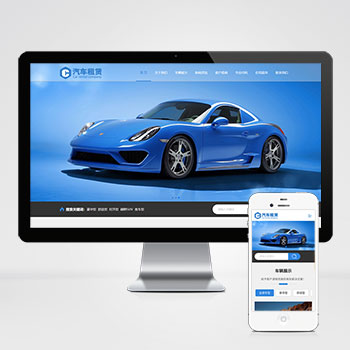 自适应车行汽车租赁二手车行业企业网站模板为汽车租赁与二手车交易场景深度优化,采用PbootCMS内核开发,聚焦车辆展示、租赁流程与服务介绍三大核心模块。响应式布局确保PC与移动端数据实时同步,后台一键管理车辆信息查看源码
 -
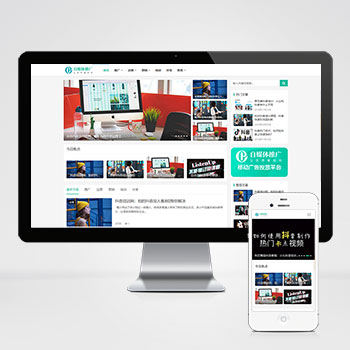 (自适应html5)自媒体运营培训教程个人博客pbootcms模板本模板基于PbootCMS系统开发,特别适合自媒体运营培训、知识付费类网站使用。采用响应式设计,能够适配各类终端设备,为内容创作者提供专业的内容展示平台。查看源码
 -
 (自适应)酒店民宿客房旅馆pbootcms模板下载基于PbootCMS内核开发的酒店民宿行业专用网站模板,专注于为住宿服务企业提供专业高效的在线展示平台。该模板采用响应式设计结构,确保在不同终端设备上均能呈现优质浏览体验。查看源码
 -
 (自适应)蓝色英文外贸电子科技产品带三级栏目网站模板为外贸企业设计的英文网站模板,基于PbootCMS系统开发。突出多语言支持和国际化布局,三级栏目结构清晰展示产品分类,响应式设计确保更好客户在移动端和PC端获得一致的专业体验。查看源码
 -
 (自适应)工业机械制造设备网站pbootcms模板下载为机械制造、工业设备类企业设计,特别适合各类机械设备、生产线、工业自动化产品展示。采用响应式技术,确保在不同设备上都能清晰展示机械产品的技术参数和细节特点。查看源码
 -
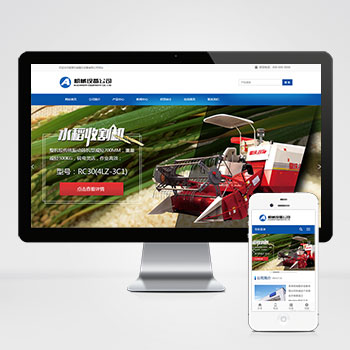 (自适应)大型农业机械设备水稻玉米收割机网站pbootcms源码下载本模板基于PbootCMS内核开发,为农业机械设备制造与销售企业设计,特别适合水稻玉米收割机、拖拉机、播种机等农用机械展示。模板充分考虑了农机行业的特性,从产品展示到技术参数,从作业案例到售后服务查看源码
| 分享笔记 (共有 篇笔记) |