您现在的位置是:首页 > cms教程 > WordPress教程WordPress教程
mariadb和nginx搭建wordpress的方法
 雨寒2025-03-24WordPress教程已有人查阅
导读本文将描述如何搭建wordpress,文章中使用的环境如下:mariadb-10.3.11-winx64创建mariadb数据库解压。解压后的目录结构
本文将描述如何搭建wordpress,文章中使用的环境如下:
windows 10 64位
php-7.2.12-Win32-VC15-x64
nginx-1.13.3
mariadb-10.3.11-winx64创建mariadb数据库
下载。下载地址
解压。解压后的目录结构
在命令行中切换到mariadb的bin目录下
注意一定要以管理员身份运行,否则会报错。
安装并启动服务。
4.1 安装服务的命令:mysqld --install 服务名。本文中服务名就是mariadb。
4.2 启动mariadb服务:net start mariadb
4.3 进入数据库:mysql -u root -p
如果能成功进入数据库,说明mariadb已成功安装,如下图所示
ps:停止服务的命令是:net stop mariadb; 删除服务的命令是: sc delete mariadb
修改数据库密码。
修改密码的命令是:SET PASSWORD FOR 'root'@'localhost' = PASSWORD('123456');这里把root用户的密码修改为123456。
使用Navicat Premium连接测试。
安装并配置php
php下载
解压。解压后的目录结构如下
创建配置文件。在php解压目录下找到php.ini-production文件,将其拷贝一份,并将副本的名称修改为php.ini
个性配置文件。
4.1 放开注释extension=mysqli
4.2 放开注释extension=pdo_mysql
4.3 放开注释cgi.fix_pathinfo=1。这一步很重要,这里是php的CGI的设置,后文中nginx将使用这个cgi。
安装并配置nginx
nginx下载
解压,找到conf目录下的nginx.conf文件并修改
2.1 修改root目录,添加index.php为默认打开页面。修改后的节点如下
3. nginx的启动
4. 在D:\Program\wordpress下创建phpinfo.php文件,文件内容是:
安装并配置wordpress
下载wordpress
将wp-config-sample.php文件重命名为wp-config.php,修改如下几个节点为实际信息
3.1 选择语言
3.2 配置站点基本信息
3.3 配置完成
3.4 配置完成后需要重新登录
3.4 登录成功后跳转到dashboad页面
至此,大功告成。在windown 10 环境下成功搭建了一套基于mariadb、nginx、php的wordpress。


windows 10 64位
php-7.2.12-Win32-VC15-x64
nginx-1.13.3
mariadb-10.3.11-winx64创建mariadb数据库
下载。下载地址
解压。解压后的目录结构
在命令行中切换到mariadb的bin目录下
注意一定要以管理员身份运行,否则会报错。
安装并启动服务。
4.1 安装服务的命令:mysqld --install 服务名。本文中服务名就是mariadb。
4.2 启动mariadb服务:net start mariadb
4.3 进入数据库:mysql -u root -p
如果能成功进入数据库,说明mariadb已成功安装,如下图所示
ps:停止服务的命令是:net stop mariadb; 删除服务的命令是: sc delete mariadb
修改数据库密码。
修改密码的命令是:SET PASSWORD FOR 'root'@'localhost' = PASSWORD('123456');这里把root用户的密码修改为123456。
使用Navicat Premium连接测试。
安装并配置php
php下载
解压。解压后的目录结构如下
创建配置文件。在php解压目录下找到php.ini-production文件,将其拷贝一份,并将副本的名称修改为php.ini
个性配置文件。
4.1 放开注释extension=mysqli
4.2 放开注释extension=pdo_mysql
4.3 放开注释cgi.fix_pathinfo=1。这一步很重要,这里是php的CGI的设置,后文中nginx将使用这个cgi。
安装并配置nginx
nginx下载
解压,找到conf目录下的nginx.conf文件并修改
2.1 修改root目录,添加index.php为默认打开页面。修改后的节点如下
location / {
root D:\Program\wordpress;
index index.php index.html index.htm;
}
2.2 修改php相关节点
location ~ .php$ {
root D:\Program\wordpress; fastcgi_pass 127.0.0.1:9000;
fastcgi_index index.php;
fastcgi_param SCRIPT_FILENAME $document_root$fastcgi_script_name;
include fastcgi_params;
}
将/scripts改为“$document_root”,这里的“$document_root”就是指前面“root”所指的站点路径3. nginx的启动
4. 在D:\Program\wordpress下创建phpinfo.php文件,文件内容是:
< ?php
phpinfo();
?>
5. 此时打开监听的端口应该就能看到php页面了安装并配置wordpress
下载wordpress
将wp-config-sample.php文件重命名为wp-config.php,修改如下几个节点为实际信息
/** The name of the database for WordPress */
define('DB_NAME', 'wptest');
/** MySQL database username */
define('DB_USER', 'root');
/** MySQL database password */
define('DB_PASSWORD', '123456');
/** MySQL hostname */
define('DB_HOST', 'localhost');
打开地址http://localhost:8088/wp-content 即出现如下初始化页面3.1 选择语言
3.2 配置站点基本信息
3.3 配置完成
3.4 配置完成后需要重新登录
3.4 登录成功后跳转到dashboad页面
至此,大功告成。在windown 10 环境下成功搭建了一套基于mariadb、nginx、php的wordpress。
感谢您的认可和支持
微信
支付宝
本文标签:
很赞哦! ()
相关教程
图文教程
phpStudy2018 Nginx怎么支持WordPress自定义链接
让phpStudy2018 Nginx 支持WordPress自定义链接的方法,希望对需要的朋友有所帮助!只适合Windows本地环境(服务器上没试过)
wordpress忘记密码的解决方法
进到数据库,然后找到user_pass这个字段,修改相应用户的密码,不过WP使用的是MD5保存密码,所以在数据库里也要填写MD5才行。 可以修改MD5密码为:”
WordPress URL Rewrite,WP URL重写组件
现在提倡SEF(Search Engine Friendly),所以都提倡使用Wordpress的Permalinks来对URL进行重写。前段时间一直在为RSS feed的重写规则错误犯愁,网上找来的股规则都是有问题额。
wordpress内容备份镜像站点的方法和注意事项
先我是想能够有一个共用的数据库可以给两个站点一起使用,但百度查了资料后,发现这对于虚拟主机建站来说好像不适用。直到找到了以下的代码,可以实现源站发表文章时
相关源码
-
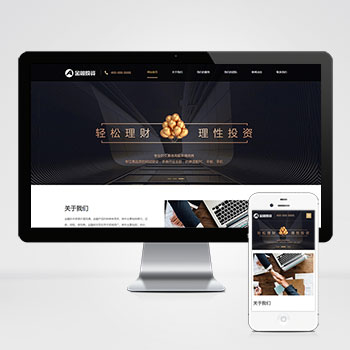 (自适应响应式)投资理财金融机构财务管理pbootcms模板本模板基于PbootCMS系统开发,为投资理财、金融机构等行业设计。采用专业严谨的布局风格,突出金融服务行业特色,适合展示各类理财产品、投资服务和金融资讯。查看源码
 -
 帝国CMS7.5手游资讯下载综合门户免费网站模板本模板基于帝国CMS7.5内核开发,为手游打造的综合门户网站解决方案。模板设计充分考虑了手业的特性,包含游戏资讯发布、手游下载、礼包发放、开测信息等核心功能模块,满足手游门户网站的各项业务需求。查看源码
 -
 (自适应)pbootcms模板五金元件气缸气动系统源码下载基于PbootCMS核心开发的气缸气动系统网站模板,为五金元件、气动设备制造企业设计。采用响应式布局技术,自动适配手机、平板等移动设备,确保各类终端用户获得良好浏览体验。查看源码
 -
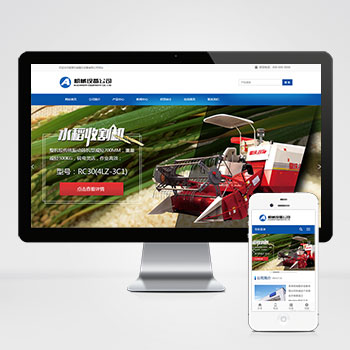 (自适应)大型农业机械设备水稻玉米收割机网站pbootcms源码下载本模板基于PbootCMS内核开发,为农业机械设备制造与销售企业设计,特别适合水稻玉米收割机、拖拉机、播种机等农用机械展示。模板充分考虑了农机行业的特性,从产品展示到技术参数,从作业案例到售后服务查看源码
 -
 (自适应)绿色农业机械设备农场网站源码下载为现代农业机械领域打造的响应式网站模板,采用PbootCMS内核开发,数据实时同步后台管理。通过简洁大气的视觉设计,有效展示农机产品技术参数与应用场景,帮助客户快速建立专业数字化形象。查看源码
 -
 (自适应)重工工业机械挖掘机机推土机网站源码下载基于PbootCMS内核开发的专业级重工机械企业网站模板,适用于挖掘机、推土机等重型工业设备展示。采用响应式设计技术,确保在各类设备上均能呈现专业视觉效果,帮助企业建立数字化展示窗口。查看源码
| 分享笔记 (共有 篇笔记) |