您现在的位置是:首页 > cms教程 > WordPress教程WordPress教程
LNMP搭建wordpress安装及配置过程
 张津广2025-03-25WordPress教程已有人查阅
导读阿里云ECS云服务器CPU:1核内存:4G操作系统:Centos系统盘:100G0x01 安装及配置主要使用 nginx 、 php 和 mysql注意:如果下面的设置不生效,试试重启相关的服务
0x00 环境
阿里云ECS云服务器
CPU:1核
内存:4G
操作系统:Centos
系统盘:100G0x01 安装及配置
主要使用 nginx 、 php 和 mysql
注意:如果下面的设置不生效,试试重启相关的服务
systemctl restart 服务名
使用该命令重启服务0x02 通过 firewalld 防火墙配置端口访问CentOS 系统默认安装 firewalld 防火墙,可以通过命令配置允许外部访问服务器的指定端口/协
--add-port: 指定要配置的端口/协议
--permanent: 参数表示该配置长久有效,重启后不重置端口配置
通常情况下 web 服务器需要开放 22, 80, 443, 3306 端口# 重载防火墙
rpm -Uvh https://dl.fedoraproject.org/pub/epel/epel-release-latest-7.noarch.rpm
0x07 扩展包管理# 安装扩展包管理器
yum install yum-utils
0x08 安装 php# 获取并安装包含 php 软件源的软件包
rpm -Uvh https://mirror.webtatic.com/yum/el7/webtatic-release.rpm
# 安装 php 7.2 及常用的模块
yum install php72w php72w-fpm php72w-mysql php72w-gd php72w-ldap php72w-odbc php72w-pear php72w-xml php72w-xmlrpc php72w-mbstring php72w-snmp php72w-soap
# 启动 php
systemctl start php-fpm
# 允许开机自启
systemctl enable php-fpm
0x09 更改 mysql 密码# 启动 mysql
systemctl start mysqld
# 允许开机自启
systemctl enable mysqld
# 查询 mysql 的 log 中带 password 的记录
grep "password" /var/log/mysqld.log
# 设置密码安全等级为 0
mysql> set global validate_password_policy=0;
# 设置密码小长度为 1
mysql> set global validate_password_length=1;
# 更改密码
mysql> ALTER USER USER() IDENTIFIED BY 'passwd';
# 退出 mysql 终端
mysql> exit;
0x10 使 nginx 支持解析 php# 从 default 配置复制一份可用的配置
cp /etc/nginx/nginx.conf.default /etc/nginx/nginx.conf
# 编辑配置文件
vim /etc/nginx/nginx.conf
将如下配置项写进配置文件中 server{} 块内location ~ \.php$ {
root /var/ /html;
fastcgi_pass 127.0.0.1:9000;
fastcgi_index index.php;
fastcgi_param SCRIPT_FILENAME $document_root$fastcgi_script_name;
include fastcgi_params;
}
0x11 安装 wordpress# 获取 wordpress 安装包
wget https://cn.wordpress.org/wordpress-4.8.1-zh_CN.tar.gz
这个不是较新版,链接可以去官网直接复制# 解压
tar -zxvf wordpress-4.8.1-zh_CN.tar.gz
# 将文件夹移动到站点根目录并重命名为 blog
mv wordpress/ /var/ /html/blog
# 为保证 wordpress 能够操作自身文件,需要将其属主修改为 web 服务的账户并给整个文件夹 755 的权限
chown apache:apache -R /var/ /html/blog
chmod 755 -R /var/ /html/blog
wordpress 需要一个自己的数据库,新建一个# 进入 mysql 终端
mysql -u root -p
# 新建数据库,名为 wordpress
mysql> create database wordpress;
# 退出 mysql
mysql> exit;
0x12 上传文件大小限制编辑
vim /etc/php.ini
修改以下两个值


阿里云ECS云服务器
CPU:1核
内存:4G
操作系统:Centos
系统盘:100G0x01 安装及配置
主要使用 nginx 、 php 和 mysql
注意:如果下面的设置不生效,试试重启相关的服务
systemctl restart 服务名
使用该命令重启服务0x02 通过 firewalld 防火墙配置端口访问CentOS 系统默认安装 firewalld 防火墙,可以通过命令配置允许外部访问服务器的指定端口/协
# 开启防火墙
systemctl start firewalld
# 允许自启
systemctl enable firewalld
该防火墙通过 firewall-cmd 命令配置,例如向外部长久开放22端口
firewall-cmd --zone=public --add-port=22/tcp --permanent
--zone: 用于配置作用域,public 表示对外开放--add-port: 指定要配置的端口/协议
--permanent: 参数表示该配置长久有效,重启后不重置端口配置
通常情况下 web 服务器需要开放 22, 80, 443, 3306 端口# 重载防火墙
firewall-cmd --reload
# 列出所有长久配置的端口规则
firewall-cmd --list-port --permanent
0x03 安装常用环境# 安装 C 编译环境
yum install gcc-c++
# 安装 pcre 库
yum install pcre pcre-devel
# 安装 zlib 库
yum install zlib zlib-devel
# 安装 openssl
yum install openssl openssl-devel
0x04 安装 nginx# 安装 nginx
yum install nginx
# 启动 nginx
systemctl start nginx
# 允许开机自启
systemctl enable nginx
0x05 安装 mysql# 获取并安装 mysql 安装包
rpm -Uvh http://repo.mysql.com/mysql57-community-release-el7.rpm
# 安装 mysql-server
yum install mysql-server
0x06 换源# 获取并安装用于管理 epel 源的软件包rpm -Uvh https://dl.fedoraproject.org/pub/epel/epel-release-latest-7.noarch.rpm
0x07 扩展包管理# 安装扩展包管理器
yum install yum-utils
0x08 安装 php# 获取并安装包含 php 软件源的软件包
rpm -Uvh https://mirror.webtatic.com/yum/el7/webtatic-release.rpm
# 安装 php 7.2 及常用的模块
yum install php72w php72w-fpm php72w-mysql php72w-gd php72w-ldap php72w-odbc php72w-pear php72w-xml php72w-xmlrpc php72w-mbstring php72w-snmp php72w-soap
# 启动 php
systemctl start php-fpm
# 允许开机自启
systemctl enable php-fpm
0x09 更改 mysql 密码# 启动 mysql
systemctl start mysqld
# 允许开机自启
systemctl enable mysqld
# 查询 mysql 的 log 中带 password 的记录
grep "password" /var/log/mysqld.log
# 设置密码安全等级为 0
mysql> set global validate_password_policy=0;
# 设置密码小长度为 1
mysql> set global validate_password_length=1;
# 更改密码
mysql> ALTER USER USER() IDENTIFIED BY 'passwd';
# 退出 mysql 终端
mysql> exit;
0x10 使 nginx 支持解析 php# 从 default 配置复制一份可用的配置
cp /etc/nginx/nginx.conf.default /etc/nginx/nginx.conf
# 编辑配置文件
vim /etc/nginx/nginx.conf
将如下配置项写进配置文件中 server{} 块内location ~ \.php$ {
root /var/ /html;
fastcgi_pass 127.0.0.1:9000;
fastcgi_index index.php;
fastcgi_param SCRIPT_FILENAME $document_root$fastcgi_script_name;
include fastcgi_params;
}
0x11 安装 wordpress# 获取 wordpress 安装包
wget https://cn.wordpress.org/wordpress-4.8.1-zh_CN.tar.gz
这个不是较新版,链接可以去官网直接复制# 解压
tar -zxvf wordpress-4.8.1-zh_CN.tar.gz
# 将文件夹移动到站点根目录并重命名为 blog
mv wordpress/ /var/ /html/blog
# 为保证 wordpress 能够操作自身文件,需要将其属主修改为 web 服务的账户并给整个文件夹 755 的权限
chown apache:apache -R /var/ /html/blog
chmod 755 -R /var/ /html/blog
wordpress 需要一个自己的数据库,新建一个# 进入 mysql 终端
mysql -u root -p
# 新建数据库,名为 wordpress
mysql> create database wordpress;
# 退出 mysql
mysql> exit;
0x12 上传文件大小限制编辑
vim /etc/php.ini
修改以下两个值
post_max_size = 128M
upload_max_filesize = 128M
感谢您的认可和支持
微信
支付宝
本文标签:
很赞哦! ()
相关教程
图文教程

WordPress优化SEO技术分享
最基本的搜索引擎优化(SEO)是很简单的,而 WordPress 程序本身的一些优势使得SEO变得更加容易,比如我爱水煮鱼有超过 70% 的流量来自搜索引擎,所以做好SEO就是流量的保证
WordPress增加百度收录的方法
利用百度站长平台提供的链接自动提交代码, 快速增加百度收录, 加快网站内容抓取。1.创建名为 “baidu_js_push.php”的文件, 内容如下(自动推送JS代码 ):
wordpress模板文件函数介绍
修改主题时发现好多WordPress主题函数都不了解,因此网上摘抄了一份放在自己博客上,便于以后好找。在WordPress中如何按你的意愿显示页面,关键看你是否了解WordPress主题模板页
怎么查看wordpress数据库的位置
怎么看wordpress数据库位置?WordPress程序的数据库配置文件都保存在wp-config.php 中。你登陆到对应的目录,找到wp-config.php
相关源码
-
 (PC+WAP)化工材料企业环保能源绿色营销型pbootcms模板源码下载本模板为化工材料及环保能源企业设计,采用PbootCMS开发,可展示各类化工产品、环保技术及能源解决方案。查看源码
 -
 (自适应)绿色LED灯具照明灯饰灯光灯泡pbootcms网站源码下载本模板基于PbootCMS内核开发,为LED照明、灯具制造及相关光电技术企业量身打造。设计充分考虑了照明行业的展示需求,从产品陈列到技术说明,从光源展示到工程案例,每一个细节都体现出专业照明行业的特点。查看源码
 -
 手机软件APP游戏软件下载网站Pbootcms模板(自适应)基于PbootCMS内核深度开发的网站模板,为移动互联网时代打造。无论是手机APP推广、游戏软件展示,还是各类企业官网需求,本模板都能通过简单的图文替换实现行业无缝切换查看源码
 -
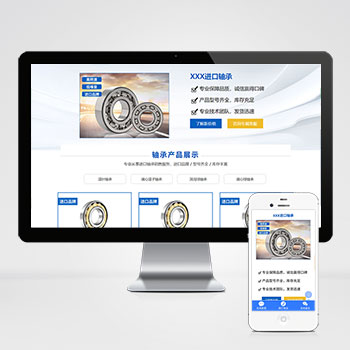 (响应式)轴承机械五金零件产品pbootcms落地推广单页源码下载为轴承、机械零件等工业产品打造的响应式单页模板,基于PbootCMS内核开发,助力企业快速构建专业级产品展示页面。模板采用工业风设计语言,突出产品参数与性能优势,适用于设备制造商、零部件供应商等B2B场景推广。查看源码
 -
 (PC+WAP)茶叶茶艺茶道茶文化pbootcms模网站源码下载本模板基于PbootCMS系统开发,为茶叶企业、茶艺培训机构设计,特别适合展示茶产品、茶道文化等内容。采用响应式技术,确保在不同设备上都能呈现优雅的茶文化氛围。查看源码
 -
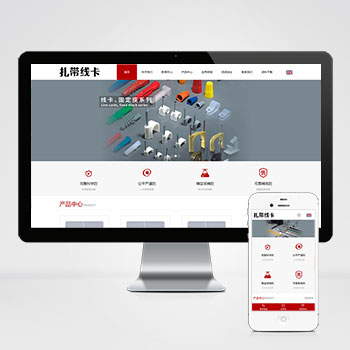 (自适应)中英双语配线器材扎带线卡网站pbootcms模板免费下载为线缆管理、电气配线领域打造的响应式网站模板,采用PbootCMS内核开发,可快速搭建企业级产品展示平台,数据实时同步管理。查看源码
| 分享笔记 (共有 篇笔记) |