您现在的位置是:首页 > cms教程 > WordPress教程WordPress教程
Windows搭建wordpress的步骤教程
 沛珊2025-02-18WordPress教程已有人查阅
导读Windows搭建wordpress环境,以金山云大米云主机为例Wordpress环境的搭建所需要的条件:MYSQL、PHP、Wordpress。
Windows搭建wordpress环境,以金山云大米云主机为例Wordpress环境的搭建所需要的条件:MYSQL、PHP、Wordpress。
需要准备的工具:
xmapp(可在毒霸或其他软件中心找到)
Wordpress(需要自行去官网下载,这里下载的是wordpress_4.2_beta2)
安全组需要添加的入站端口:
TCP 21
http 80
通过控制台连接到服务器
安装与配置xampp
1.安装xampp
通过本地电脑软件中心(或其他途径)下载xmapp、wordpress,不要进行安装。
通过控制台连接到大米服务器,配置FTP服务,在本地电脑找到xampp、wordpress的文件上传到大米云主机
在大米服务器上双击运行xmapp进行安装点击下一步。
安装目录默认即可。取消上方的勾选框,点击下一步。
点击下一步进行安装,稍等片刻
此时xampp安装已经完成。
2.配置xampp
安装完成后先不着急开启相应服务,请先按照如下步骤进行操作。
(1)配置amache通过ip访问
首先按照以下路径C:/xampp/amache/conf/extra/httpd-xampp.conf 找到httpd-xampp进行编辑修改,这里是将此文件通过FTP传到本地计算机,用notepad ++进行修改编辑的,也可通过其他方式进行编辑。要编辑的内容为:
<LocationMatch "^/(?i:(?:xampp|security|licenses|phpmyadmin|webalizer|server-status|server-info))">
# Require local
ErrorDocument 403 /error/XAMPP_FORBIDDEN.html.var
</LocationMatch>
即在Require local前加“#”,
保存后将此文件重新上传到大米服务器,复制到原来所在位置(C:/xampp/amache/conf/extra)并覆盖掉之前的文件
(2)配置mysql的权限
通过C:/xampp/mysql/data 找到data文件夹,右键点击属性-安全-编辑:
选中您的用户名,权限设为完全控制,点击“应用”后“确定”
此时再开启“Apache”与“MySQL”即可顺利开启,如果控制界面之前关掉的话可以通过C:/xampp/xampp-control.exe点击开启
3.新建数据库添加用户
在本地浏览器输入:http://主机ip/phpmyadmin
enter,稍等片刻即可访问,主机ip即为服务器的外网ip。
点击左上方的“new”新建一个数据库:
输入数据库名称,排序方式选择utf8-general-ci,点击创建:
系统会弹出创建成功的窗口,数据库便新建成功。
接下来要给数据库“ksc”添加用户,点击ksc后方的检查权限:
点击新建用户:
按照下图进行选择:输入用户名与密码,勾选全局权限,然后将网页下拉到底,点击右下角的执行。
4.安装wordpress
在大米服务器上将之前上传的压缩包解压出来
通过C:/xampp/htdocs找到并htdocs文件夹,将里面所有的文件删除掉,同时把wordpress解压后的文件夹复制过来,这里示范的文件解压后文件名为:wordpress_4.2_beta2,里面的文件名为wordpress,将名为wordpress的文件夹复制到htdocs下。
之后在本地计算机浏览器输入:http://主机ip/wordpress
即可弹出如下界面:
选择简体中文并继续
点击“现在就开始”。
输入用户名、密码、主机ip,点击提交。
点击进行安装。
输入要建立的站点标题、用户名、密码,这里是设置wordpress的账户密码,和之前的数据库不一样,注意区分。
点击登录
输入用户名密码登录
登录成功,wordpress安装完成。


需要准备的工具:
xmapp(可在毒霸或其他软件中心找到)
Wordpress(需要自行去官网下载,这里下载的是wordpress_4.2_beta2)
安全组需要添加的入站端口:
TCP 21
http 80
通过控制台连接到服务器
安装与配置xampp
1.安装xampp
通过本地电脑软件中心(或其他途径)下载xmapp、wordpress,不要进行安装。
通过控制台连接到大米服务器,配置FTP服务,在本地电脑找到xampp、wordpress的文件上传到大米云主机
在大米服务器上双击运行xmapp进行安装点击下一步。
安装目录默认即可。取消上方的勾选框,点击下一步。
点击下一步进行安装,稍等片刻
此时xampp安装已经完成。
2.配置xampp
安装完成后先不着急开启相应服务,请先按照如下步骤进行操作。
(1)配置amache通过ip访问
首先按照以下路径C:/xampp/amache/conf/extra/httpd-xampp.conf 找到httpd-xampp进行编辑修改,这里是将此文件通过FTP传到本地计算机,用notepad ++进行修改编辑的,也可通过其他方式进行编辑。要编辑的内容为:
<LocationMatch "^/(?i:(?:xampp|security|licenses|phpmyadmin|webalizer|server-status|server-info))">
# Require local
ErrorDocument 403 /error/XAMPP_FORBIDDEN.html.var
</LocationMatch>
即在Require local前加“#”,
保存后将此文件重新上传到大米服务器,复制到原来所在位置(C:/xampp/amache/conf/extra)并覆盖掉之前的文件
(2)配置mysql的权限
通过C:/xampp/mysql/data 找到data文件夹,右键点击属性-安全-编辑:
选中您的用户名,权限设为完全控制,点击“应用”后“确定”
此时再开启“Apache”与“MySQL”即可顺利开启,如果控制界面之前关掉的话可以通过C:/xampp/xampp-control.exe点击开启
3.新建数据库添加用户
在本地浏览器输入:http://主机ip/phpmyadmin
enter,稍等片刻即可访问,主机ip即为服务器的外网ip。
点击左上方的“new”新建一个数据库:
输入数据库名称,排序方式选择utf8-general-ci,点击创建:
系统会弹出创建成功的窗口,数据库便新建成功。
接下来要给数据库“ksc”添加用户,点击ksc后方的检查权限:
点击新建用户:
按照下图进行选择:输入用户名与密码,勾选全局权限,然后将网页下拉到底,点击右下角的执行。
4.安装wordpress
在大米服务器上将之前上传的压缩包解压出来
通过C:/xampp/htdocs找到并htdocs文件夹,将里面所有的文件删除掉,同时把wordpress解压后的文件夹复制过来,这里示范的文件解压后文件名为:wordpress_4.2_beta2,里面的文件名为wordpress,将名为wordpress的文件夹复制到htdocs下。
之后在本地计算机浏览器输入:http://主机ip/wordpress
即可弹出如下界面:
选择简体中文并继续
点击“现在就开始”。
输入用户名、密码、主机ip,点击提交。
点击进行安装。
输入要建立的站点标题、用户名、密码,这里是设置wordpress的账户密码,和之前的数据库不一样,注意区分。
点击登录
输入用户名密码登录
登录成功,wordpress安装完成。
感谢您的认可和支持
微信
支付宝
本文标签:
很赞哦! ()
相关教程
图文教程

WordPress怎么修改页脚版权信息
WordPress修改页脚版权信息的方法,打开footer.php,找到下面代码
WordPress添加自定义字段面板的步骤教程
我们在WordPress中编写文章的时候,经常会用到一些自定义字段,如网页描述description和关键词keywords这两个meta标签,
wordpress商城插件介绍
WordPress 有几款网上商店的插件,像wp-ecommerce和eShop等,但国内比较少人使用,与之相关的介绍文章也不多。本文就介绍下eShop 插件的安装方法和各个综合选项的中文说明。
WordPress主题WP_Query基本用法介绍
wordpress默认会根据网址调用数据,不能满足我们所有建站要求,而WP_Query可以用于查询任何你想要的内容,相当于自定义数据调用。便于记忆,在讲用法之前我们回顾一下循环的写法:if..else 其他>>>
相关源码
-
 (自适应响应式)刷卡机POS机无线支付设备pbootcms网站源码下载本模板基于PbootCMS系统开发,为支付终端设备企业设计,特别适合POS机、移动支付终端、刷卡设备等金融科技产品展示。采用响应式布局技术,确保各类支付终端产品在不同设备查看源码
 -
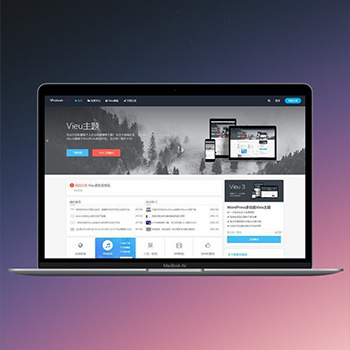 (响应式)wordpress模板VieuV4.5主题资讯自媒体博客源码Vieu主题专注于个人博客与企业展示场景,采用响应式设计确保在手机、电脑、平板等多设备上的展示。主题集成会员中心、投稿系统、内容保护等实用功能,满足现代博客网站的建设需求。查看源码
 -
 (自适应响应式)蓝色律师事务所法务团队网站pbootcms模板为律师事务所和法律服务机构打造的专业网站模板,展现法律专业性与权威性,手工编写标准DIV+CSS代码,结构清晰优化,确保高效运行,自动适配电脑、平板和手机等各类设备,提供更好浏览体验查看源码
 -
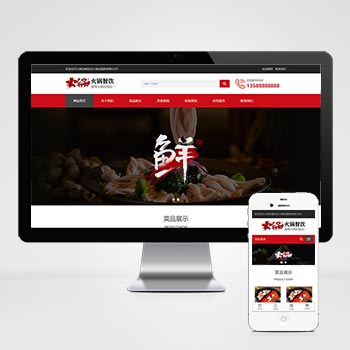 (自适应)餐饮小吃火锅加盟pbootcms模板源码下载本模板基于PbootCMS系统开发,为火锅餐饮、小吃加盟等餐饮企业打造。采用响应式设计,适配各类移动设备,帮助餐饮企业展示特色菜品、加盟政策和服务优势。查看源码
 -
 (PC+WAP)安保服务保安保镖模板免费下载本模板基于PbootCMS内核开发,为安保服务企业量身打造。设计风格严谨专业,突出安保行业的安全、可靠特性,展示企业服务项目与实力。采用响应式设计,PC与移动端数据同步,管理便捷。模板布局合理查看源码
 -
 (自适应响应式)HTML5建筑工程公司建筑集团网站模板下载基于PbootCMS内核开发的响应式建筑行业网站模板,为建筑工程公司、建筑集团等企业打造,通过简洁大气的设计风格展现企业专业形象。查看源码
| 分享笔记 (共有 篇笔记) |