您现在的位置是:首页 > cms教程 > WordPress教程WordPress教程
wordpress忘记密码的解决方法
 幻柏2025-02-18WordPress教程已有人查阅
导读进到数据库,然后找到user_pass这个字段,修改相应用户的密码,不过WP使用的是MD5保存密码,所以在数据库里也要填写MD5才行。 可以修改MD5密码为:”
进到数据库,然后找到user_pass这个字段,修改相应用户的密码,不过WP使用的是MD5保存密码,所以在数据库里也要填写MD5才行。 可以修改MD5密码为:”5d41402abc4b2a76b9719d911017c592″ 然后回到WordPress登陆页面,使用密码”hello” 登录,然后再修改
一直用浏览器保存密码记录密码的,不料这次重装系统,浏览器保存的东西都没了,想登录博客,怎么也想不起wordpress的登录密码了,无奈只得google下解决办法了,还好,一搜就有。 下面是忘记密码后几种解决方法,我是用直接修改数据库密码的了。
1. WordPress内置的找回密码方法 如果你安装wordpress时或之后修改了邮件地址, 那就根据普通的找回密码步骤, 在Wordpress的登录页点击”忘记密码?” 然后输入admin或电子邮箱地址. 接着, 你会收到密码重启邮件, 点击里面的重启链接. 稍后你又会收到一封包含用户名和密码的邮件. 这跟所有的Wordpress用户找回密码的步聚都是一样. 我们下面介绍的另外4种方法, 是指你有可能没有修改admin帐户的电子邮箱, 你也就无法接受密码. 当然这种方法要你的服务器能发邮件才行,我的VPS没架设,所以不能用这种方法,如果你是购买的虚拟主机,一般都有吧。
2. 通过执行Mysql语句修改Wordpress密码 使用Phpmyadmin之类的工具, 登录你的数据库管理, 执行如下语句: “update user set password=password(”新密码”) where user=’用户名’;” 即可更新你的Wordpress密码.
3. 通过PHP文件修改Wordpress密码 新建一个pwd.php文件,并在其中加入: echo md5(’你的密码’); 上传到主机根目录下,执行http://你的域名/pwd.php,然后连到你的数据库执行.
4. 通过 password-resetter 文件找回密码 下载: password-resetter 使用方法: 将password-resetter.zip解压; 上传password-resetter.php到WordPress根目录 (注意: 这不是wordpress插件! ) 运行http://你的域名/password-resetter.php 在Set admin password:后面输入你要重置的管理员密码!然后点提交查询内容就可以了 记得找回密码后, 删除服务器上的password-resetter.php (不然会被他人利用) via Information life
5. 通过修改MD5值找回Wordpress密码 可以通过直接修改数据库找回密码,登陆phpmyadmin或别的方法,进到数据库,然后找到user_pass这个字段,修改相应用户的密码,不过WP使用的是MD5保存密码,所以在数据库里也要填写MD5才行。 可以修改MD5密码为:”5d41402abc4b2a76b9719d911017c592″ 然后回到WordPress登陆页面,使用密码”hello” 登录,然后再修改。 我就是用这种方法的了。 比较一下, 如果Email设置是正确的, 那当然第1种方法是最方便的. 如果你有数据库的控制权, 那第5种方法是最方便的. 如果不能控制数据库, 那第4种方法比较方便一点。


一直用浏览器保存密码记录密码的,不料这次重装系统,浏览器保存的东西都没了,想登录博客,怎么也想不起wordpress的登录密码了,无奈只得google下解决办法了,还好,一搜就有。 下面是忘记密码后几种解决方法,我是用直接修改数据库密码的了。
1. WordPress内置的找回密码方法 如果你安装wordpress时或之后修改了邮件地址, 那就根据普通的找回密码步骤, 在Wordpress的登录页点击”忘记密码?” 然后输入admin或电子邮箱地址. 接着, 你会收到密码重启邮件, 点击里面的重启链接. 稍后你又会收到一封包含用户名和密码的邮件. 这跟所有的Wordpress用户找回密码的步聚都是一样. 我们下面介绍的另外4种方法, 是指你有可能没有修改admin帐户的电子邮箱, 你也就无法接受密码. 当然这种方法要你的服务器能发邮件才行,我的VPS没架设,所以不能用这种方法,如果你是购买的虚拟主机,一般都有吧。
2. 通过执行Mysql语句修改Wordpress密码 使用Phpmyadmin之类的工具, 登录你的数据库管理, 执行如下语句: “update user set password=password(”新密码”) where user=’用户名’;” 即可更新你的Wordpress密码.
3. 通过PHP文件修改Wordpress密码 新建一个pwd.php文件,并在其中加入: echo md5(’你的密码’); 上传到主机根目录下,执行http://你的域名/pwd.php,然后连到你的数据库执行.
update wp_users set user_pass=’执行pwd.php显示的字符串’ where user_login=’admin’; OK
现在可以用自己设定的密码进入管理员帐户了。4. 通过 password-resetter 文件找回密码 下载: password-resetter 使用方法: 将password-resetter.zip解压; 上传password-resetter.php到WordPress根目录 (注意: 这不是wordpress插件! ) 运行http://你的域名/password-resetter.php 在Set admin password:后面输入你要重置的管理员密码!然后点提交查询内容就可以了 记得找回密码后, 删除服务器上的password-resetter.php (不然会被他人利用) via Information life
5. 通过修改MD5值找回Wordpress密码 可以通过直接修改数据库找回密码,登陆phpmyadmin或别的方法,进到数据库,然后找到user_pass这个字段,修改相应用户的密码,不过WP使用的是MD5保存密码,所以在数据库里也要填写MD5才行。 可以修改MD5密码为:”5d41402abc4b2a76b9719d911017c592″ 然后回到WordPress登陆页面,使用密码”hello” 登录,然后再修改。 我就是用这种方法的了。 比较一下, 如果Email设置是正确的, 那当然第1种方法是最方便的. 如果你有数据库的控制权, 那第5种方法是最方便的. 如果不能控制数据库, 那第4种方法比较方便一点。
感谢您的认可和支持
微信
支付宝
本文标签:
很赞哦! ()
图文教程

Wordpress数据库表的用途作用说明
以下是在WordPress3.0版本标准安装过程中所创建的数据库表的大纲和描述。目前,WordPress3.0仅支持 MySQL 4.1.2及更高版本的数据库。由于WordPress自己与数据库接口,作为终端
WordPress安装和使用方法介绍
WordPress使用方法1、注册免费主机。2、在管理WordPress界面mō索下就会用了。如果用客户端发博文,需要启用相关协议。参见WordPress.xmindWordPress中添加小工具,显示新
WordPress前台实现显示用户最后登录时间的方法
WordPress用户功能比较弱,很多国人熟习的一些用户信息都无默认的调用代码,比如用户注册时间、最后登录时间等
WordPress主题框架对比
使用框架的一个好处之一就是可以创建子主题。 WordPress子主题继承了你所选择父框架的所有功能。它们一般只包含两个文件: style.css、 functions.php以及其它图形文件夹
相关源码
-
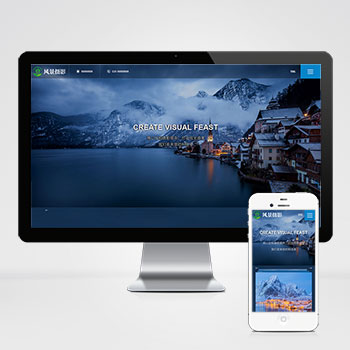 深蓝色风景摄影机构网站(自适应多端)pbootcms模板该模板基于PbootCMS内核开发,专为风景摄影机构、户外摄影企业设计,采用深蓝色主题传递专业与艺术感,全栈响应式架构确保PC、平板、手机端无缝适配PHP程序结合轻量级SQLite数据库也可以更换MySQL数据库查看源码
 -
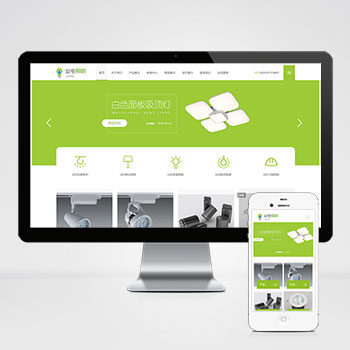 (自适应)绿色LED灯具照明灯饰灯光灯泡pbootcms网站源码下载本模板基于PbootCMS内核开发,为LED照明、灯具制造及相关光电技术企业量身打造。设计充分考虑了照明行业的展示需求,从产品陈列到技术说明,从光源展示到工程案例,每一个细节都体现出专业照明行业的特点。查看源码
 -
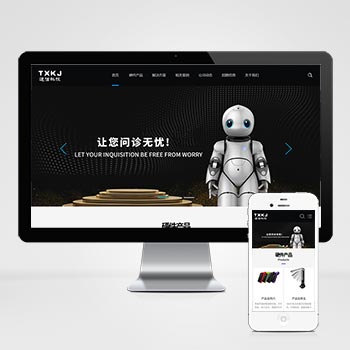 (自适应HTML5)响应式智能设备人工智能机器pbootcms源码免费下载这款基于PbootCMS开发的网站模板为人工智能和智能设备行业设计,采用现代化科技风格,突出产品的智能特性和技术创新。模板架构合理,功能完善,能够有效展示各类智能产品的核心功能和解决方案。查看源码
 -
 (PC+WAP)高端餐饮美食小吃加盟网站模板下载pbootcms本模板基于PbootCMS内核开发,为餐饮美食品牌加盟、小吃连锁企业量身打造。通过精致的美食视觉呈现与加盟业务流程展示,帮助餐饮企业建立专业线上门户,实现品牌形象与加盟业务的双重展示。查看源码
 -
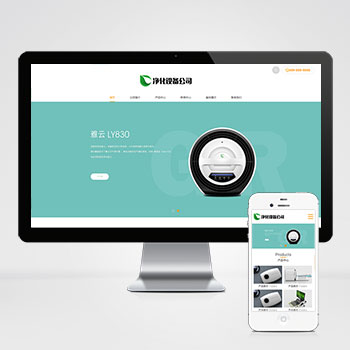 (自适应)宽屏大气的净水器智能电子设备网站pbootcms源码下载本模板基于PbootCMS内核开发,为净水器设备、智能电子设备企业量身打造,采用响应式设计技术,可快速构建专业级企业官网。通过本模板可高效展示产品技术参数、解决方案及企业服务优势。查看源码
 -
 (PC+WAP)绿色日志美文文学说说博客网站pbootcms模板除日志博客类网站外,通过替换图文内容可快速适配:心情日记分享平台、文学创作社区、朋友圈内容聚合站、美文鉴赏网站、读书笔记平台等应用场景。查看源码
| 分享笔记 (共有 篇笔记) |