您现在的位置是:首页 > cms教程 > WordPress教程WordPress教程
4种制作WordPress表格的方法
 黄蓝2025-03-26WordPress教程已有人查阅
导读在做网站的时候,很多时候会用到wordpress表格,今天就来讲下4种方法在网站上面加上wordpress表格1.最简单的方法 - 复制excel表格然后粘贴在wordpress页面这种方法适合很简单
在做网站的时候,很多时候会用到wordpress表格,今天就来讲下4种方法在网站上面加上wordpress表格
1.最简单的方法 - 复制excel表格然后粘贴在wordpress页面
这种方法适合很简单的表格,较好是2列的,优点是简单,直接复制粘贴即可,短板就是表格很素,一点也不cool
方法如下
在excel编辑好表格之后,选中表格,并复制(多余的空格不要复制)
然后粘贴到WP网站需要粘贴页面后台位置,以AVADA主题为例,一般是粘贴到text block这个element里面,注意一定要粘贴在编辑器的visual模式下,
保存,update之后 ,刷新前台页面,可以看到表格了,不过没有边框,文字也不居中,
需要加一些css代码来设置边框和文字居中,如下
其他操作
把表格中的文字加粗或加链接等操作,先选中文字,再进行加粗等操作,非常简单。
注意:有的人会问,为什么后台那里是双虚线,而前台是实线,不一样。原因是前后台就是显示不一样,不用研究这个问题,你只要保证前台是你想要的效果就行了,后台怎么样一点也不重要!
另外,还有人做WP页面,喜欢点预览查,不喜欢Publish或update查看,这个操作也不对。有的时候网站有Bug,预览跟实际的显示结果是不一样的,切记!
2. tablepress插件实现wp网站表格
tablepress是一个德国小伙子研发的,直接导入excel表格来实现。它的基础功能是可以 ,但是如果要包含网站响应式功能,就必须购买付费插件。要不要购买看你自己。
注意:tablepress不适合有合并单元格的表格,因为操作太复杂。由于免费版本不含响应式的功能,如果想 又想保证手机端能兼容的话,较好把表格做的简单一点再上传(较好只有2列)。
方法如下
先安装和激活,下面这一个插件就没错
tablepress 1
然后在wp后台左侧菜单就可以看到tablepress了,点击import a table,导入你准备好的EXCEL表格文件,记住,它只读取第一个excel表的内容。
选择好你的excel文件和文件格式,点击import上传
上传完后,自动跳转到这个表格的编辑页面,往下翻,找到Features of the DataTables JavaScript library这一项菜单,把下面的勾全部去掉, 这些都是没用的功能,然后save changes,
然后翻到页面上面,复制这个shortcode,当然,也可以点击wp左侧菜单-tablepress - all tables里面,查看表格的shortcode4种实现WordPress表格的方法 8
然后把shortcode粘贴在页面的text block中,保存后,update页面,再刷新前台
就可以在前台看到表格了,这个看起来很cool,为什么左下角有一个edit呢,是因为我已经登录了网站,所以它有这个提示。如果是访客,是看不到这个edit的。
可以看下手机上面的以上两种方法的效果,在手机端上还是很友好的显示的。所以尽量把表格弄简单一点,特别是把列控制在2列,行数可以不限。这样,就可以自动的兼容在手机上显示。
3. 在第三方网站上实现wordpress表格
这个网站是http:// .tablesgenerator.com/html_tables
这种方法适合比较复杂的表格,并且带响应式功能,而且可以对表格进行美化。
操作方法如下
先复制做好的excel表格
然后进入http:// .tablesgenerator.com/html_tables
然后点击file - paste more data,在弹出的窗口中粘贴表格
粘贴完以后,再点击Load
就可以看到表格已经导入了
然后选中最上面一行,方法是点击第一个单元格,按住左键,往右拖
然后点击右图菜单中的背景色,选择一种背景色
然后点击文字颜色,将它变成白色,这样比较谐调
之后的效果如下。当然,其他的功能都可以使用,方法差不多,可以自己去mō索。
做好表格后,点击表格下面的generate按钮,然后再点击extra options里面,点击make the able responsive,给表格加上响应式功能。
然后选择如下图部分的代码,并复制,切记一模一样的位置,不要多也不要少(即<style>和</style>之间的所有代码)
然后到wp后台-avada- theme options - custom css中,另起一行,粘贴上面复制的代码,并保存。
然后再到这个页面的代码框中,复制如图所示的剩下的所有代码(拖到底再复制)
再到需要放代码的text block中,visual模式下,粘贴代码 ,保存。
刷新前台,就可以看到效果出来了。
4. 最直接的方法,截取表格的图片上传
这种方法适用于任何表格,特别是复杂的表格,缺点就是表格内容不能选择和复制
方法也简单,先做好表格,并编辑好样式,然后用QQ截图(快捷键CTRL+ALT+A),把表格截取然后保存为英文名字的图片
再上传到media中,并在text block中插入图片(注意在插入页面选择图片的size为full size)即可。最终效果如下
以上就是4种实现Wordpress表格的方法,你可以根据实际情况选择不同的方法来操作。原则就是把表格编辑成越简单越好,这样不仅好操作,还好排版。


1.最简单的方法 - 复制excel表格然后粘贴在wordpress页面
这种方法适合很简单的表格,较好是2列的,优点是简单,直接复制粘贴即可,短板就是表格很素,一点也不cool
方法如下
在excel编辑好表格之后,选中表格,并复制(多余的空格不要复制)
然后粘贴到WP网站需要粘贴页面后台位置,以AVADA主题为例,一般是粘贴到text block这个element里面,注意一定要粘贴在编辑器的visual模式下,
保存,update之后 ,刷新前台页面,可以看到表格了,不过没有边框,文字也不居中,
需要加一些css代码来设置边框和文字居中,如下
td,tr{border:1px solid #eee;text-align:center;padding:10px;}
将以上代码加到网站后台-AVADA-theme options - custom css 中,然后保存。再刷新前台,就可以看到好看多了其他操作
把表格中的文字加粗或加链接等操作,先选中文字,再进行加粗等操作,非常简单。
注意:有的人会问,为什么后台那里是双虚线,而前台是实线,不一样。原因是前后台就是显示不一样,不用研究这个问题,你只要保证前台是你想要的效果就行了,后台怎么样一点也不重要!
另外,还有人做WP页面,喜欢点预览查,不喜欢Publish或update查看,这个操作也不对。有的时候网站有Bug,预览跟实际的显示结果是不一样的,切记!
2. tablepress插件实现wp网站表格
tablepress是一个德国小伙子研发的,直接导入excel表格来实现。它的基础功能是可以 ,但是如果要包含网站响应式功能,就必须购买付费插件。要不要购买看你自己。
注意:tablepress不适合有合并单元格的表格,因为操作太复杂。由于免费版本不含响应式的功能,如果想 又想保证手机端能兼容的话,较好把表格做的简单一点再上传(较好只有2列)。
方法如下
先安装和激活,下面这一个插件就没错
tablepress 1
然后在wp后台左侧菜单就可以看到tablepress了,点击import a table,导入你准备好的EXCEL表格文件,记住,它只读取第一个excel表的内容。
选择好你的excel文件和文件格式,点击import上传
上传完后,自动跳转到这个表格的编辑页面,往下翻,找到Features of the DataTables JavaScript library这一项菜单,把下面的勾全部去掉, 这些都是没用的功能,然后save changes,
然后翻到页面上面,复制这个shortcode,当然,也可以点击wp左侧菜单-tablepress - all tables里面,查看表格的shortcode4种实现WordPress表格的方法 8
然后把shortcode粘贴在页面的text block中,保存后,update页面,再刷新前台
就可以在前台看到表格了,这个看起来很cool,为什么左下角有一个edit呢,是因为我已经登录了网站,所以它有这个提示。如果是访客,是看不到这个edit的。
可以看下手机上面的以上两种方法的效果,在手机端上还是很友好的显示的。所以尽量把表格弄简单一点,特别是把列控制在2列,行数可以不限。这样,就可以自动的兼容在手机上显示。
3. 在第三方网站上实现wordpress表格
这个网站是http:// .tablesgenerator.com/html_tables
这种方法适合比较复杂的表格,并且带响应式功能,而且可以对表格进行美化。
操作方法如下
先复制做好的excel表格
然后进入http:// .tablesgenerator.com/html_tables
然后点击file - paste more data,在弹出的窗口中粘贴表格
粘贴完以后,再点击Load
就可以看到表格已经导入了
然后选中最上面一行,方法是点击第一个单元格,按住左键,往右拖
然后点击右图菜单中的背景色,选择一种背景色
然后点击文字颜色,将它变成白色,这样比较谐调
之后的效果如下。当然,其他的功能都可以使用,方法差不多,可以自己去mō索。
做好表格后,点击表格下面的generate按钮,然后再点击extra options里面,点击make the able responsive,给表格加上响应式功能。
然后选择如下图部分的代码,并复制,切记一模一样的位置,不要多也不要少(即<style>和</style>之间的所有代码)
然后到wp后台-avada- theme options - custom css中,另起一行,粘贴上面复制的代码,并保存。
然后再到这个页面的代码框中,复制如图所示的剩下的所有代码(拖到底再复制)
再到需要放代码的text block中,visual模式下,粘贴代码 ,保存。
刷新前台,就可以看到效果出来了。
4. 最直接的方法,截取表格的图片上传
这种方法适用于任何表格,特别是复杂的表格,缺点就是表格内容不能选择和复制
方法也简单,先做好表格,并编辑好样式,然后用QQ截图(快捷键CTRL+ALT+A),把表格截取然后保存为英文名字的图片
再上传到media中,并在text block中插入图片(注意在插入页面选择图片的size为full size)即可。最终效果如下
以上就是4种实现Wordpress表格的方法,你可以根据实际情况选择不同的方法来操作。原则就是把表格编辑成越简单越好,这样不仅好操作,还好排版。
感谢您的认可和支持
微信
支付宝
本文标签:
很赞哦! ()
相关教程
- 飞书多维表格
- 超级表格
- PHP多维数组:用嵌套结构处理表格与层级数据
- 飞书多维表格
- SheetNext表格
- HTML
表格元素
- CSS table 表格样式
- CSS border-collapse 表格边框
- HTML 表格
- shopxo动态表格列表配置方法
- ecshop导出订单导出excel订单表格的方法
- 免插件在wordpress中插入表格的方法
图文教程

WordPress插件机制的简单用法和原理Hook钩子使用方法
WordPress 的插件机制实际上只的就是这个Hook了,它中文被翻译成钩子,允许你参与WordPress核心的运行,是一个非常棒的东西,下面我们来详细了解一下它。PS:本文只是简单的总结一下
WordPress建站步骤教程
一.建站条件首先,需要一些硬件方面的东西:服务器空间:便宜的方式就是用SAE或者其它的“免费”空间;经济实惠的方式是租个虚拟主机;嗯,比较伤钱的方式是租个云服务器。三者任选一
WordPress Shortcode使用方法详细介绍
WordPress从2.5版本开始增加了一个类似BBCode标签的Shortcode API,可以使用它在日志的内容中来给日志内容添加各种功能。Shortcode这个接口非常容易使用,并且功能非常强大。
微信小程序对接WordPress的方法步骤教程
随着微信小程序的功能越来越强,特别对个人开发者的开放,让个人开发者有机会尝试微信小程序。如果你有自己的个人网站,就可以把个人网站搬到微信小程序里,通过小程序直接访问网站
相关源码
-
 (PC+WAP)企业管理工程造价资产评估财务审计带留言网站模板本模板基于PbootCMS内核开发,为工程造价咨询、财务审计类企业量身打造,同时支持多行业快速适配。采用PC+WAP双端同步设计,数据实时互通,助您高效展示企业形象与服务能力。查看源码
 -
 (PC+WAP)铝合金门窗定制pbootcms网站模板源码为铝合金门窗、定制门窗企业打造的高性能网站模板,基于PbootCMS开源内核开发,采用HTML5自适应架构,PC与手机端数据实时同步,覆盖全终端用户交互场景。查看源码
 -
 响应式HTML5家居建材办公家具桌椅pbootcms模板为家居建材、办公家具企业打造的响应式网站模板,同时支持多行业快速适配通过替换文字图片即可转型为其他行业官网,大幅降低开发成本。查看源码
 -
 (PC+WAP)蓝色智能环保机械设备网站营销型pbootcms模板下载本模板基于PbootCMS系统开发,为环保设备制造企业设计,特别适合展示环保机械、智能装备等产品。采用响应式技术,确保各类设备参数和技术方案在不同终端上都能清晰展示。查看源码
 -
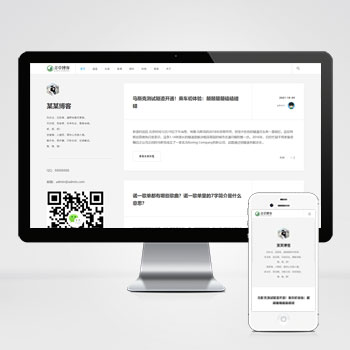 自适应极简风个人博客文章自媒体网站模板基于PbootCMS开源内核开发的极简个人博客模板,采用移动优先设计原则,通过Media Query技术实现320px至1920px六级分辨率适配,确保在手机、平板及PC设备上均呈现良好的视觉体验。查看源码
 -
 (自适应响应式)蓝色环保机械设备网站pbootcms模板HTML5源码下载基于PbootCMS的生态环境技术展示平台,通过内容调整可应用于新能源设备、污水处理、空气净化等环保相关领域。设备参数采用对比表格展示,技术原理支持图文混排;查看源码
分享笔记 (共有 篇笔记)