您现在的位置是:首页 > cms教程 > WordPress教程WordPress教程
WordPress建站步骤教程
 古驰2025-03-17WordPress教程已有人查阅
导读一.建站条件首先,需要一些硬件方面的东西:服务器空间:便宜的方式就是用SAE或者其它的“免费”空间;经济实惠的方式是租个虚拟主机;嗯,比较伤钱的方式是租个云服务器。三者任选一
一.建站条件
首先,需要一些硬件方面的东西:服务器空间:便宜的方式就是用SAE或者其它的“免费”空间;经济实惠的方式是租个虚拟主机;嗯,比较伤钱的方式是租个云服务器。三者任选一个就好,看钱包说话。
域名:租空间一般会给个免费域名,但你肯定不喜欢。可以再去找个免费的,比如.tk等等;也可以花点儿小钱租个域名,.com/.cn/.net之类的都很便宜,关键是看着舒服。
域名证书:也就是所谓的“备案”,如果是免费的域名肯定是不用这么麻烦的,自己租的域名需要备案,有它就“合法”了。一般域名提供商会给备案指南,只需要自己跑跑腿照照相片寄过去就好了。
FTP工具:装一个FTP工具,以后就可以往自己的空间里塞东西了
当然,如果想把网站做得称心如意的话,还需要一些知识技能:HTML, CSS, JavaScript, PHP/ASP之类的服务端语言,SEO/语义化之类的常识
笔者的配置:
88/年的150M虚拟主机 + 55/年的.net域名 + FileZilla
二.方案选择
具备了硬件条件,先别着急动手写HTML,我们选选方案
后台:
如果时间精力充足,而且技能树点得比较宽,可以考虑自己搭后台:数据库设计 + 分层设计 + PHP/ASP编码实现
如果时间有限,或者没点多少技能,就可以用CMS,比较好的有:
WordPress,据说有很好的SEO,海量模版,伪静态页面
织梦CMS,据说简单容易上手,真静态页面,而且,名字好听
帝国CMS,比织梦要难上手一些,不过据说也更强大
P.S.CMS就是帮你打理后台的工具,支持基本的发布、查询、修改、删除信息,还有RSS生成,自动语义化/SEO等等其它好处,有了它,基本的后顾之忧就没了
前端:
如果CSS经验不是很丰富,可以考虑选个前端框架,比如:
Bootstrap,很强大的响应式布局,当然因为是响应式的,所以不支持[IE7-]
YUI,全浏览器兼容,很全很强大也很“重”
EasyUI,全浏览器兼容,比YUI要“轻”些
可以用这些框架轻松构建好看的页面,如果有CSS基础,或者想锻炼页面设计能力还是自己捏的好,不一定好看,但看着顺眼
笔者的方案:
WordPress + JQuery
三.快速建站
第一步,测试服务器空间
弄个简单的html或者php/asp文件用FTP工具传上去,试试能不能访问。当然,如果域名还没有和空间绑定的话要先去绑定。一般不会出什么问题,如果出现问题就去找卖家客服理论,他们会帮你搞定的。
第二步:安装CMS
把下载到本地的CMS上传到服务器,再按照CMS的指南一步步安装,一定要确保这个过程没有差错
第三步:进入CMS后台管理
登入CMS后台,随便写点什么,添个页面,发篇文章什么的,试试CMS的功能四.WordPress相关问题1.如何在首页只显示摘要?
WP默认是在首页显示全文的,一篇两篇还好,文章多了就受不了了,特别特别长的滚动条,看着也不舒服。可以只显示摘要,具体做法如下:
进入后台管理页面/外观/编辑
在右侧列表找到content.php,点击之后就可以在线编辑(网上说是改index.php,在新版本中没有用的)
Ctrl + F搜索"entry-content",把这个div里面的代码改为:
2.如何修改页脚的WordPress小尾巴?
一般会有“自豪地采用WordPress”,“又一个WordPress站点”之类的小尾巴,可以很容易地修改:
同上
footer.php
搜索
Markdown是个好东西,WP没有原生支持,不过可以去找插件,后台管理/插件/安装插件,一搜一大堆,看人气挑一个就好了4.如何过滤恶意评论?
在评论框中可以输入js脚本,这很不科学,不过据说WP自带了脚本过滤,不过默认不对管理员使用,我们可以自己开启脚本过滤:
后台管理/外观/编辑/functions.php
在第一块注释下方插入代码:
P.S.今天刚刚完成了同步更新日历功能,示例请看黯羽轻扬左上角6.需要注意的问题
修改php文件的时候千万不要下载-修改-上传,尽量直接在线编辑,因为下载之后本地编辑可能会出现奇怪的编码问题,BOM符号等等
修改的代码中不能有中文注释,因为会出错,向fonctions.php里随便添个中文注释马上就出错了,而且WP的报错没什么用,折腾了一天,之后选择删掉重来一遍修改文件之前建议一定要先备份,留条后路,不然就悲愤了后话
简单的建站相关内容就这些了,目前还在修修改改,用到的WP的功能其实还比较少,对WP也处于一知半解的阶段,等mō索熟悉了再介绍其它功能与更多的解决方案。


首先,需要一些硬件方面的东西:服务器空间:便宜的方式就是用SAE或者其它的“免费”空间;经济实惠的方式是租个虚拟主机;嗯,比较伤钱的方式是租个云服务器。三者任选一个就好,看钱包说话。
域名:租空间一般会给个免费域名,但你肯定不喜欢。可以再去找个免费的,比如.tk等等;也可以花点儿小钱租个域名,.com/.cn/.net之类的都很便宜,关键是看着舒服。
域名证书:也就是所谓的“备案”,如果是免费的域名肯定是不用这么麻烦的,自己租的域名需要备案,有它就“合法”了。一般域名提供商会给备案指南,只需要自己跑跑腿照照相片寄过去就好了。
FTP工具:装一个FTP工具,以后就可以往自己的空间里塞东西了
当然,如果想把网站做得称心如意的话,还需要一些知识技能:HTML, CSS, JavaScript, PHP/ASP之类的服务端语言,SEO/语义化之类的常识
笔者的配置:
88/年的150M虚拟主机 + 55/年的.net域名 + FileZilla
二.方案选择
具备了硬件条件,先别着急动手写HTML,我们选选方案
后台:
如果时间精力充足,而且技能树点得比较宽,可以考虑自己搭后台:数据库设计 + 分层设计 + PHP/ASP编码实现
如果时间有限,或者没点多少技能,就可以用CMS,比较好的有:
WordPress,据说有很好的SEO,海量模版,伪静态页面
织梦CMS,据说简单容易上手,真静态页面,而且,名字好听
帝国CMS,比织梦要难上手一些,不过据说也更强大
P.S.CMS就是帮你打理后台的工具,支持基本的发布、查询、修改、删除信息,还有RSS生成,自动语义化/SEO等等其它好处,有了它,基本的后顾之忧就没了
前端:
如果CSS经验不是很丰富,可以考虑选个前端框架,比如:
Bootstrap,很强大的响应式布局,当然因为是响应式的,所以不支持[IE7-]
YUI,全浏览器兼容,很全很强大也很“重”
EasyUI,全浏览器兼容,比YUI要“轻”些
可以用这些框架轻松构建好看的页面,如果有CSS基础,或者想锻炼页面设计能力还是自己捏的好,不一定好看,但看着顺眼
笔者的方案:
WordPress + JQuery
三.快速建站
第一步,测试服务器空间
弄个简单的html或者php/asp文件用FTP工具传上去,试试能不能访问。当然,如果域名还没有和空间绑定的话要先去绑定。一般不会出什么问题,如果出现问题就去找卖家客服理论,他们会帮你搞定的。
第二步:安装CMS
把下载到本地的CMS上传到服务器,再按照CMS的指南一步步安装,一定要确保这个过程没有差错
第三步:进入CMS后台管理
登入CMS后台,随便写点什么,添个页面,发篇文章什么的,试试CMS的功能四.WordPress相关问题1.如何在首页只显示摘要?
WP默认是在首页显示全文的,一篇两篇还好,文章多了就受不了了,特别特别长的滚动条,看着也不舒服。可以只显示摘要,具体做法如下:
进入后台管理页面/外观/编辑
在右侧列表找到content.php,点击之后就可以在线编辑(网上说是改index.php,在新版本中没有用的)
Ctrl + F搜索"entry-content",把这个div里面的代码改为:
<?php //comment in chinese is invalid
if(!is_single()){
the_excerpt();
}
else{
the_content(__('(more…)'));
}
?>
注意前后的<?php,?>别弄丢了,可以先把文本框里的内容备份一下,以防不测。2.如何修改页脚的WordPress小尾巴?
一般会有“自豪地采用WordPress”,“又一个WordPress站点”之类的小尾巴,可以很容易地修改:
同上
footer.php
搜索
<?php printf(",把"<?php printf( __( 'Proudly powered by %s', 'twentytwelve' ), 'WordPress' ); ?>
改为自己的页脚即可,改完之后可能是这个样子:
<a href="<?php echo esc_url( __( 'http://wordpress.org/', 'twentytwelve' ) ); ?>" title="<?php esc_attr_e( 'Semantic Personal Publishing Platform', 'twentytwelve' ); ?>">Powered by WordPress</a>
页眉的改法一样,在header.php里面找就好了3.如何使用Markdown?Markdown是个好东西,WP没有原生支持,不过可以去找插件,后台管理/插件/安装插件,一搜一大堆,看人气挑一个就好了4.如何过滤恶意评论?
在评论框中可以输入js脚本,这很不科学,不过据说WP自带了脚本过滤,不过默认不对管理员使用,我们可以自己开启脚本过滤:
后台管理/外观/编辑/functions.php
在第一块注释下方插入代码:
/*comment filter*/
function code_escape( $incoming_comment ) {
$incoming_comment = strip_tags($incoming_comment, ENT_QUOTES);//filter php, html and xml tabs
return $incoming_comment;
}
add_filter( 'comment_text', 'code_escape' );
add_filter( 'comment_text_rss', 'code_escape' );
这样就可以过滤脚本了,比如输入评论,<script>alert('XSS attack')</script>,提交之后会变成XSS attack文本5.如何同步更新微博,微信?前辈给了方案,很好用。当然,这个方案是一种思路,不仅限于解决分享问题,还可以用来更新自定义页面,比如发布博文时同步更新某个角落的某个文件,非常不错P.S.今天刚刚完成了同步更新日历功能,示例请看黯羽轻扬左上角6.需要注意的问题
修改php文件的时候千万不要下载-修改-上传,尽量直接在线编辑,因为下载之后本地编辑可能会出现奇怪的编码问题,BOM符号等等
修改的代码中不能有中文注释,因为会出错,向fonctions.php里随便添个中文注释马上就出错了,而且WP的报错没什么用,折腾了一天,之后选择删掉重来一遍修改文件之前建议一定要先备份,留条后路,不然就悲愤了后话
简单的建站相关内容就这些了,目前还在修修改改,用到的WP的功能其实还比较少,对WP也处于一知半解的阶段,等mō索熟悉了再介绍其它功能与更多的解决方案。
感谢您的认可和支持
微信
支付宝
本文标签:
很赞哦! ()
相关教程
图文教程

wordpress下载的主题安装包怎么安装
wordpress下载的主题应该怎么安装包,首先下载好主题安装包,并打开进入网站管理后台打开“外观”菜单中的“主题”
WordPress维护站点临时关闭的实现方法
有时候,可能由于各种原因导致博客访问出错的情况,这时候我们开启维护模式,给出一个维护提示的页面。下面交给大家几种方法1、.maintenance法在WordPress根目录下新建一个名
wordpress仿站的方法,wordpress怎么仿站
1、目标网站的抓取,使用仿站小工具8.0.2挺好用的,能够尽可能多的将整个网站抓取下来。将文件保存到wp-content/tust。保存的首页default.html和其他的文件目录如下:
wordpress是开源的吗,需要授权吗
wordpress是开源的。不需要授权。开源就是代码免费公开的意思,个人是可以修改代码的。WordPress是使用PHP语言开发的博客平台
相关源码
-
 pbootcms模板(PC+WAP)APP应用软件下载类官网源码为APP应用软件官网打造的响应式解决方案,PC端与移动端(WAP)数据实时同步,一次更新全网生效,满足多终端用户无缝体验需求。查看源码
 -
 (自适应)蓝色自动溶剂萃取仪器设备类网站pbootcms模板下载本模板为溶剂萃取设备、实验室仪器等精密仪器行业设计,采用PbootCMS内核开发,具有高度专业性和行业适配性。模板设计充分考虑了仪器设备行业展示需求,能够呈现各类精密仪器的技术参数、应用场景和解决方案。查看源码
 -
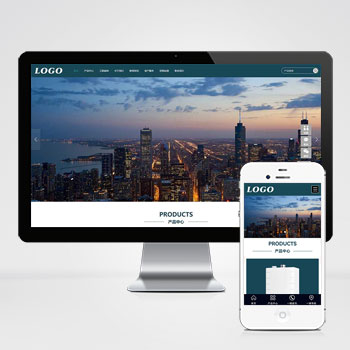 (自适应)大气壁挂炉暖气设备家用电器模板带加盟申请和下载资料为壁挂炉、暖气片等供暖设备企业设计的PbootCMS模板,通过响应式技术实现跨终端展示产品参数和技术细节。后台统一管理确保采暖系统数据、服务网点信息实时同步更新查看源码
 -
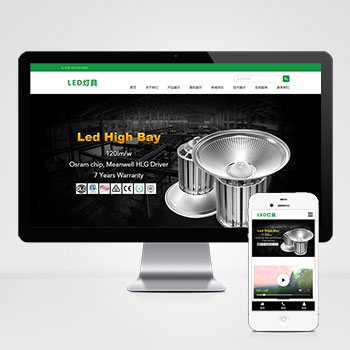 自适应html5二极管LED灯具灯饰类企业网网站模板该PbootCMS内核开发的响应式模板专为LED照明、灯具制造类企业设计,通过HTML5技术实现手机与PC端自适应显示,确保跨设备访问体验一致。企业可快速替换图文内容适配其他工业领域查看源码
 -
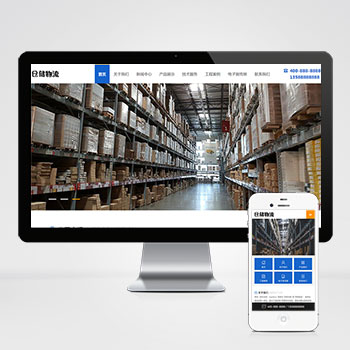 (PC+WAP)货运物流快递仓储货架pbootcms网站模板下载本模板基于PbootCMS开发,为货运物流、快递配送、仓储货架等行业设计,支持PC+WAP自适应,确保在电脑、手机、平板等设备上均能流畅访问。适用于物流公司、仓储企业查看源码
 -
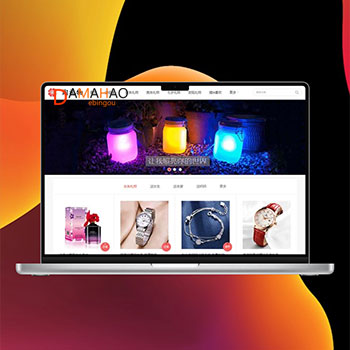 帝国cms大气淘宝客网站源码带手机版带火车头采集本款创意礼物导购网站模板为礼物类电商平台设计,采用清爽简约的界面风格,具备完善的商品导购功能。系统支持在文章攻略中灵活插入商品购买链接,实现内容与电商的结合。查看源码
| 分享笔记 (共有 篇笔记) |