您现在的位置是:首页 > cms教程 > WordPress教程WordPress教程
阿里云ubuntu16.04搭建WordPress的方法
 含玉2025-02-11WordPress教程已有人查阅
导读安装WordPress过程中出现了一系列的问题。尝试了godaddy的共享主机,但国内访问速度太慢;尝试了WordPress自己的博客
安装WordPress过程中出现了一系列的问题。尝试了godaddy的共享主机,但国内访问速度太慢;尝试了WordPress自己的博客,但其可扩展性很差;国内其他云服务商服务不如阿里云可靠,所以选择了阿里云。云服务器一方面可以作为网站的主机,另外一方面可以用来学习和折腾,而Ubuntu相对其他发行版更为常用。
0.基本操作
更新源apt-get update
修改主机名,阿里云主机名字太丑vi /etc/hostname
Xshell(ssh连接工具)上传下载文件,方便后续上传安装WordPressapt install rz sz
sz filename 从服务端发送文件到客户端
rz 从客户端上传文件到服务端
安装FTP服务,解决后续wordpress安装插件或主题出现不能创建目录的问题apt-get install vsftpd 安装ftp
vi /etc/ftpusers 注释掉root用户,有风险,但很方便
vi /etc/vsftpd.conf
取消注释#write_enable=YES
service vsftpd restart
1.安装Apacheapt-get install apache2 安装
service apache2 restart/status/start/stop 查看状态
关闭防火墙80端口限制ufw allow 80
80端口默认会被防火墙关闭ufw命令参考,后面MySQL数据库3306端口也是测试:访问的IP,出现It Works!网页,
2.安装MySQLapt-get install mysql-server mysql-client 安装
mysql -u root -p 测试
service mysql retart/status/start/stop 查看状态
关闭防火墙3306端口限制ufw allow 3306
设置远程访问 参考vi /etc/mysql/mysql.conf.d/mysqld.cnf
注释掉bind-address = 127.0.0.1,否则只能自身访问
mysql -u root -p 登陆mysql
允许root用户远程访问,此处用户是root,密码是password
grant all on *.* to root@'%' identified by 'password' with grant option;
flush privileges;
3.安装PHP
安装apt-get install php7.0
apt-get install libapache2-mod-php7.0
apt-get install php7.0-mysql
重启service apache2 restart
service mysql restart
测试vim /var/ /html/phpinfo.php
文件中写:<?php echo phpinfo();?>
浏览器访问:地址/phpinfo.php,出现PHP Version网页
4.安装phpMyAdminsudo apt-get install phpmyadmin
安装时:空格选择apache2,enter确定,下一步配置数据库,输入密码。
创建phpMyAdmin快捷方式sudo ln -s /usr/share/phpmyadmin /var/ /html
sudo a2enmod rewrite 启用Apache mod_rewrite模块,后面修改wordpress链接时会用
重启服务service php7.0-fpm restart
service apache2 restart
浏览器访问:地址/phpmyadmin
5.配置Apache
Web目录: /var/ /html
安装目录: /etc/apache2/
全局配置: /etc/apache2/apache2.conf
监听端口: /etc/apache2/ports.conf
虚拟主机: /etc/apache2/sites-enabled/000-default.confvim /etc/apache2/apache2.conf
添加:AddType application/x-httpd-php .php .htm .html
AddDefaultCharset UTF-8
重启Apache服务service apache2 restart
6.配置WordPress
WordPress安装时站点先填服务器IP,防止解析过程中被封,待域名备案后进行 域名更换
修改Permalink设置可以自定义博客链接,但会导致原来的链接不能访问一种原因是.htaccess文件不能重写
修改/etc/apache2/sites-available目录下更改conf文件
在DocumentRoot /var/ /html后添加以下行<Directory /var/ /html/>
AllowOverride All
</Directory>
7.安装插件
MathJax-LaTeX支持数学公式
启用后博客中添加
WP-UTF8-Excerpt为博客提供摘要
wp slug translate将中文博客文章转化为英文链接


0.基本操作
更新源apt-get update
修改主机名,阿里云主机名字太丑vi /etc/hostname
Xshell(ssh连接工具)上传下载文件,方便后续上传安装WordPressapt install rz sz
sz filename 从服务端发送文件到客户端
rz 从客户端上传文件到服务端
安装FTP服务,解决后续wordpress安装插件或主题出现不能创建目录的问题apt-get install vsftpd 安装ftp
vi /etc/ftpusers 注释掉root用户,有风险,但很方便
vi /etc/vsftpd.conf
取消注释#write_enable=YES
service vsftpd restart
1.安装Apacheapt-get install apache2 安装
service apache2 restart/status/start/stop 查看状态
关闭防火墙80端口限制ufw allow 80
80端口默认会被防火墙关闭ufw命令参考,后面MySQL数据库3306端口也是测试:访问的IP,出现It Works!网页,
2.安装MySQLapt-get install mysql-server mysql-client 安装
mysql -u root -p 测试
service mysql retart/status/start/stop 查看状态
关闭防火墙3306端口限制ufw allow 3306
设置远程访问 参考vi /etc/mysql/mysql.conf.d/mysqld.cnf
注释掉bind-address = 127.0.0.1,否则只能自身访问
mysql -u root -p 登陆mysql
允许root用户远程访问,此处用户是root,密码是password
grant all on *.* to root@'%' identified by 'password' with grant option;
flush privileges;
3.安装PHP
安装apt-get install php7.0
apt-get install libapache2-mod-php7.0
apt-get install php7.0-mysql
重启service apache2 restart
service mysql restart
测试vim /var/ /html/phpinfo.php
文件中写:<?php echo phpinfo();?>
浏览器访问:地址/phpinfo.php,出现PHP Version网页
4.安装phpMyAdminsudo apt-get install phpmyadmin
安装时:空格选择apache2,enter确定,下一步配置数据库,输入密码。
创建phpMyAdmin快捷方式sudo ln -s /usr/share/phpmyadmin /var/ /html
sudo a2enmod rewrite 启用Apache mod_rewrite模块,后面修改wordpress链接时会用
重启服务service php7.0-fpm restart
service apache2 restart
浏览器访问:地址/phpmyadmin
5.配置Apache
Web目录: /var/ /html
安装目录: /etc/apache2/
全局配置: /etc/apache2/apache2.conf
监听端口: /etc/apache2/ports.conf
虚拟主机: /etc/apache2/sites-enabled/000-default.confvim /etc/apache2/apache2.conf
添加:AddType application/x-httpd-php .php .htm .html
AddDefaultCharset UTF-8
重启Apache服务service apache2 restart
6.配置WordPress
WordPress安装时站点先填服务器IP,防止解析过程中被封,待域名备案后进行 域名更换
修改Permalink设置可以自定义博客链接,但会导致原来的链接不能访问一种原因是.htaccess文件不能重写
修改/etc/apache2/sites-available目录下更改conf文件
在DocumentRoot /var/ /html后添加以下行<Directory /var/ /html/>
AllowOverride All
</Directory>
7.安装插件
MathJax-LaTeX支持数学公式
启用后博客中添加
<script type="text/javascript" src="//cdn.bootcss.com/mathjax/2.7.0/MathJax.js?config=TeX-AMS-MML_HTMLorMML">
</script>
SyntaxHighlighter Evolved支持代码高亮WP-UTF8-Excerpt为博客提供摘要
wp slug translate将中文博客文章转化为英文链接
感谢您的认可和支持
微信
支付宝
本文标签:
很赞哦! ()
相关教程
图文教程
wordpress获取置顶文章列表的方法
在WordPress中,或许你希望调用设置好的指定文章列表,这一功能如何实现呢?下文就介绍实现方法,大家参考使用吧。
wordpress备份数据库结构的步骤
登录wordpress博客。点击“插件”下的“安装插件”。在插件搜索框中输入“wp-db-backup”。找到,安装,启动。
WordPress显示备案号的方法
备案时,需要显示备案号,而wordpress默认模板本身不带这个信息,为了更快速应付备案,解决方案如下:根据wp-config.php的提示选择菜单->设置->常规-编辑备案号信息
怎么wordpress改成中文字体
进入站点控制板(dashboard),看到更新提示后进行升级即可。WordPress会自动从官方网站下载中文语言包并安装。
相关源码
-
 (自适应响应式)高端珠宝首饰奢侈品pbootcms模板下载本模板为珠宝首饰及奢侈品行业打造,采用PbootCMS内核开发,具备卓越的视觉表现力与商业转化能力。自适应设计确保在手机端呈现产品细节,后台数据实时同步,助您高效展示钻石查看源码
 -
 (自适应响应式)瓷砖大理石装修建材类网站pbootcms模板html5模板本模板基于PbootCMS开发,针对瓷砖、大理石等建材行业特点进行优化设计。采用响应式布局技术,确保产品展示效果在不同设备上都能合理呈现。模板特别强化了石材纹理的视觉表现力,帮助建材企业更好地展示产品质感。查看源码
 -
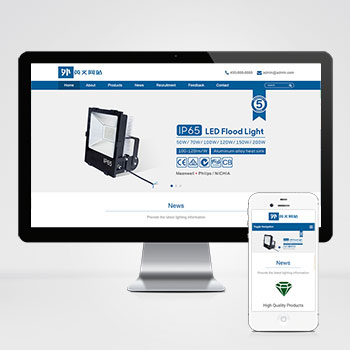 自适应LED照明外贸灯具灯泡灯具英文网站模板该外贸灯具网站模板专为LED照明、灯具出口企业定制,采用PbootCMS内核开发,提供高效建站方案。通过响应式设计和SEO优化能力,帮助企业低成本构建专业外贸展示平台。查看源码
 -
 帝国cms7.5商城模板带图片视频广告位功能本模板基于帝国CMS7.5内核开发,为内容电商平台设计,集成文章、图片、视频多媒体展示与广告位管理功能。采用智能响应式技术,确保商品内容在不同设备上获得较优呈现效果,帮助快速构建专业的内容营销平台。查看源码
 -
 帝国cms淘宝客京东联盟网站整站源码下载本模板基于帝国CMS内核深度开发,为淘宝客行业量身定制。随着腾讯微信与淘宝生态的互联互通,淘宝客链接现可在微信、QQ等平台直接分享,为推广带来更多便利。模板特别优化了店铺推广功能,有效避免商品下架导致的链接失效问题,同时支持京东联盟等多平台商品推广。查看源码
 -
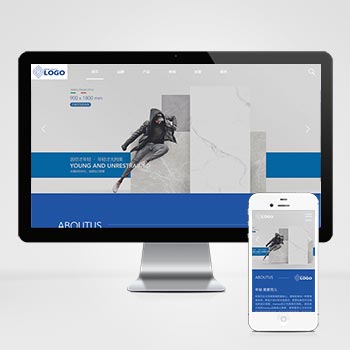 自适应建材瓷砖卫浴大理石类pbootcms网站模板源码下载为建材瓷砖、卫浴瓷砖企业打造的高端响应式门户模板,基于PbootCMS内核深度开发。采用前沿HTML5自适应架构,无缝兼容手机端触控交互与PC端展示场景。查看源码
| 分享笔记 (共有 篇笔记) |