目录
XAMPP介绍
XAMPP是一款功能强大的集成化网站开发环境,它将Apache网页服务器、MariaDB数据库、PHP和Perl解释器打包成一个完整的套件。该软件支持Windows、Linux和macOS三大操作系统,解压即可使用,无需复杂配置,特别适合网页开发初学者和需要进行本地测试的开发者。
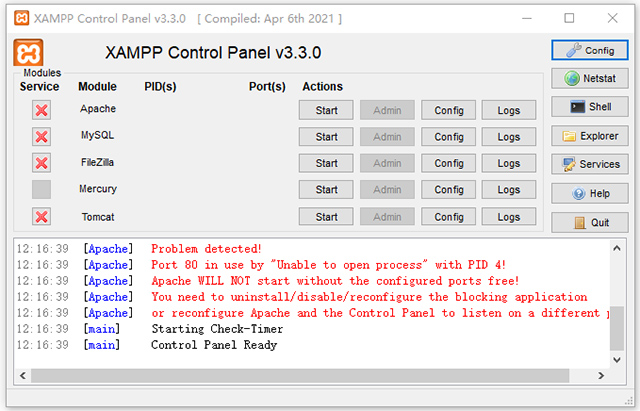
XAMPP界面
核心组件与功能特色
XAMPP名称中的每个字母都有特定含义:X代表跨平台,A为Apache,M为MariaDB(原MySQL),两个P分别代表PHP和Perl。当前版本包含以下核心组件:
-
PHP 8.2.12, 8.1.25 或 8.0.30:支持多版本切换
-
Apache 2.4.58:稳定的网页服务器
-
MariaDB 10.4.32:MySQL的替代品,兼容
-
phpMyAdmin 5.2.1:数据库可视化管理工具
-
OpenSSL 3.1.3:提供SSL加密支持
-
Tomcat 8.5.96:Java服务器容器
XAMPP的控制面板设计直观,提供一键启动/停止服务的功能,并内置虚拟主机向导和SSL证书快速颁发工具,可大幅提升开发效率。软件还支持多版本PHP并行安装,方便开发者根据不同项目需求切换环境。
XAMPP 资料
-
官方网站:XAMPP 直达链接
-
直接下载页面:XAMPP 下载页面
-
使用手册:XAMPP 手册
-
GitHub项目:GitHub 地址(非官方管理工具)
安装指南
详细安装步骤
-
获取安装包:从官网下载Windows版本的XAMPP安装程序。官网通常提供多个PHP版本的XAMPP,建议选择与生产环境匹配的PHP版本。
-
启动安装:双击下载的安装包,当出现“Bitnami”安装界面时,若杀毒软件弹出提示,选择“Yes”继续。系统可能会警告不要将XAMPP安装在“C:\Program Files (x86)”目录下,点击“OK”确认。
-
组件选择:在组件选择界面,建议勾选所有组件确保功能完整,然后点击“Next”。
-
安装路径:选择非系统盘(如D盘)作为安装位置,避免可能的权限问题。安装路径应简洁,如直接选择“D:\”即可,安装程序会自动创建“xampp”文件夹。
-
完成安装:安装完成后,如果Windows防火墙弹出安全警报,勾选“专用网络”和“公用网络”,然后点击“允许访问”。在之后一步,勾选“Do you want to start the Control Panel Now?”以启动控制面板。
服务启动与配置
基本启动流程
-
打开控制面板:安装完成后,桌面会生成XAMPP快捷方式。双击运行,若系统为Vista或Windows 7及以上,建议右键选择“以管理员身份运行”。
-
启动服务:在控制面板中,找到Apache和MySQL所在行,点击对应的“Start”按钮。启动成功后,左侧将显示绿色“Running”标识,并显示所使用的端口号。
-
测试运行:打开浏览器,输入
http://localhost或http://127.0.0.1。若看到XAMPP欢迎页面,说明环境配置成功。
关键配置调整
-
端口冲突处理:如果80端口被占用(如被IIS占用),可点击Apache所在行的“Config”按钮,选择“Apache (httpd.conf)”,找到“Listen”项,将端口改为8080等未被占用的端口。
-
数据库安全设置:MariaDB默认root用户密码为空。首次使用后,应通过phpMyAdmin(可通过点击MySQL行的“Admin”按钮进入)为root用户设置密码,并考虑创建独立用户以提升安全性。
-
设置为系统服务:如果希望XAMPP随系统启动,可在控制面板中勾选Apache和MySQL前面的“Svc”复选框,将其注册为Windows服务。
使用建议与经验分享
开发环境优化
-
项目文件存放:网站文件应放置在XAMPP安装目录下的“htdocs”文件夹内。例如,若XAMPP安装在“D:\xampp”,则项目路径应为“D:\xampp\htdocs\您的项目文件夹”。
-
虚拟主机配置:对于多项目开发,建议使用XAMPP内置的虚拟主机向导,可以轻松配置多个独立的本地域名。
-
备份数据库:定期备份MariaDB数据库,可通过phpMyAdmin的导出功能或直接复制“xampp\mysql\data”目录下的数据库文件。
常见问题处理
-
端口占用问题:如果Apache无法启动,很可能是端口冲突。除80端口外,443端口(SSL)也可能被占用,需通过“Apache (httpd-ssl.conf)”配置文件修改。
-
权限问题:如果将XAMPP安装在系统盘(如C盘),可能会遇到写入权限问题。建议安装在非系统盘,或修改文件夹权限。
-
防火墙阻止:如果本地无法访问XAMPP,检查防火墙是否阻止了Apache或MySQL的连接。
快捷键与常用操作速查表
下表为XAMPP控制面板及相关操作的常用快捷键参考:
| 功能描述 | 操作方式 | 备注 |
|---|---|---|
| 启动XAMPP控制面板 | 双击xampp-control.exe |
建议以管理员身份运行 |
| 快速启动Apache和MySQL | 运行xampp_start.exe |
|
| 快速停止所有服务 | 运行xampp_stop.exe |
|
| 单独启动Apache | 运行apache_start.bat |
|
| 单独停止MySQL | 运行mysql_stop.bat |
|
| 打开phpMyAdmin | 点击MySQL行“Admin”按钮或访问http://localhost/phpmyadmin |
|
| 查看网站根目录 | 点击Apache行“Explorer”按钮 | 直接打开htdocs文件夹 |
重要注意事项
XAMPP仅为开发测试环境,不建议直接用于生产服务器。其默认配置为开放权限以方便开发,存在安全风险。例如,MySQL的root用户默认密码为空,且服务可被网络访问。若需部署到生产环境,应单独安装各组件并进行安全加固。
对于想要快速搭建内容管理系统(如WordPress)的用户,XAMPP集成了Bitnami插件中心,可一键安装WordPress、Drupal等流行应用。
XAMPP作为一款久经考验的开发环境工具,大大降低了本地服务器环境的搭建难度。通过合理配置和遵循安全实践,它可以成为网页开发者的得力助手。
| 源码反馈/咨询 (共有 条反馈) |
工具推荐