
目录
VBScript 介绍
VBScript编译器(亦称为VBS也疯狂)是一款由光华工作室开发的可视化脚本VBS编程开发工具。这款软件主要面向需要调试和封装VBScript脚本的编程人员,将VBS脚本“编译”成Win32 PE可执行程序,既方便了脚本的执行,又能在一定程度上保护源代码不被直接查看。
VBScript 界面
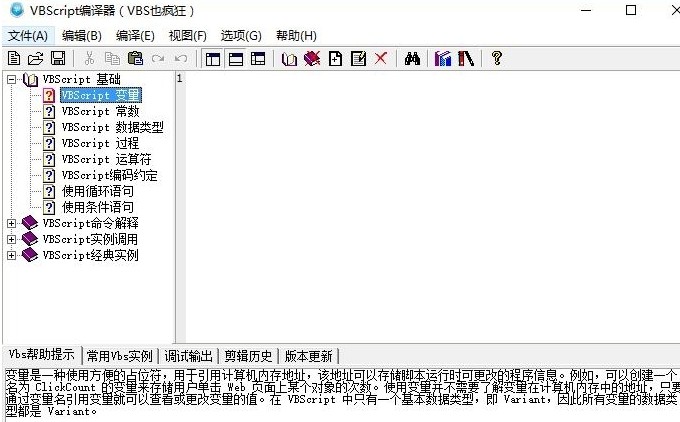
VBScript 功能解析
-
代码编译与保护:软件的核心功能是将.vbs脚本文件转换为独立的.exe可执行文件。这样做的直接好处是,你可以在未安装脚本宿主环境的计算机上运行这些脚本,同时避免源代码以明文形式暴露,保护了开发者的劳动成果。
-
集成开发环境:它不仅仅是一个编译器,更提供了一个便于编写代码的环境。支持语法高亮显示,让关键字、变量等不同元素一目了然;编辑时显示行号,方便定位代码;具备语法自动提示(添整) 功能,有效提升编码效率和准确性。
-
MsgBox设计器:软件内置一个实用的对话框设计器。你可以通过可视化方式配置对话框的标题、内容、图标和按钮,设计器会自动生成对应的VBScript代码,这对于快速创建用户交互界面非常方便。
-
个性化定制:允许用户自定义生成EXE文件的图标和版权信息,使得生成的程序更具专业性。同时,还可以根据个人喜好调整语法高亮的颜色方案,打造舒适的编码环境。
-
辅助工具与学习资源:软件还集成了一些实用工具,如对象查看器,并提供了实例代码库和新手学习手册,有助于初学者快速上手VBScript编程。
官方渠道与资源
-
开发商信息:光华软件工作室
-
下载资源:代码号提供了一个外部下载链接不保证什么时候失效,可以在主流的软件下载站搜索“VBScript编译器”或“VBS也疯狂”找到其v2.3版本的下载链接。由于是共享软件,请留意网站的安全性。
-
使用说明:代码号已整合基本使用流程,更多操作细节可参考软件内置的帮助文档或新手学习手册。
使用指南与技巧
快速上手步骤
-
编写与保存脚本:启动软件后,在代码编辑区编写你的VBScript代码。软件会提供关键字提醒,支持快捷输入。完成后,通过菜单“文件”->“保存”将脚本保存为.vbs文件。
-
调试运行:在编译成EXE之前,可以先点击“编译”菜单下的“运行脚本”或直接按F5快捷键来测试脚本运行是否正确。
-
编译为EXE:确认脚本无误后,点击“编译”菜单下的“编译为EXE”或使用F6快捷键。在弹出的对话框中指定保存位置和文件名。未注册版本生成的EXE文件会包含推广链接。
-
使用MsgBox设计器:通过菜单“选项”->“对话框设计器”打开设计器,可视化配置后直接复制生成的代码到编辑区即可。
快捷键速查表
为了提升操作效率,熟悉以下快捷键非常有用:
| 功能描述 | 快捷键 | 备注 |
|---|---|---|
| 运行当前脚本 | F5 |
快速调试脚本 |
| 编译脚本为EXE | F6 |
生成可执行文件 |
使用建议与经验分享
-
关于兼容性:这款软件较老,官方提及支持的操作系统包括Windows XP、2003、Vista和Win7。在更新的Windows系统(如Win10/Win11)上运行可能会遇到兼容性问题,建议尝试以兼容模式和管理员身份运行程序。
-
理解“编译”的本质:需要认识到,这类工具通常并非像C++编译器那样进行真正的本地代码编译。它更多是将VBScript代码封装在一个特殊的EXE包装器中,运行时仍依赖脚本解释器。性能提升可能有限,主要优势在于便携性和代码保护。
-
注册与未版本的区别:共享软件未注册时,功能可能受限,最主要的是生成的EXE会带有广告。如果经常使用,考虑注册是值得的。
-
现在替代方案:由于微软已逐步淘汰VBScript,对于新的项目,建议考虑使用更现在的语言如PowerShell或Python。如果确实需要编译为独立的EXE,可将代码移植到Visual Basic .NET或使用其他封装工具。
个人见解
VBScript编译器是一款在特定历史时期很有价值的工具,它简化了VBScript的部署。在当今的技术环境下,它的实用性主要局限于维护遗留脚本或特定的封闭环境。对于希望保护脚本逻辑的用户,它提供了一种快速的解决方案,但不应期望其具备现在IDE的强大功能或极高的执行效率。
下载资源
| 源码反馈/咨询 (共有 条反馈) |
工具推荐


