
软件介绍
评论列表
目录
VSCode编辑器介绍
VSCode是微软官方推出的一款代码编辑器,全称是Visual Studio Code,它集成了一款现代编辑器应该具备的所有特性,如语法高亮、智能代码补全、自定义热键、括号匹配、代码片段、代码对比Diff等等。VSCode启动速度快,打开大型文件的速度也很快,大大提高用户的效率。市面上也有Windows系统64位便携版本的下载,无需安装,解压后就可以使用,这里不做推荐宣传有需要自行搜索。官网下载渠道
介绍网址:VSCode 官网网址VSCode官网下载:VSCode 下载页面
VSCode开源项目地址:Github 开源项目地址
软件说明
该编辑器也集成了一款现代编辑器所应该具备的所有特性,包括语法高亮(syntax high lighting),可定制的热键绑定(customizable keyboard bindings),括号匹配(bracket matching)以及代码片段收集(snippets)。Somasegar 也告诉笔者这款编辑器也拥有对 Git 的开箱即用的支持。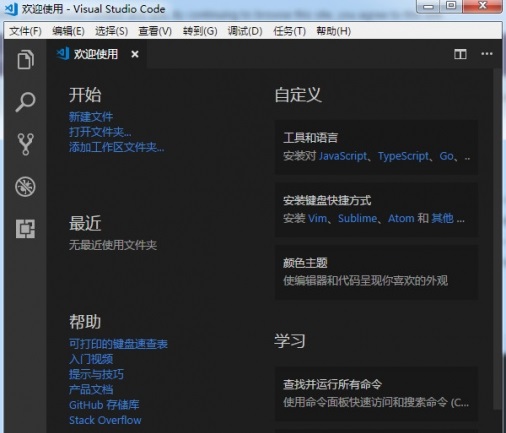
VSC 的编辑器界面依然是微软经典的 VS 风格,对于常接触的人来说会很亲切。在编程语言和语法上支持 C++, jade, PHP, Python, XML, Batch, F#, DockerFile, Coffee Script, Java, HandleBars, R, Objective-C, PowerShell, Luna, Visual Basic, Markdown, JavaScript, JSON, HTML, CSS, LESS, SASS, C#, TypeScript (支持情况)。
经实际体验测试,VS Code 的启动速度以及打开大型文件的速度都非常迅速流畅,不卡,加载大文件几乎秒开,相比 Atom、Sublime Text 等感觉都要优秀!这一点对于某些追求效率的朋友来说的确非常诱人!
中文设置
启动 Visual Studio Code,默认为英文界面。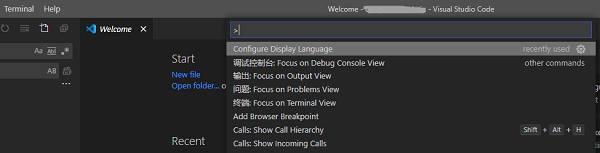
点击插件按钮Extensions,搜索 Chinese,如配图所示,如果没有安装中文插件,需要点击 Install 进行安装。
按 F1 键,输入 Configure Language ,点击搜索结果中的 Configure Display Language。

此时会打开语言配置文件 locale.json,英文状态下 locale 属性默认为 en,将 en 修改为 zh-CN,然后保存重启工具即可。
常用快捷键整理
超高频核心快捷键 (必须掌握)
这些快捷键每天都会用到,能极大提升编码效率。
| 功能说明 | Windows / Linux | Mac |
|---|---|---|
| 命令面板 (万能快捷键) | Ctrl+Shift+P |
Cmd+Shift+P |
| 快速文件跳转 | Ctrl+P |
Cmd+P |
| 代码格式化 | Shift+Alt+F |
Shift+Option+F |
| 行注释 (切换) | Ctrl+/ |
Cmd+/ |
| 块注释 (切换) | Shift+Alt+A |
Shift+Option+A |
| 查找 (当前文件) | Ctrl+F |
Cmd+F |
| 替换 (当前文件) | Ctrl+H |
Cmd+Option+F |
| 查找 (全局) | Ctrl+Shift+F |
Cmd+Shift+F |
| 打开集成终端 | Ctrl+` |
Cmd+` |
通用编辑 (General Editing)
| 功能说明 | Windows / Linux | Mac |
|---|---|---|
| 复制当前行 (向上/下) | Shift+Alt+↑/↓ |
Shift+Option+↑/↓ |
| 移动当前行 (向上/下) | Alt+↑/↓ |
Option+↑/↓ |
| 删除当前行 | Ctrl+Shift+K |
Cmd+Shift+K |
| 在下方插入新行 | Ctrl+Enter |
Cmd+Enter |
| 在上方插入新行 | Ctrl+Shift+Enter |
Cmd+Shift+Enter |
| 跳转到匹配的括号 | Ctrl+Shift+\ |
Cmd+Shift+\ |
| 折叠/展开区域代码 | Ctrl+Shift+[ / ] |
Cmd+Option+[ / ] |
| 折叠/展开所有区域 | Ctrl+K Ctrl+0 / Ctrl+J |
Cmd+K Cmd+0 / Cmd+J |
| 切换单词换行 | Alt+Z |
Option+Z |
导航 (Navigation)
| 功能说明 | Windows / Linux | Mac |
|---|---|---|
| 跳转到行 | Ctrl+G |
Ctrl+G |
| 跳转到符号 (类、函数) | Ctrl+Shift+O |
Cmd+Shift+O |
| 跳转到定义 | F12 |
F12 |
| 查看定义 (浮窗) | Alt+F12 |
Option+F12 |
| 快速修复 | Ctrl+. |
Cmd+. |
| 前进/后退 (光标历史) | Ctrl+Alt+- / Ctrl+Shift+- |
Ctrl+- / Ctrl+Shift+- |
| 切换到上一个/下一个编辑器 | Ctrl+PageUp / PageDown |
Cmd+Option+Left / Right |
搜索和替换 (Search & Replace)
| 功能说明 | Windows / Linux | Mac |
|---|---|---|
| 查找 (当前文件) | Ctrl+F |
Cmd+F |
| 替换 (当前文件) | Ctrl+H |
Cmd+Option+F |
| 查找下一个/上一个 | F3 / Shift+F3 |
Cmd+G / Cmd+Shift+G |
| 全局查找 | Ctrl+Shift+F |
Cmd+Shift+F |
| 全局替换 | Ctrl+Shift+H |
Cmd+Shift+H |
多光标与选择 (Multi-cursor & Selection)
| 功能说明 | Windows / Linux | Mac |
|---|---|---|
| 插入多个光标 | Alt+Click |
Option+Click |
| 向上/下添加光标 | Ctrl+Alt+↑/↓ |
Cmd+Option+↑/↓ |
| 将选择添加到下一个匹配项 | Ctrl+D |
Cmd+D |
| 选择所有匹配项 | Ctrl+Shift+L |
Cmd+Shift+L |
| 列(矩形)选择 | Shift+Alt+Drag |
Shift+Option+Drag |
| 选中当前单词 | Ctrl+D (连续按) |
Cmd+D (连续按) |
文件管理 (File Management)
| 功能说明 | Windows / Linux | Mac |
|---|---|---|
| 新建文件 | Ctrl+N |
Cmd+N |
| 打开文件 | Ctrl+O |
Cmd+O |
| 保存 | Ctrl+S |
Cmd+S |
| 另存为 | Ctrl+Shift+S |
Cmd+Shift+S |
| 关闭当前编辑器 | Ctrl+W |
Cmd+W |
| 重新打开关闭的编辑器 | Ctrl+Shift+T |
Cmd+Shift+T |
| 拆分编辑器 (左右) | Ctrl+\ |
Cmd+\ |
| 在组间移动编辑器 | Ctrl+1/2/3 |
Cmd+1/2/3 |
调试 (Debugging)
| 功能说明 | Windows / Linux | Mac |
|---|---|---|
| ** toggle 断点** | F9 |
F9 |
| 开始/继续调试 | F5 |
F5 |
| 单步跳过 | F10 |
F10 |
| 单步进入 | F11 |
F11 |
| 单步跳出 | Shift+F11 |
Shift+F11 |
| 停止调试 | Shift+F5 |
Shift+F5 |
高级技巧
-
命令面板 (
Ctrl+Shift+P):这是强大的快捷键。你可以通过它执行任何操作,包括切换设置、安装扩展、运行任务等。例如,输入>reload可以重启 VSCode。 -
快速文件跳转 (
Ctrl+P):输入文件名的一部分即可快速跳转。输入?可以查看更多操作,例如@跳转到符号,:跳转到行。 -
键绑定修改:你可以根据习惯修改任何快捷键。通过
Ctrl+K Ctrl+S打开键盘快捷方式设置,搜索并修改任何命令的键绑定。 -
自定义快捷键片段:对于没有默认快捷键但又常用的操作,可以在命令面板中找到它,然后右键点击,选择“添加键绑定”来为其设置一个。
下载资源
在线下载列表
| 源码反馈/咨询 (共有 条反馈) |
工具推荐

一款开源的、基于 Java 的可扩展集成开发环境。

一套功能强大的跨平台文本编辑工具

一款跨平台可扩展的代码编辑器

用java编写的源码开放的文本编辑器


