您现在的位置是:首页 > cms教程 > Discuz教程Discuz教程
Discuz本地安装discuz网站的方法
 碧彤2025-06-26Discuz教程已有人查阅
导读网站建目前都很简单,建站容易,管理难,网站做大优化更难。本人有建站经验,目前给大家分享一下如何建站,当然,目前使用的是本地建站,因为非本地建站需要购买域名和网站空间
网站建目前都很简单,建站容易,管理难,网站做大优化更难。本人有建站经验,目前给大家分享一下如何建站,当然,目前使用的是本地建站,因为非本地建站需要购买域名和网站空间,当然,朋友们想真正建站的,对于一些问题,比如域名解析,网站建站过程有不明白的可以评论本人该篇经验,有空会协助帮忙解决!
工具/原料
discuz网站程序,本人使用X3.1版本!
XAMPP软件(本地建站需要的)
如果非本地建站则需要:域名+网站空间+discuz程序+flashFXP(上传工具)
下载安装XAMPP
1百度搜索“XAMPP下载”,下载完成并安装,安装过程和一般软件没有区别,
2XAMPP安装完成并没有快捷方式打开,其实并不算一个软件,而是一个服务器,支持php和提供mysql数据库的安装,安装完成,打开安装的目录,安装完成后会有个黑框出来,图上有介绍步骤:
END
下载discuzX3.1程序包
1discuz程序到官网下载,版本很多,建议下载较新版本,bug比较少!下载完成discuz程序包后,解压,会有三个文件,upload,readme和upload三个文件夹,将upload文件下的所有文件复制到上边安装的xampp目录下的htdocs文件下。
2将upload文件夹重命名为BBS
END
安装discuzX3.1程序
1在浏览器地址栏输入localhost/bbs,进入安装界面,点击同意服务,
2然后,进入数据库环境检测等,检测成功无问题点击下一步,
3选择全新安装 Discuz! X (含 UCenter Server),点击下一步,
4下边是进入数据库信息填写,这里比较关键,数据库一般是localhost不用更改,数据库名本地安装的话就填写root,密码为空,这些安装XAMPP的时候会有提示,管理员用户名和密码重要要记清楚!如果是购买虚拟主机空间的,数据库信息会在购买后有给信息的!
5填写完毕后点击安装,进入数据库安装
6安装时间很快就完成,,安装完成后的提示,当然这是在联网的情况下有教你选择安装相应的插件,你可以选择安装,也可以以后需要的时候再安装,点击右下角的“浏览网站”
7打开网站即可看见安装好的论坛了,所示,一个网站就正式建好了,剩下的网站设置都在后台管理,点击管理中心登陆即可进入后台操作管理!
注意事项
网站建站到此结束,请关注本人,后边将会继续进行网站维护和修改的教程,一步一步建网站形成!
如果是使用的是虚拟主机空间,不管是免费的还是购买的,安装都很简单!
过程有问题可以对本人经验进行评论,本人看到有时间会协助解决!


工具/原料
discuz网站程序,本人使用X3.1版本!
XAMPP软件(本地建站需要的)
如果非本地建站则需要:域名+网站空间+discuz程序+flashFXP(上传工具)
下载安装XAMPP
1百度搜索“XAMPP下载”,下载完成并安装,安装过程和一般软件没有区别,
2XAMPP安装完成并没有快捷方式打开,其实并不算一个软件,而是一个服务器,支持php和提供mysql数据库的安装,安装完成,打开安装的目录,安装完成后会有个黑框出来,图上有介绍步骤:
END
下载discuzX3.1程序包
1discuz程序到官网下载,版本很多,建议下载较新版本,bug比较少!下载完成discuz程序包后,解压,会有三个文件,upload,readme和upload三个文件夹,将upload文件下的所有文件复制到上边安装的xampp目录下的htdocs文件下。
2将upload文件夹重命名为BBS
END
安装discuzX3.1程序
1在浏览器地址栏输入localhost/bbs,进入安装界面,点击同意服务,
2然后,进入数据库环境检测等,检测成功无问题点击下一步,
3选择全新安装 Discuz! X (含 UCenter Server),点击下一步,
4下边是进入数据库信息填写,这里比较关键,数据库一般是localhost不用更改,数据库名本地安装的话就填写root,密码为空,这些安装XAMPP的时候会有提示,管理员用户名和密码重要要记清楚!如果是购买虚拟主机空间的,数据库信息会在购买后有给信息的!
5填写完毕后点击安装,进入数据库安装
6安装时间很快就完成,,安装完成后的提示,当然这是在联网的情况下有教你选择安装相应的插件,你可以选择安装,也可以以后需要的时候再安装,点击右下角的“浏览网站”
7打开网站即可看见安装好的论坛了,所示,一个网站就正式建好了,剩下的网站设置都在后台管理,点击管理中心登陆即可进入后台操作管理!
注意事项
网站建站到此结束,请关注本人,后边将会继续进行网站维护和修改的教程,一步一步建网站形成!
如果是使用的是虚拟主机空间,不管是免费的还是购买的,安装都很简单!
过程有问题可以对本人经验进行评论,本人看到有时间会协助解决!
感谢您的认可和支持
微信
支付宝
本文标签:
很赞哦! ()
上一篇:discuz缓存机制介绍
下一篇:Discuz代码大全
相关教程
图文教程

discuz设置阅读权限的方法
discuz设置阅读权限:1、点击版块,进入版块管理界面;2、点击某个版块后面的“编辑”按钮;3、在打开的界面中,点击“权限相关”,勾选“浏览版块”列和“用户组”行交叉的复选框;4、点击提交即可完成阅读权限的设置。
Discuz包含目录和变量
1.目录的包含:2.$_COOKIE,$_POST,$_GET数组变量一起取得补充:还是服务器字符过滤等方法//销毁以下变量
Discuz的NT上传头像功能使用方法
大概半年前,由于某个网站项目需要整合Discuz!NT,就粗略的用了一下。觉得里面的会员上传头像功能方便好用,而且支持摄像头,就把它的代码分离出来,以后用在需要的地方。
phpsso与Discuz无法同步登陆的解决方法
经过测试仍然有问题,phpcms登陆,论坛可以实现同步登陆,但论坛登陆phpcms无法同步登陆。但总体来说也能使用了。如果有更好的方法欢迎补充。
相关源码
-
 (PC+WAP)绿色日志美文文学说说博客网站pbootcms模板除日志博客类网站外,通过替换图文内容可快速适配:心情日记分享平台、文学创作社区、朋友圈内容聚合站、美文鉴赏网站、读书笔记平台等应用场景。查看源码
 -
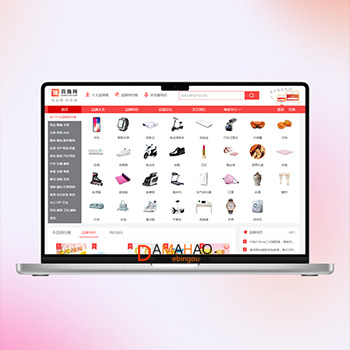 帝国cms7.5淘宝客电商品牌特价带手机站带会员模板下载为电商品牌特价展示设计的帝国CMS模板,集成PC端与移动端双平台适配。采用瀑布流商品布局,支持品牌分类聚合展示,突出特价促销视觉冲击力。查看源码
 -
 (PC+WAP)门窗门业家居定制铝合金产品pbootcms模板下载基于PbootCMS内核开发的门窗门业企业专用模板,采用响应式设计结构,数据一次录入即可同步适配电脑与手机端浏览。通过简洁大气的视觉呈现,帮助门窗企业快速建立专业线上展示平台,有效传递产品价值与服务优势。查看源码
 -
 (自适应)大气壁挂炉暖气设备家用电器模板带加盟申请和下载资料为壁挂炉、暖气片等供暖设备企业设计的PbootCMS模板,通过响应式技术实现跨终端展示产品参数和技术细节。后台统一管理确保采暖系统数据、服务网点信息实时同步更新查看源码
 -
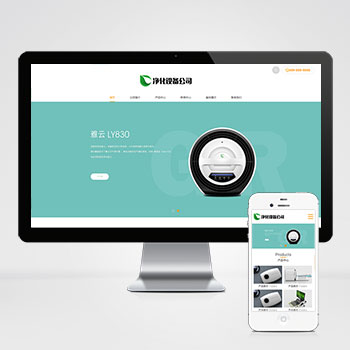 (自适应)宽屏大气的净水器智能电子设备网站pbootcms源码下载本模板基于PbootCMS内核开发,为净水器设备、智能电子设备企业量身打造,采用响应式设计技术,可快速构建专业级企业官网。通过本模板可高效展示产品技术参数、解决方案及企业服务优势。查看源码
 -
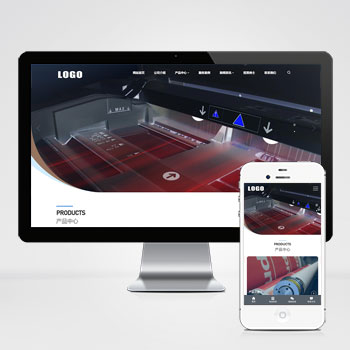 (自适应)大气办公用品耗材供应打印机产品维修网站模板下载基于PbootCMS系统开发的响应式网站模板,为营销技术博主、数字产品评测者设计。采用前沿的响应式技术,确保内容在手机端和桌面端都能获得较佳阅读体验,帮助用户高效展示技术文章和产品分析。查看源码
| 分享笔记 (共有 篇笔记) |