您现在的位置是:首页 > cms教程 > Discuz教程Discuz教程
discuz添加自定义模板的方法
 简邦余2025-07-06Discuz教程已有人查阅
导读Discuz!X3是Discuz!建站程序系列的较新版本,提供了易于DIY的环境,很多新人喜欢问:我看见了那么多好看的模版,但是不符合我当前网站的需求,如何自己去DIY?
Discuz!X3是Discuz!建站程序系列的较新版本,提供了易于DIY的环境,很多新人喜欢问:我看见了那么多好看的模版,但是不符合我当前网站的需求,如何自己去DIY?
当 然他们肯定去过官方论坛找教程,去看了那么多文字以后依旧不知道如何去编辑。其实最快开始DIY模版的道路是下载一个符合你心目中要求的框架的模版。例如 我喜欢PHPWIND那种导航条置顶的风格,我就去下载了一个导航条置顶的模版,在这基础之上去DIY会相对容易一点。
首先我们需要了解的不是怎样开始DIY,而是需要知道,这页面是属于HTML代码制作的,HTML是一种标记语言,这就意味着你想加入什么功能的时候就要去搜索相关的功能标记。要了解HTML是如何运作的,是如何展现样式的,我们这里可以提供一个最基本的DIV代码。
这 里强调一下!important重要标记,在Discuz!里面,有很多运用到!important标记的地方。其中最常用的地方就是DIY模块,在 DIY模块里面设定的边距等等数据会被加上!important标记,出现这样标记的时候除非有比这个!important更高级的!important 声明,否则你设定的其他同样的样式都会被这!important前面的语句盖住。例:
记住了这些以后让我们来真正去DIY属于自己的模版吧。
Discuz!X的模版位于 根目录/template 文件夹里面,在这里面每一个文件夹都会被识别成一个新模版。如果你有想要安装的模版,只需要把模 版的整个文件夹复制到这个目录然后进入后台-界面-风格设置里面找到对应的模版然后安装。安装好以后勾选为默认模版以后提交即可。创建模版的时候我们需要 把default(默认模版)文件夹里面的discuz_style_default.xml复制到你的模版目录/discuz_style_你的模版 名.xml。然后安装官方的模版xml去修改里面的内容。
需要导入自定义模版的时候只需要在后台的界面-风格选项里面上面有个导入标签,点入以后会提示你一步一步导入你已经上传的模版。你也可以直接在对应的模版设置里面修改好参数然后到模版列表页导出你自定义好的模版XML文件。
所谓制作模版就是复制官方文件到自己的模版文件夹里面然后加以修改。
Discuz!额外提供了一些便利设置方便我们设置CSS样式,那就是extend_。我们可以用添加这个
前缀的CSS来达到不替换原有CSS文件的情况下追加或者覆盖原CSS内容。添加的位置就是根目录/template/你的模版文件夹/common/extend_common.css。
要注意的是module.css里面的注释能起到划分区域的效果,优先级比extend_common.css还要高,但是common.css里面的!important依旧优先级比没有!important的module.css的对应内容要高。例:
我 们都很喜欢在网站上面添加一个大大的图片横幅,当然不一定是广告,也会喜欢添加一些美图。这个时候我们需要自己定义一个div,而不是用导航条上面那片区 域的背景图片来解决。因为那会导致一些背景和插件色块重叠,看起来不美观。而且本例还要达成让用户来自定义这个背景图片的效果。
这里我们就 得说一下Discuz!一个很有意思的地方。在模版里面,注释的内容并不是没用的,相反,注释的内容是可以被当作是PHP代码运行的。让用户自定义图片, 我们就需要调用cookie.在Discuz!里面提供了一个调用COOKIE的一个标准方法:
在discuz.htm中第一段注释下面添加:
至此,添加自定义内容的教程结束。
这个教学旨在去学会如何学习制作,而并不是学习制作方法,就是授人以鱼不如授人以渔的意思。概念会比较泛,必须要自己去动手做才能理解。
我 们很多时候不止要添加元素,还需要修改已有的元素。这个时候我们就需要开发者模式了,不然很多时候你会一头雾水。这里推荐chrome和ie10以上的开 发者模式,都支持页面编辑,即时让代码生效。满意了以后直接去修改对应文件即可,不过你要熟悉那部分的代码,就如同上一步添加模块一样你需要知道所有代码 的意思,不然很可能导致失败效果。
这里特殊说一下plugin接口,当你在修改元素的时候,可能会导致一些插件无法 被正常使用,这个时候你就需要尝试修改一下插件接口的位置。例如我把viewthread_node.htm里面的用户名移动到了头像下方,这个时候某插 件的橙名功能失效了,联系插件作者无果以后决定自己亲手来修改模版以达到适应插件的效果。
网页跟我们平时所知道的顺序阅读载入方式有点不一样,网页的代码只会读取已经载入好的地方,所以接口不能放在程序代码前面,经过分析插件源文件 ,我把那个接口放在了修改了以后的用户名那段代码的后面,成功修复了橙名不显示的问题。代码如下
至此,我独家的Discuz自定义模版教程编写完毕。以上内容均为原创纯手打,你在网络上无法找到第二份比这篇文章还要早的同内容文章,如有不懂请在评论里面追问。


当 然他们肯定去过官方论坛找教程,去看了那么多文字以后依旧不知道如何去编辑。其实最快开始DIY模版的道路是下载一个符合你心目中要求的框架的模版。例如 我喜欢PHPWIND那种导航条置顶的风格,我就去下载了一个导航条置顶的模版,在这基础之上去DIY会相对容易一点。
首先我们需要了解的不是怎样开始DIY,而是需要知道,这页面是属于HTML代码制作的,HTML是一种标记语言,这就意味着你想加入什么功能的时候就要去搜索相关的功能标记。要了解HTML是如何运作的,是如何展现样式的,我们这里可以提供一个最基本的DIV代码。
<div id="headerp" class="cssheader" style="background:#ccc">headerpic</div>
这 个div会显示headerpic这几个字,这个div的标识符是headerp,其他代码和程序可以通过这个表示符来访问这个div;这个div引用了 cssheader这个css样式,并且除非cssheader里面相关样式(当前相关样式:background)后面加上了!important重要 标记,headerp这个div都会显示background(背景)为色板十六进制代码ccc的颜色(灰色)。这 里强调一下!important重要标记,在Discuz!里面,有很多运用到!important标记的地方。其中最常用的地方就是DIY模块,在 DIY模块里面设定的边距等等数据会被加上!important标记,出现这样标记的时候除非有比这个!important更高级的!important 声明,否则你设定的其他同样的样式都会被这!important前面的语句盖住。例:
<div id="headerp" class="cssheader" style="background:#ccc">headerpic</div>
.cssheader{ background:#aaa !important;}
#headerp{ background:#bbb;}
在这个案例中,由于css样式.cssheader被添加了!important标记,所以即使 element.style(background:#ccc)比.cssheader在样式优先顺序里面更高级,background属性也会使 用.cssheader里面加了!important的数据。记住了这些以后让我们来真正去DIY属于自己的模版吧。
Discuz!X的模版位于 根目录/template 文件夹里面,在这里面每一个文件夹都会被识别成一个新模版。如果你有想要安装的模版,只需要把模 版的整个文件夹复制到这个目录然后进入后台-界面-风格设置里面找到对应的模版然后安装。安装好以后勾选为默认模版以后提交即可。创建模版的时候我们需要 把default(默认模版)文件夹里面的discuz_style_default.xml复制到你的模版目录/discuz_style_你的模版 名.xml。然后安装官方的模版xml去修改里面的内容。
<?xml version="1.0" encoding="ISO-8859-1"?>
<root>
<item id="Title"><![CDATA[Discuz! Style]]></item>
<item id="Data">
<item id="name"><![CDATA[默认风格]]></item>
<item id="templateid"><![CDATA[1]]></item>
<item id="tplname"><![CDATA[默认模板套系]]></item>
<item id="directory"><![CDATA[./template/default]]></item>
<item id="copyright"><![CDATA[康盛创想(北京)科技有限公司]]></item>
<item id="style">
<item id="smfont"><![CDATA[Arial]]></item>
<item id="threadtitlefontsize"><![CDATA[14px]]></item>
<item id="threadtitlefont"><![CDATA[Tahoma,'Microsoft Yahei','Simsun']]></item>
<item id="smfontsize"><![CDATA[0.83em]]></item>
<item id="tabletext"><![CDATA[#444]]></item>
<item id="midtext"><![CDATA[#666]]></item>
<item id="lighttext"><![CDATA[#999]]></item>
<item id="link"><![CDATA[#333]]></item>
<item id="highlightlink"><![CDATA[#369]]></item>
<item id="noticetext"><![CDATA[#F26C4F]]></item>
<item id="bgcolor"><![CDATA[#FFF background.png repeat-x 0 0]]></item>
<item id="msgfontsize"><![CDATA[14px]]></item>
<item id="sidebgcolor"><![CDATA[ vlineb.png repeat-y 0 0]]></item>
<item id="headerborder"><![CDATA[0]]></item>
<item id="headerbgcolor"><![CDATA[]]></item>
<item id="inputborderdarkcolor"><![CDATA[#848484]]></item>
<item id="stypeid"><![CDATA[1]]></item>
<item id="inputbg"><![CDATA[#FFF]]></item>
<item id="commonborder"><![CDATA[#CDCDCD]]></item>
<item id="commonbg"><![CDATA[#F2F2F2]]></item>
<item id="specialborder"><![CDATA[#C2D5E3]]></item>
<item id="specialbg"><![CDATA[#E5EDF2]]></item>
<item id="dropmenuborder"><![CDATA[#DDD]]></item>
<item id="floatmaskbgcolor"><![CDATA[#000]]></item>
<item id="dropmenubgcolor"><![CDATA[#FEFEFE]]></item>
<item id="floatbgcolor"><![CDATA[#FFF]]></item>
<item id="lightlink"><![CDATA[#FFF]]></item>
<item id="menuhoverbgcolor"><![CDATA[#005AB4 nv_a.png no-repeat 50% -33px]]></item>
<item id="titlebgcolor"><![CDATA[#E5EDF2 titlebg.png repeat-x 0 0]]></item>
<item id="fontsize"><![CDATA[12px/1.5]]></item>
<item id="font"><![CDATA[Tahoma,'Microsoft Yahei','Simsun']]></item>
<item id="styleimgdir"><![CDATA[]]></item>
<item id="imgdir"><![CDATA[]]></item>
<item id="boardimg"><![CDATA[logo.png]]></item>
<item id="available"><![CDATA[]]></item>
<item id="headertext"><![CDATA[#444]]></item>
<item id="footertext"><![CDATA[#666]]></item>
<item id="menubgcolor"><![CDATA[#2B7ACD nv.png no-repeat 0 0]]></item>
<item id="menutext"><![CDATA[#FFF]]></item>
<item id="menuhovertext"><![CDATA[#FFF]]></item>
<item id="wrapbg"><![CDATA[#FFF]]></item>
<item id="wrapbordercolor"><![CDATA[#CCC]]></item>
<item id="contentwidth"><![CDATA[630px]]></item>
<item id="contentseparate"><![CDATA[#C2D5E3]]></item>
<item id="inputborder"><![CDATA[#E0E0E0]]></item>
</item>
<item id="version"><![CDATA[X3.1]]></item>
</item>
</root>
需要注意的是这里的Title值不能改,必须保持原样才能够被安装和运行。version代表你这个模版能适用的Discuz!版本。可以用逗号分隔,例:
<item id="version"><![CDATA[X2.5,X3.0,X3.1,X3.5]]></item>
templateid是模版的标识符,这个如果是本地模版的话直接删掉这行即可。不然会识别错误。如果想自定义参数必须在style下面添加行。例如:
<item id="diyxml"><![CDATA[diydiydiytext]]></item>
Discuz!的这个自定义的参数非常好用,在之后的内容里面会被提及。需要导入自定义模版的时候只需要在后台的界面-风格选项里面上面有个导入标签,点入以后会提示你一步一步导入你已经上传的模版。你也可以直接在对应的模版设置里面修改好参数然后到模版列表页导出你自定义好的模版XML文件。
所谓制作模版就是复制官方文件到自己的模版文件夹里面然后加以修改。
Discuz!额外提供了一些便利设置方便我们设置CSS样式,那就是extend_。我们可以用添加这个
前缀的CSS来达到不替换原有CSS文件的情况下追加或者覆盖原CSS内容。添加的位置就是根目录/template/你的模版文件夹/common/extend_common.css。
要注意的是module.css里面的注释能起到划分区域的效果,优先级比extend_common.css还要高,但是common.css里面的!important依旧优先级比没有!important的module.css的对应内容要高。例:
/** forum::viewthread,group::viewthread,forum::trade,forum::misc **/
.pls {background:rgba(0,0,0,0.03);border-right:none;width:200px;}
.ad .pls {background: #ffffff;}
.ad .plc {background: #ffffff;}
.pls .avatar img {width: 145px;padding:8px;background: #FFF;box-shadow:0px 0px 10px rgba(0,0,0,0.2);}
.pls .avatar {text-align:center;}
.pls p, .pls .pil, .pls .o {margin: 10px 20px;text-align: center;}
.dvbg {background: #fff;}
/** end **/
这些代码只在区域是forum::viewthread,group::viewthread,forum::trade和forum::misc生效。
<!--{template common/header}-->
你在模版文件会看见这样的注释代码,这代码实际上能调用模版文件夹里面的网页文件,要求后缀是.htm,例如我在forum文件夹里面添加了一个timeline.htm,那么就可以添加如下代码在响应位置调用timeline这个页面
<!--{template forum/timeline}-->
我们现在掌握了这些知识以后可以考虑开始初步为网站添加点料了。我 们都很喜欢在网站上面添加一个大大的图片横幅,当然不一定是广告,也会喜欢添加一些美图。这个时候我们需要自己定义一个div,而不是用导航条上面那片区 域的背景图片来解决。因为那会导致一些背景和插件色块重叠,看起来不美观。而且本例还要达成让用户来自定义这个背景图片的效果。
这里我们就 得说一下Discuz!一个很有意思的地方。在模版里面,注释的内容并不是没用的,相反,注释的内容是可以被当作是PHP代码运行的。让用户自定义图片, 我们就需要调用cookie.在Discuz!里面提供了一个调用COOKIE的一个标准方法:
$_G['cookie'] ['cookiename']
这样我们就能调用名为cookiename的cookie了。具体实现代码如下(需要你有基本编程基础):在discuz.htm中第一段注释下面添加:
<!--{if isset($_G['cookie']['sttbg'])}-->
<div id="headerpic" class="headerpic" style="background:url($_G['cookie']['sttbg'])"></div>
<!--{else}-->
<div id="headerpic" class="headerpic"></div>
<!--{/if}-->
然后去DIY添加静态模块,选择自定义HTML模版。添加如下代码:
<ul>
<li>
<span style="float:left">顶部图片链接</span>
<form name="setdiyoptbg" onsubmit="setcookie('sttbg',setdiyoptbg.sttbg.value,60*60*24*30*12);">
<input type="text" name="sttbg" />
<input type="submit" value="设置" />
</form>
</li>
</ul>
然后在common文件夹内新建extend_common.css,添加如下代码:
.headerpic {background:url({STYLEIMGDIR}/{HEADERBG}) no-repeat right 0 transparent;background-size:cover;background-position:0% 10%;height:220px;box-shadow:0 0 15px #8f8f8f;}
之后在模版设置里面的最下方添加自定义参数HEADERBG,内容指向想添加为默认头部图片的图片文件地址。图片文件前面添加了STYLEIMGDIR,这样就可以直接把图片放在模版文件夹里面的扩展图片文件夹里,不会搞乱格式。至此,添加自定义内容的教程结束。
这个教学旨在去学会如何学习制作,而并不是学习制作方法,就是授人以鱼不如授人以渔的意思。概念会比较泛,必须要自己去动手做才能理解。
我 们很多时候不止要添加元素,还需要修改已有的元素。这个时候我们就需要开发者模式了,不然很多时候你会一头雾水。这里推荐chrome和ie10以上的开 发者模式,都支持页面编辑,即时让代码生效。满意了以后直接去修改对应文件即可,不过你要熟悉那部分的代码,就如同上一步添加模块一样你需要知道所有代码 的意思,不然很可能导致失败效果。
这里特殊说一下plugin接口,当你在修改元素的时候,可能会导致一些插件无法 被正常使用,这个时候你就需要尝试修改一下插件接口的位置。例如我把viewthread_node.htm里面的用户名移动到了头像下方,这个时候某插 件的橙名功能失效了,联系插件作者无果以后决定自己亲手来修改模版以达到适应插件的效果。
网页跟我们平时所知道的顺序阅读载入方式有点不一样,网页的代码只会读取已经载入好的地方,所以接口不能放在程序代码前面,经过分析插件源文件 ,我把那个接口放在了修改了以后的用户名那段代码的后面,成功修复了橙名不显示的问题。代码如下
<!--{if $_G['setting']['authoronleft']}-->
<div class="anc">
<div class="authi"><a href="home.php?mod=space&uid=$post['authorid']" target="_blank" class="xw1"{if $post[groupcolor]} style="color: $post[groupcolor]"{/if}>$post[author]</a>$authorverifys</div>
</div>
<!--{/if}-->
<!--{hook/viewthread_profileside $postcount}-->
注意这里面之后的hook注释句,这就是Discuz插件的入口。通过移动它来调整插件载入的位置。至此,我独家的Discuz自定义模版教程编写完毕。以上内容均为原创纯手打,你在网络上无法找到第二份比这篇文章还要早的同内容文章,如有不懂请在评论里面追问。
感谢您的认可和支持
微信
支付宝
本文标签:
很赞哦! ()
图文教程

wordpress、Discuz产品部署示例
Wordpress、Discuz产品部署三个产品提供挂载的目录信息创建一个博客,用wordpress数据库的设置把nginx和php加入开机自启动:首先,在数据库创建一个wordpress的数据库
kubernetes部署Discuz的步骤方法
本文将介绍在kubernetes环境中部署一套php应用系统。前端web采用nginx、中间件php以fastcgi的方式运行,后台数据库由mysql提供支撑。-
企业内网环境中安装Discuz的设置方法
1.安装必要软件包和discuz!。2.配置apache和mysql。3.访问内网ip完成安装。4.定制discuz!以适应企业需求。5.优化性能和安全性。 
Discuz解决安装时报错run_sql_error的方法
本文实现功能解决在MySQL8.0安装discuz报错run_sql_error如果想直接看解决结果,直接去看解决问题目录
相关源码
-
 (自适应响应式)AI智能电子科技产品pbootcms网站模板下载基于PbootCMS内核的响应式模板,为AI智能硬件、电子产品等科技企业打造,通过技术创新实现品牌数字化升级。查看源码
 -
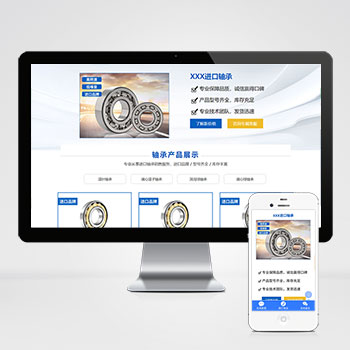 (响应式)轴承机械五金零件产品pbootcms落地推广单页源码下载为轴承、机械零件等工业产品打造的响应式单页模板,基于PbootCMS内核开发,助力企业快速构建专业级产品展示页面。模板采用工业风设计语言,突出产品参数与性能优势,适用于设备制造商、零部件供应商等B2B场景推广。查看源码
 -
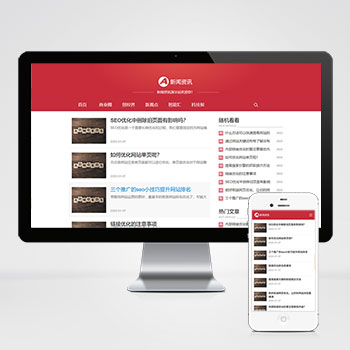 (自适应)响应式文章博客互联网新闻pbootcms模板下载本模板基于PbootCMS开发,专为科技新闻、互联网资讯和文章博客类网站设计。采用响应式布局技术,确保在电脑、平板和手机上都能获得最佳浏览体验。适用于科技媒体、行业博客查看源码
 -
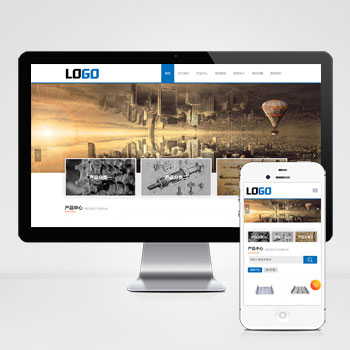 (PC+WAP)楼承板建筑工程合金钢铁材料pbootcms网站源码下载为楼承板生产商及建筑工程企业设计的响应式网站模板,采用PbootCMS内核开发,同步适配电脑与移动设备浏览。通过模块化结构展示工程案例、产品参数等专业内容,帮助建筑建材企业建立标准化数字展示平台,提升行业专业形象。查看源码
 -
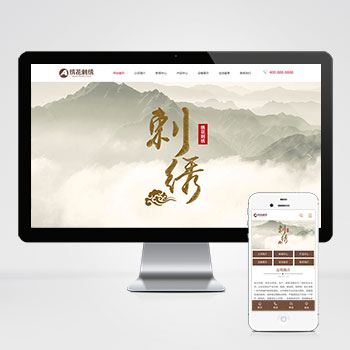 (PC+WAP)绣花刺绣传统手工工艺pbootcms网站源码下载这款基于PbootCMS的网站模板为刺绣和传统手工艺行业设计,采用优雅的布局和精致的细节处理,能够呈现手工艺品的独特韵味和文化内涵。模板结构合理,功能完善,是手工艺从业者展示作品的理想选择。查看源码
 -
 (自适应)行业协会工会机构单位pbootcms网站源码本模板基于PbootCMS内核开发,为行业协会、工会组织及机构单位量身打造。采用响应式布局设计,可自动适配手机、平板等移动设备,数据实时同步更新。模板包含行业资讯查看源码
| 分享笔记 (共有 篇笔记) |