软件介绍
评论列表
目录
Notepad++介绍
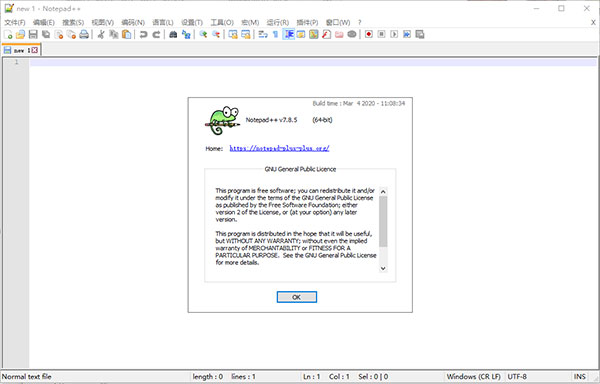
Notepad++是由旅居法国的知名华人自由软件开发者Don Ho开发,基于开源免费的Scintilla文本编辑组件自主完善和优化,并在GPL下发布的一款配套完善的纯文本内容编辑器协议。本软件设计源代码编辑器采用UTF-8编码字符集,具有完整的汉化界面和支持多语言书写的功能。除了可以用来创建和编辑常规文本内容的记事本文档外,它也非常适合作为开发人员编写计算机应用程序的代码编辑器。Notepad++的功能其实比Microsoft Windows操作系统自带的记事本,即记事本文本编辑器要强大得多。 Notepad++不仅支持语法高亮,还提供语法折叠。它还具有带有自动化功能的内置宏和支持扩展基本功能的插件。是不可多得的日常文字编辑工作好帮手。
Notepad++下载渠道
直达网站:Notepad++ 介绍网址下载地址:Notepad++ 下载页面
Notepad++特色
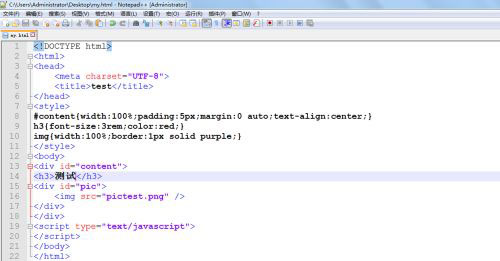
1.内置支持多达27种语法高亮(包括各种常见的源代码和脚本,可以很好地支持.nfo文件查看)2.支持自定义语言
3.自动检测文件类型,根据关键字显示节点,节点可自由折叠/打开
4.可以显示缩进指引线,代码画面很有层次感
5.可以打开双窗口,子窗口可以打开多个子窗口
6.允许从全屏显示模式快速切换(F11)
7.按住鼠标滚轮改变文档显示比例
8.提供了一些有用的工具,如邻线交换位置、宏功能等...
9.可以显示选中文本的字节数(而不是一般编辑器显示的字数,在某些情况下很方便,比如软件本地化)
10.支持正则匹配字符串和批量替换
11.扩展编辑能力的强大插件,如Zen Coding
Notepad++包含的插件:
1、DSpellCheck v1.2.122、NppFTP0.24.1
3、NppExport v0.2.8
4、插件管理器1.0.8
5、转换器3.0
6、Mime 工具1.9
常用快捷键生产力必看
文件操作
| 快捷键 | 功能说明 | 对应菜单 |
|---|---|---|
Ctrl + N |
新建一个文件 | 文件 -> 新建 |
Ctrl + O |
打开文件 | 文件 -> 打开 |
Ctrl + S |
保存当前文件 | 文件 -> 保存 |
Ctrl + Shift + S |
另存为 | 文件 -> 另存为 |
Ctrl + Alt + S |
保存所有打开的文件 | 文件 -> 保存所有文件 |
Ctrl + W |
关闭当前文件 | 文件 -> 关闭 |
Ctrl + F4 |
关闭当前文件 (同 Ctrl + W) |
文件 -> 关闭 |
Alt + F4 |
退出 Notepad++ | 文件 -> 退出 |
编辑操作
| 快捷键 | 功能说明 | 对应菜单 |
|---|---|---|
Ctrl + Z |
撤销 | 编辑 -> 撤销 |
Ctrl + Y |
恢复(重做) | 编辑 -> 恢复 |
Ctrl + X |
剪切 | 编辑 -> 剪切 |
Ctrl + C |
复制 | 编辑 -> 复制 |
Ctrl + V |
粘贴 | 编辑 -> 粘贴 |
Ctrl + A |
全选 | 编辑 -> 全选 |
Ctrl + D |
复制并粘贴当前行(或选中的内容) | (非常高效) |
Ctrl + L |
删除当前行 | (非常高效) |
Ctrl + T |
上下两行交换位置 | 编辑 -> 行操作 -> 分割行 |
Tab |
增加缩进(对多行选中也有效) | - |
Shift + Tab |
减少缩进(对多行选中也有效) | - |
Ctrl + Shift + Up |
将当前行(或选中的多行)上移 | 编辑 -> 行操作 -> 上移当前行 |
Ctrl + Shift + Down |
将当前行(或选中的多行)下移 | 编辑 -> 行操作 -> 下移当前行 |
Ctrl + I |
自动缩进(整理选区代码的格式) | - |
Ctrl + Shift + R |
开始/停止录制宏 | 宏 |
Ctrl + Shift + P |
播放已录制的宏 | 宏 |
搜索与替换
| 快捷键 | 功能说明 | 对应菜单 |
|---|---|---|
Ctrl + F |
打开“查找”对话框 | 搜索 -> 查找 |
Ctrl + H |
打开“替换”对话框 | 搜索 -> 替换 |
F3 |
查找下一个 | 搜索 -> 查找下一个 |
Shift + F3 |
查找上一个 | 搜索 -> 查找上一个 |
Ctrl + F3 |
查找当前选中的词(向下) | (非常实用) |
Ctrl + Shift + F3 |
查找当前选中的词(向上) | - |
Ctrl + Shift + I |
增量查找(类似浏览器中的 Ctrl + F) |
- |
Ctrl + Alt + F |
在文件中查找 | 搜索 -> 在文件中查找 |
Ctrl + Alt + Shift + F |
在文件中替换 | 搜索 -> 在文件中替换 |
视图与导航
| 快捷键 | 功能说明 | 对应菜单 |
|---|---|---|
F11 |
切换全屏模式 | 视图 -> 全屏 |
F12 |
切换垂直滚动 | 视图 -> 垂直滚动 |
Ctrl + G |
跳转到指定行号 | 搜索 -> 转到... |
Ctrl + BackSpace |
删除前一个单词 | - |
Ctrl + Delete |
删除后一个单词 | - |
Ctrl + Home |
跳到文件开头 | - |
Ctrl + End |
跳到文件结尾 | - |
Ctrl + Shift + Home |
从当前位置选中到文件开头 | - |
Ctrl + Shift + End |
从当前位置选中到文件结尾 | - |
Alt + 鼠标拖动 |
列模式选择(块选择) | (编辑代码时非常有用) |
标签页管理
| 快捷键 | 功能说明 | 对应菜单 |
|---|---|---|
Ctrl + Tab |
切换到下一个标签页 | - |
Ctrl + Shift + Tab |
切换到上一个标签页 | - |
Ctrl + W |
关闭当前标签页 | 文件 -> 关闭 |
Ctrl + Shift + T |
重新打开刚刚关闭的标签页 | (类似浏览器) |
Ctrl + Numpad数字 (1-9) |
快速切换到对应顺序的标签页 | - |
编码与语言
| 快捷键 | 功能说明 | 对应菜单 |
|---|---|---|
F5 |
运行(可执行命令,如 python script.py) |
运行 -> 运行 |
F7 |
使用默认浏览器预览 HTML 文件 | (需在运行菜单中设置) |
Ctrl + Shift + U |
将选中字符转换为大写 | 编辑 -> 转换大小写 -> 转为大写 |
Ctrl + U |
将选中字符转换为小写 | 编辑 -> 转换大小写 -> 转为小写 |
F8 |
编码 -> 转换为 ANSI | 编码 |
Ctrl + Shift + F8 |
编码 -> 转换为 UTF-8 无 BOM | 编码 |
-
通用快捷键:
Ctrl + S(保存)、Ctrl + Z(撤销)、Ctrl + C/V/X(复制/粘贴/剪切)等与大多数 Windows 软件一致。 -
效率之王:重点掌握
Ctrl + D(复制行)、Ctrl + L(删除行)、Ctrl + Shift + Up/Down(移动行),这些能极大提升代码编辑效率。 -
搜索核心:
Ctrl + F和F3是基础,Ctrl + F3(查找选中词)是高频操作。 -
标签页操作:
Ctrl + Tab和Ctrl + Shift + T(恢复关闭的标签)非常实用。
下载资源
在线下载列表
| 源码反馈/咨询 (共有 条反馈) |
工具推荐

一款轻量级的XML文档编辑器

一款专注于PHP开发的集成化编辑工具

一款跨平台可扩展的代码编辑器

一款功能强大的PHP集成安装环境


