
目录
LeapFTP 软件介绍
LeapFTP 是一款经典的 Windows 平台 FTP 客户端工具,以其稳定高效的传输性能和简洁直观的用户界面,在众多文件传输工具中保持着良好的口碑。它尤其适合需要进行频繁文件上传、下载管理的网站管理员和内容维护人员。
LeapFTP 界面
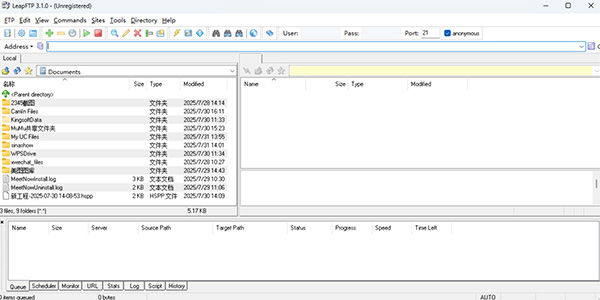
LeapFTP 功能
LeapFTP 的核心价值在于其的协议支持与实用的文件管理功能,具体体现在以下几个方面:
-
多协议传输支持:不仅支持标准的 FTP 协议,还兼容安全的 FTP/SSL、SFTP/SSH,以及 HTTP/HTTPS 传输,能够适应各种不同的服务器环境。
-
高效的站点管理:支持以标签页形式同时连接和管理多个 FTP 站点,方便用户在不同服务器间快速切换和操作。
-
可靠的传输机制:具备断点续传功能,当网络连接意外中断后,可以从断开的位置继续传输,大大节省了传输大文件的时间。
-
灵活的计划任务:用户可以设置传输计划,让文件在指定的时间自动上传或下载,实现自动化操作。
-
详细的日志记录:软件会自动生成完整的操作日志,便于用户追溯传输历史、排查问题。
-
文件规则过滤:支持用户自定义规则,对上传或下载的文件进行高级过滤和处理,例如自动覆盖或重命名重复文件。
获取渠道与官方资源
-
官方网站:LeapFTP 官方首页
-
官方下载:LeapFTP 下载页面
提示:LeapFTP 为商业软件,提供功能受限的免费版和全功能的付费专业版。建议用户从官方网站获取新版本,确保软件的安全性和稳定性。
安装指引
LeapFTP 的安装过程简单明了:
-
运行从官网下载的安装程序。
-
阅读并同意软件许可协议。
-
建议更改默认安装路径,例如安装到 D 盘,便于管理。
-
根据个人需求选择需要安装的组件。
-
勾选“创建桌面快捷方式”以便日后快速启动。
-
点击“安装”按钮等待安装完成。
使用说明
对于初次使用的用户,了解以下基本操作非常重要:
-
连接站点:在主界面点击“站点”->“站点管理器”,新建或编辑一个站点,正确输入服务器地址、用户名、密码和端口号即可连接。
-
文件传输:连接成功后,界面会分为本地目录和远程目录窗口。只需将文件从一个窗口拖拽到另一个窗口,即可开始上传或下载。
-
目录管理:在远程目录空白处右键点击,可以选择“建立目录”来创建新文件夹。同样,通过右键菜单可以对文件或文件夹进行重命名、移动、删除等操作。
常用快捷键速查
熟练使用快捷键能显著提升操作效率,以下是一些常用按键:
| 快捷键 | 功能说明 |
|---|---|
F4 |
打开/隐藏 本地目录窗口 |
F5 |
刷新当前目录列表 |
F6 |
重命名选中的文件或文件夹 |
F9 |
开始/停止 队列传输 |
Ctrl + A |
选中当前目录下的所有文件 |
Ctrl + C / Ctrl + V |
在远程服务器内复制、粘贴文件(需服务器支持) |
Ctrl + S |
打开站点管理器 |
Ctrl + P |
修改文件属性(主要用于Unix/Linux服务器) |
使用建议与经验分享
根据代码号的使用经验,提供以下几点建议:
-
连接模式选择:如果处于防火墙后无常连接,可以尝试在站点设置的“高级”选项卡中将连接模式从“主动模式(PORT)”切换为“被动模式(PASV)”。
-
传输速度限制:在带宽有限的网络环境下,或者需要同时进行其他网络活动时,可以使用“选项”菜单中的“速度限制”功能,避免FTP传输占用全部带宽。
-
数据安全:对于重要的服务器,务必使用SFTP/SSH等加密协议进行连接,避免用户名和密码在传输过程中被窃取。
-
定期更新:虽然LeapFTP非常稳定,但关注官方更新可确保获得新的安全补丁和功能改进。
LeapFTP 是一款专注且高效的FTP工具。它没有过于花哨的功能,但在核心的文件传输和站点管理上做得十分扎实。对于寻求一款简单可靠、能快速完成日常文件传输任务的用户而言,LeapFTP 是一个非常值得考虑的选择。
下载资源
| 源码反馈/咨询 (共有 条反馈) |


