目录
eXeScope 介绍
eXeScope是一款功能强大的Windows程序资源编辑工具,它能够直接分析和修改可执行文件的内部资源。这款软件主要面向软件开发人员、本地化工程师和高级用户,允许他们在没有源代码的情况下对程序进行各种定制化修改。
eXeScope作为一个轻量级工具(大小约500KB),可以处理多种文件格式,包括EXE、DLL、OCX等PE格式文件。它特别适合用于软件界面定制、本地化工作以及个性化修改,让用户能够改变程序的菜单、对话框、图标、字符串等资源元素。
eXescope 界面
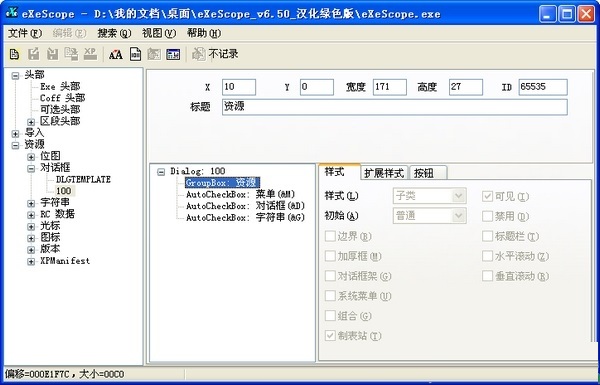
eXeScope 功能
资源分析与编辑
eXeScope能在没有资源文件的情况下分析并显示可执行文件的各种信息。它可以查看和编辑几乎所有类型的资源,包括:菜单、对话框、字符串表、位图、图标、光标以及版本信息等。
多格式支持
该工具支持多种可执行文件格式,包括VC++和Delphi编制的程序资源。无论是简单的应用程序还是复杂的系统文件,eXeScope都能提供深入的资源查看和编辑功能。
可视化编辑
eXeScope提供对话框编辑器,允许用户直接通过拖拽方式调整控件位置和大小。这种可视化编辑方式大大简化了界面修改过程,使资源编辑变得更加直观。
下载信息
-
软件大小:约500KB-730KB(根据不同版本)
-
支持平台:Windows 2000/XP/Vista/7/8/10
-
语言支持:简体中文
使用指南
界面概述
eXeScope的界面设计简洁,主要分为两大区域:
-
左侧选择区:以树状结构显示可编辑的资源对象
-
右侧编辑区:显示选定资源的具体内容供用户修改
工具栏提供了常用功能的快捷访问,包括打开文件、导入/导出资源、保存更改等。
基本操作流程
-
使用“打开”按钮加载要编辑的可执行文件
-
在左侧资源树中选择要修改的资源类型(如图标、菜单等)
-
通过导入/导出功能替换或备份资源
-
使用“保存更新”按钮应用更改
具体应用示例
修改程序图标
-
打开目标EXE文件,展开“资源”→“图标”分支
-
选择要替换的图标资源编号,导出原始图标备份
-
准备新图标文件(尺寸和色深需与原图标一致)
-
点击“导入”替换图标,保存更改
调整程序菜单
-
展开“资源”→“菜单”分支,找到对应的菜单资源
-
直接编辑菜单项文本或调整排列顺序
-
通过拖拽操作可改变菜单结构
自定义对话框
-
定位到“资源”→“对话框”部分
-
使用对话框编辑器直观调整控件布局
-
修改控件属性,如大小、位置和文本
快捷键参考
以下是eXeScope中常用的快捷键操作:
| 功能 | 快捷键 |
|---|---|
| 查找资源 | Alt+S |
| 重复上一次查找 | F3 |
| 复制选中的内容 | Ctrl+C |
| 粘贴内容 | Ctrl+V 或 Shift+Ins |
| 剪切内容 | Ctrl+X |
使用注意事项
修改前的准备工作
在进行任何修改之前,务必备份原始文件,以防修改导致程序无常运行。同时确保要修改的程序没有正在运行,否则eXeScope可能无常访问文件资源。
资源替换的要点
替换图标或位图等资源时,需要注意新资源的规格参数(如尺寸、颜色深度)应尽量与原始资源保持一致,以避免兼容性问题。
系统文件修改警告
修改系统文件(如DLL文件)时需要特别谨慎,不正确的修改可能导致系统不稳定。建议先在非系统文件上进行练习,熟悉操作流程后再尝试更复杂的修改。
个人使用建议
根据多年使用经验,eXeScope在软件本地化和界面个性化方面确实表现出色。不过,对于初学者来说,可能需要一定时间熟悉各种资源类型和编辑方式。
实用技巧:对于复杂的修改项目,建议利用eXeScope的“开始记录”功能,它将编辑记录存入日志文件,方便后续查看或重复操作。
适用场景:eXeScope特别适合:
-
软件界面语言的本地化工作
-
个性化常用软件的界面元素
-
学习程序资源结构
-
小规模界面调整
随着软件开发技术的发展,一些现在应用程序可能使用了eXeScope无法处理的资源封装方式。在这种情况下,可能需要配合其他工具完成修改任务。
eXeScope作为一款经典资源编辑工具,虽然界面简单,但功能实用,对于需要进行程序资源修改的用户来说,仍然是一个值得尝试的选择。
| 源码反馈/咨询 (共有 条反馈) |
工具推荐