
目录
Dev-C++ 简介
Dev-C++ 是一款轻量级的 C/C++ 集成开发环境,特别适合 Windows 平台下的编程初学者。该软件采用 MingW64/TDM-GCC 编译器,支持 C++11 标准并兼容 C++98 标准。其简洁的界面设计和完整的调试功能为学习 C/C++ 语言提供了良好的开发环境。
Dev-C++ 界面
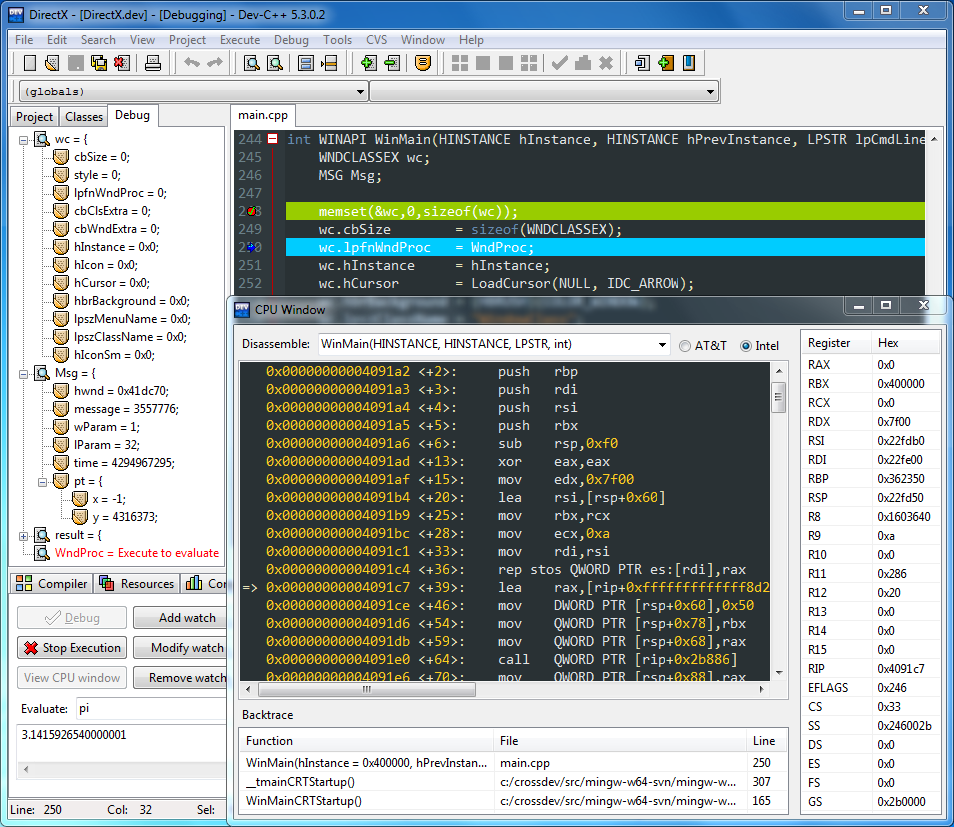
官方资源
语言设置详解
初始安装语言选择
在安装过程中,虽然界面默认显示英文,但在安装完成后的首次启动时,系统会提示进行语言设置。如果错过了这一步骤,可通过以下方法进行设置:
已安装软件的语言切换
-
启动 Dev-C++ 软件,界面显示为英文
-
点击顶部菜单栏的 "Tools"(工具)选项
-
在下拉菜单中选择 "Environment Options"(环境选项)
-
在弹出的对话框中找到 "Language"(语言)设置项
-
点击下拉菜单,选择 "简体中文"
-
确认选择后重启软件即可完成语言切换
界面个性化设置
背景颜色调整
-
打开 Dev-C++,点击 "工具" 菜单
-
选择 "编辑器选项"
-
进入 "显示" 选项卡,可调整编辑器字体和大小
-
切换到 "语法" 选项卡,选择需要设置的元素类型
-
点击 "背景" 下拉菜单,选择喜欢的颜色
-
也可直接选择预设主题快速改变整体配色方案
中文乱码解决方案
-
检查文件编码:确保源文件保存为 GBK 或 UTF-8 编码
-
设置软件编码:在编辑器选项中调整默认编码设置
-
使用专业文本编辑器:如 Notepad++ 进行编码转换
-
修改配置文件:高级用户可手动修改配置文件中的编码设置
核心使用技巧
快捷键速查表
| 功能分类 | 快捷键 | 功能说明 |
|---|---|---|
| 文件操作 | Ctrl+N | 新建文件 |
| 文件操作 | Ctrl+O | 打开文件 |
| 文件操作 | Ctrl+S | 保存文件 |
| 文件操作 | Ctrl+W | 关闭当前文件 |
| 代码编辑 | Ctrl+Z | 撤销操作 |
| 代码编辑 | Ctrl+Y | 恢复操作 |
| 代码编辑 | Ctrl+/ | 注释/取消注释 |
| 代码编辑 | Ctrl+D | 复制当前行 |
| 代码编辑 | Ctrl+E | 删除当前行 |
| 代码编辑 | Tab | 整体右移 |
| 代码编辑 | Shift+Tab | 整体左移 |
| 代码编辑 | Ctrl+Shift+A | 代码缩进对齐 |
| 程序运行 | F9 | 编译 |
| 程序运行 | F10 | 运行 |
| 程序运行 | F11 | 编译并运行 |
| 程序运行 | F5 | 调试 |
实用功能推荐
-
代码自动补全:使用 Shift+Enter 快速补全代码
-
多文件管理:利用 Ctrl+Shift+W 快速关闭所有文件
-
快速定位:Ctrl+鼠标点击可快速跳转到函数定义处
-
结构浏览器:方便查看程序中的函数和变量结构
常见问题处理
编译问题排查
-
确认 MinGW 编译器正确安装
-
检查代码语法错误和头文件引用
-
验证编译器路径设置是否正确
运行异常处理
-
确保链接库文件完整
-
检查动态链接库安装情况
-
避免内存非法访问导致的段错误
软件稳定性优化
-
定期清理不必要的插件
-
保持软件版本更新
-
合理配置系统环境变量
使用建议与经验
适合人群分析
Dev-C++ 特别适合 C/C++ 编程初学者,其简洁的界面避免了复杂功能带来的学习负担。对于需要进行基础算法学习和简单项目开发的学生群体来说,这是一个不错的选择。
局限性认识
Dev-C++ 在图形界面开发方面的功能相对有限,不适合复杂的 GUI 应用程序开发。对于需要进行大型项目开发的用户,建议考虑更专业的 IDE 工具。
个人使用体会
Dev-C++ 的轻量级特性使其启动迅速,资源占用较低。其语法高亮和基础调试功能能够满足大部分学习需求。建议初学者从这款软件入手,逐步掌握编程基础后再转向功能更的开发环境。
软件更新与维护
版本改进
版本的 Dev-C++ 在稳定性和兼容性方面有了显著提升,修复了多项已知问题,包括结构浏览器显示异常、文件解析错误等。建议用户定期检查更新,以获得更好的使用体验。
长期维护建议
虽然 Dev-C++ 是开源软件,但更新频率相对较低。用户在使用过程中遇到问题时,可以积极参与社区讨论,或者考虑在掌握基础知识后过渡到更新更活跃的开发环境。
下载资源
| 源码反馈/咨询 (共有 条反馈) |
工具推荐


