目录
WinDbg介绍
WinDbg 是微软推出的专业级 Windows 调试工具,作为 Windows 平台调试领域的重要工具,它在系统崩溃分析、驱动程序调试和应用程序故障诊断方面发挥着关键作用。这款调试器采用了现在化的数据模型架构,在保留传统命令支持的同时,提供了更直观的调试体验。
版本的 WinDbg 在用户界面和性能方面都有显著提升。调试器界面支持深色主题,工具窗口采用异步加载机制,大大提高了大型调试任务的处理效率。值得一提的是,虽然界面现在化,但它兼容经典的 WinDbg 命令和扩展,确保现有调试工作流可以平滑迁移。
WinDbg 界面
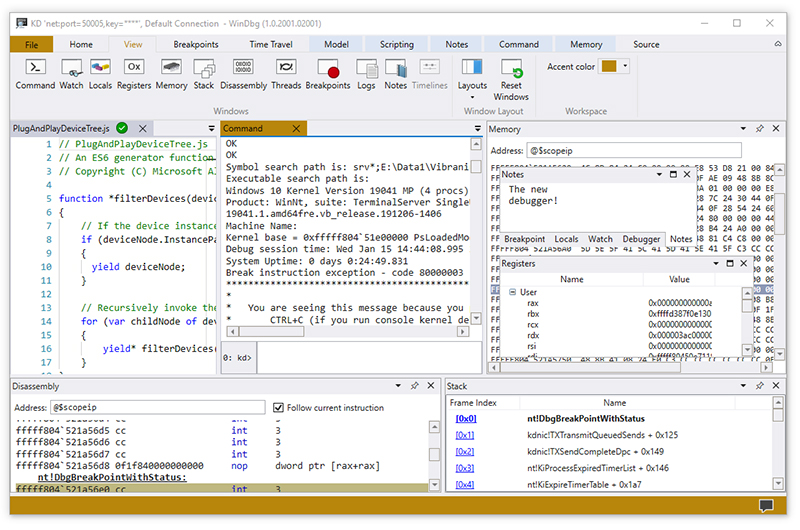
核心功能解析
智能化调试管理
连接配置记忆功能让调试工作更加高效。系统会自动保存最近使用的目标连接和会话设置,用户可以通过文件菜单快速重新启动之前的调试会话。这个特性在进行重复性调试任务时特别实用,避免了每次都要重新配置环境的麻烦。
转储文件自动识别是另一个值得关注的功能。WinDbg 能够自动检测转储文件的处理器架构,并智能配置相应的调试环境。这对于处理来自不同系统的崩溃转储文件非常有帮助。
高级调试特性
时间旅行调试(TTD) 是 WinDbg 的一大亮点。用户可以在启动或附加到进程时启用记录功能,之后可以像调试实时会话一样回放执行过程。这种录制回放式的调试方式为解决偶发性问题提供了新的思路。
应用包调试支持使得通用 Windows 平台应用和后台任务的调试变得简单直观。通过图形化界面选择目标应用包,大大降低了入门门槛。
专业化工具窗口
-
命令窗口:支持 DML 标记语言,提供文本高亮和正则表达式搜索
-
源代码窗口:具备语法高亮功能,接近现在代码编辑器的体验
-
反汇编窗口:滚动浏览时保持当前指令始终高亮显示
-
断点管理窗口:集中显示所有断点状态,支持一键启用/禁用和命中计数查看
官方下载渠道
主要下载来源:
-
官网地址:Microsoft 应用商店
-
立即下载地址:Microsoft 下载页面
-
使用手册:Microsoft 文档网站
-
GitHub 地址:GitHub 地址
实用快捷键速查表
| 功能分类 | 快捷键 | 功能说明 |
|---|---|---|
| 基本导航 | Ctrl + Tab | 在打开的工具窗口之间切换 |
| 调试控制 | F5 | 继续执行 |
| 调试控制 | F10 | 单步跳过 |
| 调试控制 | F11 | 单步进入 |
| 断点管理 | F9 | 在当前行设置/取消断点 |
| 窗口管理 | Alt + 1 | 显示/隐藏命令窗口 |
| 文本操作 | Ctrl + F | 在当前窗口中搜索文本 |
| 会话管理 | Ctrl + Alt + D | 打开转储文件 |
使用建议与经验分享
初学使用建议
对于刚接触 WinDbg 的用户,建议先从用户态应用程序调试开始。可以先尝试打开一个简单的程序转储文件,熟悉基本命令和界面布局。深色主题在长时间调试时对眼睛更加友好,建议根据使用环境进行调整。
调试效率提升
在实际使用中,合理利用连接配置保存功能可以节省大量时间。对于经常调试的特定目标,建议将配置保存为模板。时间旅行调试功能虽然强大,但会产生较大的记录文件,需要确保有足够的磁盘空间。
使用体会
从传统 WinDbg 过渡到新版本的过程中,最明显的感受是界面响应速度的提升。异步加载机制使得在分析大型转储文件时,界面不会出现卡顿现象。数据模型窗口的引入让内存数据查看更加直观,特别是对于复杂的数据结构。
工具窗口的布局灵活性也值得称赞,用户可以根据调试任务的不同自定义工作区。日志功能虽然平时不太起眼,但在排查调试器自身问题时非常有用。
功能体验
脚本窗口的智能提示功能为编写调试扩展脚本提供了很大便利。错误高亮和自动补全功能减少了语法错误的发生,提高了脚本开发效率。数据模型窗口将 dx 命令可视化,使得即使不熟悉命令行的用户也能进行复杂的数据查询。
内存窗口的改进虽然看似细微,但在分析内存数据时的高亮显示确实提高了可读性。局部变量和监视窗口基于数据模型的实现,使得变量查看更加灵活,支持自定义显示格式。
WinDbg 的模块化设计让各个工具窗口既可以协同工作,又能独立使用。这种设计理念使得无论是简单的应用程序调试,还是复杂的内核级故障分析,都能找到合适的工作方式。
下载资源
| 源码反馈/咨询 (共有 条反馈) |
工具推荐