目录
HBuilderX介绍
HBuilderX 作为一款专注于 Web 开发的集成开发环境,具有鲜明的技术特色。该软件基于 Eclipse 平台构建,在保持轻量级的同时提供了丰富的功能集。
基于 Web 技术的开发环境确实让 HBuilder 在跨平台应用开发方面表现出色。它深度支持 HTML5、CSS3、JavaScript 等现在 Web 标准,这种技术选型使得开发者能够用熟悉的 Web 技术栈开发移动应用。
HBuilderX 界面
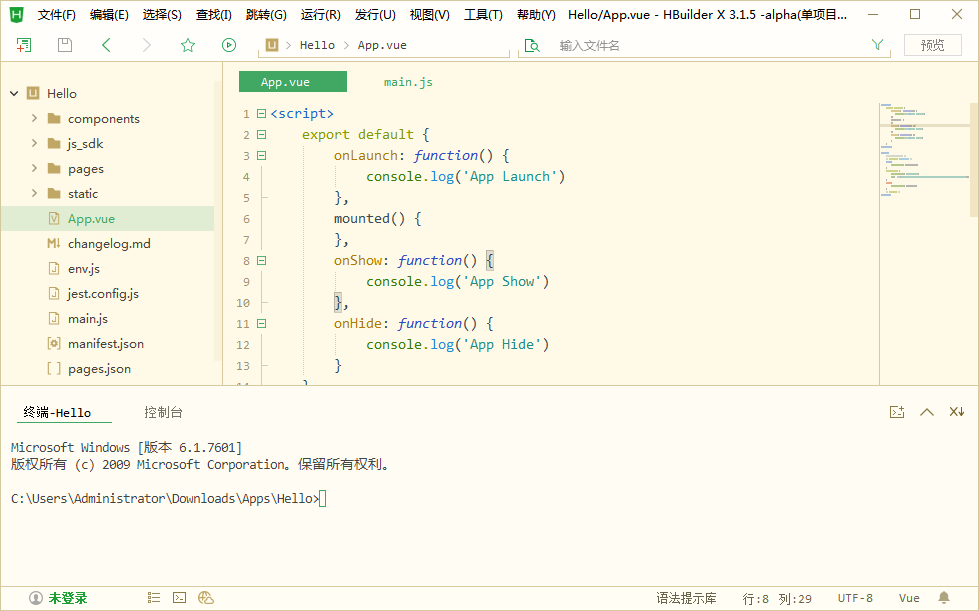
智能代码提示功能在实际使用中体验相当不错。相比于其他 IDE,HBuilder 的代码补全响应迅速,特别是对于前端框架的支持比较完善,能够有效提升编码效率。
官方资源获取渠道
-
官网地址:直达网址
-
立即下载:官网下载地址
-
使用手册:HBuilderX 文档
-
GitHub 地址:Github 项目地址
-
HBuilderx 社区:DCloud 问答社区
核心功能深度体验
代码编辑体验
HBuilder 的代码编辑功能在实际使用中表现稳定。语法高亮支持多种语言,色彩区分度合理,长时间编码不易产生视觉疲劳。错误检查功能能够及时捕捉常见的语法错误,但对于复杂的逻辑错误检测能力相对有限。
可视化设计工具
内置的可视化设计工具对于前端初学者特别友好。通过拖拽方式快速完成页面布局,同时生成对应的代码,这种"所见即所得"的开发方式大大降低了学习成本。
移动应用开发支持
这是 HBuilder 具有特色的功能之一。通过 uni-app 框架,开发者可以一次编写代码,同时发布到 iOS、Android、Web 以及各种小程序平台。在实际项目中,这种跨平台能力确实能够显著提升开发效率。
界面布局与操作技巧
用户界面设计
HBuilder 采用经典的左右布局结构,左侧为项目资源管理器,右侧为代码编辑区域。这种布局符合大多数开发者的使用习惯,学习成本较低。
迷你地图功能在处理大型文件时特别实用。通过迷你地图可以快速定位到目标代码段,避免了频繁的滚动操作。
个性化布局配置
支持垂直和水平两种编辑器布局方式,用户可以根据屏幕尺寸和个人偏好灵活调整。在实际使用中,大屏幕显示器建议采用水平布局,可以同时查看多个文件;而笔记本电脑则更适合垂直布局。
实用快捷键速查表
| 功能分类 | 快捷键 | 功能说明 |
|---|---|---|
| 文件操作 | Ctrl+N | 新建文件 |
| 文件操作 | Ctrl+O | 打开文件 |
| 文件操作 | Ctrl+S | 保存文件 |
| 文件操作 | Ctrl+Shift+S | 全部保存 |
| 代码编辑 | Ctrl+D | 复制当前行 |
| 代码编辑 | Ctrl+/ | 注释/取消注释 |
| 代码编辑 | Tab | 代码缩进 |
| 代码编辑 | Shift+Tab | 取消缩进 |
| 代码编辑 | Ctrl+Shift+F | 代码格式化 |
| 搜索替换 | Ctrl+F | 查找 |
| 搜索替换 | Ctrl+H | 替换 |
| 运行调试 | Ctrl+R | 运行到浏览器 |
| 运行调试 | Ctrl+Shift+R | 真机运行 |
常见问题解决方案
图片导入的三种方式
在实际项目中,根据不同的使用场景选择适合的图片导入方式很重要:
-
本地图片导入:适合项目自带的静态资源,管理方便但会增加项目体积
-
网络图片引用:适合动态内容,但需要注意图片链接的稳定性
-
Base64 编码嵌入:适合小图标,减少 HTTP 请求但会增加文件大小
界面个性化设置
背景颜色调整不仅关乎美观,更影响开发效率。建议选择对眼睛友好的暗色主题,长时间编码不易疲劳。设置路径:工具 → 主题 → 选择喜欢的配色方案。
使用建议与经验
适合的开发场景
根据个人使用经验,HBuilder 特别适合以下开发场景:
-
跨平台移动应用开发(使用 uni-app 框架)
-
微信公众号开发
-
小程序开发
-
传统的 Web 前端项目
性能优化建议
-
定期清理项目缓存文件
-
关闭不必要的插件以提升运行速度
-
大型项目建议增加内存分配
插件生态利用
HBuilder 的插件市场提供了丰富的扩展功能,建议根据项目需求选择性安装。常用的插件包括代码规范检查、Git 集成、代码片段管理等。
版本更新与维护
版本的 HBuilderX 在稳定性和性能方面都有显著提升。修复了多个已知问题,包括窗口显示异常和打包失败等 Bug。建议用户保持软件更新,以获得更好的开发体验。
HBuilder 的更新频率相对较高,新功能迭代较快。在升级版本前,建议备份重要项目,避免兼容性问题。
| 源码反馈/咨询 (共有 条反馈) |
工具推荐