目录
Eclipse介绍
Eclipse 是一款开源的、基于 Java 的可扩展集成开发环境。虽然最初以 Java IDE 闻名,但通过丰富的插件生态系统,Eclipse 已经发展成为支持多种编程语言的强大开发平台。
Eclipse 界面
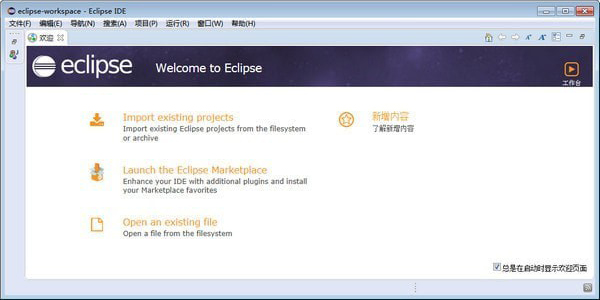
Eclipse 资源渠道
-
官网地址:Eclipse 直达网址
-
立即下载:Eclipse 下载页面
-
使用手册:Eclipse 使用手册
-
GitHub 地址:Eclipse GitHub
-
市场插件:Eclipse 插件市场
Mac 平台安装注意事项
常见安装问题解决
在 macOS 上安装 Eclipse 时可能会遇到系统安全限制,以下是实用的解决方案:
开启任何来源权限:
-
打开系统偏好设置 → 安全性与隐私
-
在通用标签页中解锁设置
-
选择"任何来源"选项
命令行绕过签名验证:
如果上述方法无效,可以通过终端执行特定命令临时绕过 Gatekeeper 检查。
关闭 SIP 保护:
仅在极端情况下建议使用,需要重启进入恢复模式执行相应命令。
核心架构特色
插件化设计理念
Eclipse 的核心价值在于其插件化架构。基础平台只是一个框架,所有功能都通过插件实现。这种设计使得开发者可以根据项目需求定制开发环境。
多语言支持能力
虽然基于 Java 开发,但 Eclipse 通过插件支持 C/C++、PHP、Python 等多种编程语言。这种灵活性使其成为跨语言开发的理想选择。
功能特色详解
代码编辑增强
-
智能代码补全:支持上下文感知的代码提示
-
实时错误检测:在编码过程中即时标识语法错误
-
重构工具:提供重命名、提取方法等重构功能
调试功能改进
-
面包屑导航:在调试视图中清晰显示执行上下文
-
多环境调试:支持本地和远程调试配置
团队协作支持
-
版本控制集成:内置 Git、SVN 等版本控制系统支持
-
任务管理:与 Bugzilla、JIRA 等项目管理工具集成
实用快捷键速查表
| 功能分类 | 快捷键 | 功能说明 |
|---|---|---|
| 代码编辑 | Ctrl+1 | 快速修复建议 |
| 代码编辑 | Ctrl+D | 删除当前行 |
| 代码编辑 | Ctrl+/ | 行注释切换 |
| 代码编辑 | Alt+Shift+R | 重命名元素 |
| 代码编辑 | Ctrl+Shift+F | 代码格式化 |
| 导航操作 | Ctrl+O | 快速大纲视图 |
| 导航操作 | Ctrl+T | 类型层次结构 |
| 导航操作 | Ctrl+E | 快速切换编辑器 |
| 导航操作 | Ctrl+Q | 定位最后编辑位置 |
| 搜索替换 | Ctrl+H | 打开搜索对话框 |
| 搜索替换 | Ctrl+K | 查找下一个匹配项 |
| 运行调试 | F11 | 启动调试 |
| 运行调试 | F5 | 单步跳入 |
| 运行调试 | F6 | 单步跳过 |
使用经验分享
插件选择建议
根据多年使用经验,以下插件组合在 Mac 平台上表现稳定:
-
Java 开发:Java Development Tools (JDT)
-
Web 开发:Eclipse Web Tools Platform (WTP)
-
版本控制:EGit for Git 集成
-
项目管理:Maven Integration
性能优化技巧
-
调整 JVM 内存参数以适应项目规模
-
关闭不必要的验证器以减少资源占用
-
定期清理工作空间元数据
主题与外观定制
Eclipse 支持深色主题,对于长时间编码的用户来说更加友好。可以通过 Eclipse Marketplace 安装额外的主题插件。
适用场景分析
企业级开发
Eclipse 的稳定性和扩展性使其适合大型企业项目开发。特别是 Java EE 项目的支持相当成熟。
教学与学习
对于编程初学者,Eclipse 的免费和开源特性降低了学习成本。清晰的错误提示和调试功能有助于理解编程概念。
研究型项目
插件开发能力使得 Eclipse 成为学术研究的理想平台,可以快速原型化新的开发工具。
局限性说明
需要注意的是,Eclipse 在启动速度和内存占用方面可能不如一些轻量级编辑器。对于简单的脚本编辑任务,可能会显得过于重量级。
版本更新建议
建议定期检查更新,但不必盲目追求最新版本。生产环境建议选择长期支持版本,个人开发可以尝试新功能。
下载资源
| 源码反馈/咨询 (共有 条反馈) |
工具推荐