您现在的位置是:首页 > cms教程 > WordPress教程WordPress教程
WordPress安装主题的几种方法
 秋春2023-11-08WordPress教程已有人查阅
导读相比于其他CMS,WordPress大的特色就是它可以让你更换主题,无需代码就能定制网站外观,那么如何为你的站点安装WordPress主题呢
相比于其他CMS,WordPress大的特色就是它可以让你更换主题,无需代码就能定制网站外观,那么如何为你的站点安装WordPress主题呢,在本文中我们来分享几个常用方法
通过WordPress后台安装主题
WordPress 使用非常方便,很重要一点就是它大部分功能可以在后 成,主题安装就是其中一项
依次打开 WordPress后台 – 外观 – 主题 – 添加
然后就进入到了WordPress的主题库,你可以选择类别预览主题,也可以直接搜索自己想要的主题,大部分的WordPress主题都能在这里找到,并且都可以
找到需要安装的主题后,只要点击 安装 按钮即可安装主题到WordPress站点
最后,再点击 启用 按钮,更换到新主题
在WordPress后台安装主题是我们最推荐的方法,尤其是对于新手,操作简单而且不会出现问题
通过上传方式安装WordPress主题
虽然绝大部分主题都可以在后台直接安装,但是有时候也会有一些并未在WordPress主题中心上架的主题,比如一些付费主题、一些Github的开源主题等等,此时,我们就需要通过上传的方法来安装
上传安装和后台安装方法类似,同样是打开 WordPress后台 – 外观 – 主题 – 添加
不同的是这次你需要点击 上传主题 按钮
然后点击 选择文件,把下载好的主题安装包上传到站点,并点击 现在安装
如有类似下方的提升字样,则证明主题安装成功,你可以选择现在启用,或者稍后再启用
上传方式主题也是我们常用的主题安装方式之一,不过需要注意一点是 要确保你是从可信的网站下载的主题安装包,比如从WordPress官方的主题中心、主题官网等,不要下载不明来源的主题
通过宝塔面板或FTP安装主题
上面介绍的两种方法都是在WordPress网站正常状态下的安装方式,有时候也会有一些特殊的情况,比如说当无法登陆WordPress后台时,我们该如何安装和更换主题,下面的方法就是采用操作文件和数据库的方式来为WordPress安装新的主题
首先上传主题安装包到网站的主题文件目录,可以使用宝塔面板或FTP软件来完成,下面我以宝塔面板做演示
打开宝塔后台,选择 文件,进入到主题目录,路径一般为 / / root/domain.com/wp-content/themes,比如WP主题站就是 / / root/themeforwp.net/wp-content/themes
然后点击上传按钮,将主题安装包上传到这个目录
上传完成后解压安装包,得到主题文件夹
一般主题文件夹会和主题同名,比如我用的twentytwenty主题文件夹就是twentytwenty
这样我们的主题就算安装完成了,不过还处于没有启用的状态,此时,有两种选择,如果能登陆后台的话,你可以直接到主题管理中启用主题,如果你目前无法登陆WordPress后台的话,则可以修改数据库来启用主题。


通过WordPress后台安装主题
WordPress 使用非常方便,很重要一点就是它大部分功能可以在后 成,主题安装就是其中一项
依次打开 WordPress后台 – 外观 – 主题 – 添加
然后就进入到了WordPress的主题库,你可以选择类别预览主题,也可以直接搜索自己想要的主题,大部分的WordPress主题都能在这里找到,并且都可以
找到需要安装的主题后,只要点击 安装 按钮即可安装主题到WordPress站点
最后,再点击 启用 按钮,更换到新主题
在WordPress后台安装主题是我们最推荐的方法,尤其是对于新手,操作简单而且不会出现问题
通过上传方式安装WordPress主题
虽然绝大部分主题都可以在后台直接安装,但是有时候也会有一些并未在WordPress主题中心上架的主题,比如一些付费主题、一些Github的开源主题等等,此时,我们就需要通过上传的方法来安装
上传安装和后台安装方法类似,同样是打开 WordPress后台 – 外观 – 主题 – 添加
不同的是这次你需要点击 上传主题 按钮
然后点击 选择文件,把下载好的主题安装包上传到站点,并点击 现在安装
如有类似下方的提升字样,则证明主题安装成功,你可以选择现在启用,或者稍后再启用
上传方式主题也是我们常用的主题安装方式之一,不过需要注意一点是 要确保你是从可信的网站下载的主题安装包,比如从WordPress官方的主题中心、主题官网等,不要下载不明来源的主题
通过宝塔面板或FTP安装主题
上面介绍的两种方法都是在WordPress网站正常状态下的安装方式,有时候也会有一些特殊的情况,比如说当无法登陆WordPress后台时,我们该如何安装和更换主题,下面的方法就是采用操作文件和数据库的方式来为WordPress安装新的主题
首先上传主题安装包到网站的主题文件目录,可以使用宝塔面板或FTP软件来完成,下面我以宝塔面板做演示
打开宝塔后台,选择 文件,进入到主题目录,路径一般为 / / root/domain.com/wp-content/themes,比如WP主题站就是 / / root/themeforwp.net/wp-content/themes
然后点击上传按钮,将主题安装包上传到这个目录
上传完成后解压安装包,得到主题文件夹
一般主题文件夹会和主题同名,比如我用的twentytwenty主题文件夹就是twentytwenty
这样我们的主题就算安装完成了,不过还处于没有启用的状态,此时,有两种选择,如果能登陆后台的话,你可以直接到主题管理中启用主题,如果你目前无法登陆WordPress后台的话,则可以修改数据库来启用主题。
感谢您的认可和支持
微信
支付宝
本文标签:
很赞哦! ()
相关教程
- (响应式)wordpress模板VieuV4.5主题资讯自媒体博客源码
- (响应式)WordPress主题Ripro9.0博客免扩展二开版
- (自适应多语言)WordPress开源主题MirageV资讯个人博客源码
- (自适应)WordPress主题SEO自媒体博客资讯模板RabbitV2.0
- WordPress主题模板JustNews资讯博客类源码V5.2.2
- (自适应)WordPress二次元博客主题Sakurairo
- 响应式WordPress简约博客主题Alt_Blog
- Wordpress博客新闻主题在线商店平台betheme 21.5.6版
- WordPress个人博客主题 - wp-Concise-v1.0免费下载
- WordPress主题模板主题巴巴/博客X主题源码免费下载
- MYcat实现wordpress库和shopxo库分库
- wordpress、Discuz产品部署示例
图文教程
wordpress图片压缩插件Compress JPEG & PNG使用方法
WordPress压缩图片可以使用图片压缩插件,常用的压缩插件有reSmush.it Image Optimizer、EWWW Image Optimizer、Compress JPEG
docker安装wordpress用nginx反向代理绑定域名配置https
假设docker已经安装好了,如果没有安装,可以照着 5分钟安装docker教程安装一下。一. 下载镜像默认下载较新版本,如果想指定对应版本,可以用冒号后加版本,像这样mysql:5.7:docker p
怎么实现禁止WordPress评论存储IP地址
默认WordPress会在后台存储评论者的IP地址,主要是用于反垃圾评论,比如Aki et之类的插件,会通过IP判断垃圾评论。但IP属于个人隐私,不存储评论者IP
wordpress在一个页面显示所有文章的实现方法
复制一个page.php文件改为page-abc.php,并在WordPress后台新建一个页面,固定链接地址改为abc(这个abc可随意,但必须跟page-abc相对应)。
相关源码
-
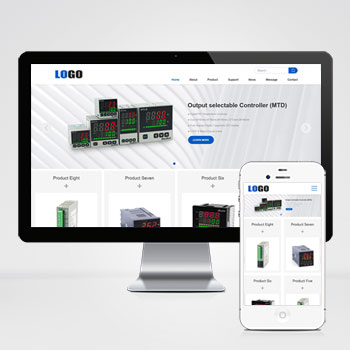 (自适应)英文外贸电子设备网站模板三级子目录基于PbootCMS内核开发的响应式英文网站模板,为外贸企业打造,支持多行业快速适配。通过简洁高效的代码架构,帮助企业低成本构建专业海外形象,实现更好客户触达与订单转化。查看源码
 -
 (自适应)html5中英双语通用机械设备pbootcms模板下载本模板基于PbootCMS内核精心开发,为机械设备制造企业量身打造。设计风格大气稳重,充分展现机械行业的专业特质与技术实力。采用HTML5技术构建,支持中英文双语切换,满足国际化业务需求。整站布局合理,充分展示企业产品、案例与服务,帮助访客快速了解企业核心优势。查看源码
 -
 (自适应)餐具英文外贸生活用品带下载功能网站模板免费下载为餐具及生活用品外贸企业打造的响应式网站模板,基于PbootCMS内核开发。突出产品展示与多语言支持特性,通过自适应设计确保更好客户在手机、平板、电脑等设备上获得一致浏览体验。查看源码
 -
 响应式帝国cms7.5NBA黑色体育资讯模板下载本模板为体育新闻媒体、报道机构设计,采用帝国CMS7.5内核开发,具备完整的资讯发布、体育日历、数据展示功能。响应式布局确保在手机端呈现实时资讯和图文内容查看源码
 -
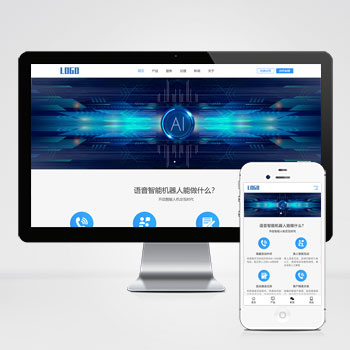 PbootCMS(自适应手机端)智能电话AI机器人网站模板产品概述基于PbootCMS内核开发的智能电话AI机器人网站模板,为语音交互服务场景设计,采用HTML5+CSS3响应式布局技术,实现PC端与移动端数据实时同步展示。模板适用于智能电话查看源码
 -
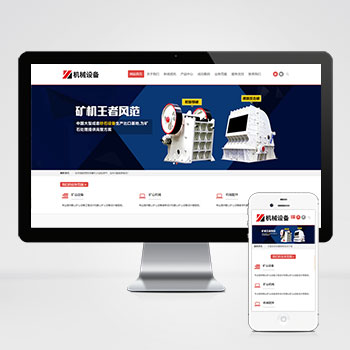 (自适应)简繁双语机械矿山矿石五金设备pbootcms源码下载本模板基于PbootCMS开发,主要面向机械五金、矿山矿石设备等行业,支持简体中文和繁体中文双语切换。采用响应式布局技术,确保在各种设备上都能获得良好的浏览体验。模板设计注重展示工业设备的专业性和技术特点,帮助企业建立可靠的线上展示平台。查看源码
| 分享笔记 (共有 篇笔记) |