您现在的位置是:首页 > cms教程 > WordPress教程WordPress教程
在WordPress文章未尾自动添加一个作者信息框的方法
 依珊2023-07-02WordPress教程已有人查阅
导读如果想在WordPress文章的末尾,添加文章作者的相关信息,下面一段代码可以方便在文章中添加一个作者的信息框。
如果想在WordPress文章的末尾,添加文章作者的相关信息,下面一段代码可以方便在文章中添加一个作者的信息框。
将代码添加到当前主题functions.php中:
function wp_author_info_box( $content ) {
    global $post;
    // 检测文章与文章作者
    if ( is_single() && isset( $post->post_author ) ) {
        // 获取作者名称
        $display_name = get_the_author_meta( 'display_name', $post->post_author );
        // 如果没有名称,使用昵称
        if ( empty( $display_name ) )
        $display_name = get_the_author_meta( 'nickname', $post->post_author );
        // 作者的个人信息
        $user_description = get_the_author_meta( 'user_description', $post->post_author );
        // 获取作者的网站
        $user_website = get_the_author_meta('url', $post->post_author);
        // 作者存档页面链接
        $user_posts = get_author_posts_url( get_the_author_meta( 'ID' , $post->post_author));
        if ( ! empty( $display_name ) )
        $author_details = '<div class="author-name">关于 ' . $display_name . '</div>';
        if ( ! empty( $user_description ) )
        // 作者头像
        $author_details .= '<div class="author-details">' . get_avatar( get_the_author_meta('user_email') , 90 ) . nl2br( $user_description ). '</div>';
        $author_details .= '<div class="author-links"><a href="'. $user_posts .'">查看 ' . $display_name . ' 所有文章</a>';
        // 检查作者在个人资料中是否填写了网站
        if ( ! empty( $user_website ) ) {
        // 显示作者的网站链接
        $author_details .= ' | <a href="' . $user_website .'" target="_blank" rel="nofollow">网站</a></div>';
        } else {
            // 如果作者没有填写网站则不显示网站链接
            $author_details .= '</div>';
        }
        // 在文章后面添加作者信息
        $content = $content . '<footer class="author-bio-section" >' . $author_details . '</footer>';
    }
    return $content;
}
// 添加过滤器
add_action( 'the_content', 'wp_author_info_box' );
// 允许HTML
remove_filter('pre_user_description', 'wp_filter_kses');
再将配套的CSS添加到主题样式文件style.css中:
.author-bio-section {
    background: #fff;
    float: left;
    width:  ;
    margin: 10px 0;
    padding: 15px;
    border: 1px dashed #ccc;
}
.author-name {
    font-size: 15px;
    font-weight: bold;
    margin: 0 0 5px 0;
}
.author-details img {
    float: left;
    width: 48px;
    height: auto;
    margin: 5px 15px 0 0;
}
感谢您的认可和支持

微信

支付宝
本文标签:
很赞哦! ()
相关教程
图文教程

wordpress常用调用函数大全
WordPress模板基本文件style.css 样式表文件index.php 主页文件single.php 日志单页文件page.php 页面文件archvie.php 分类和日期存档页文件searchform.php 搜索表单
Ubuntu LNMP部署WordPress网站的方法
访问你的域名,就可以进行非常出名的 WordPress 五分钟安装过程啦!安装完毕之后,你就拥有一个 WordPress 的站点啦!
WordPress函数功能代码调用归总
WordPress模板基本文件style.css 样式表文件index.php 主页文件single.php 日志单页文件page.php 页面文件archvie.php 分类和日期存档页文件searchform.php 搜索表单
Wordpress常用的插件介绍
留言相关插件:SEO相关插件:互动相关插件:Author Complete Post List:展示某个特定作者的 基本文章
相关源码
-
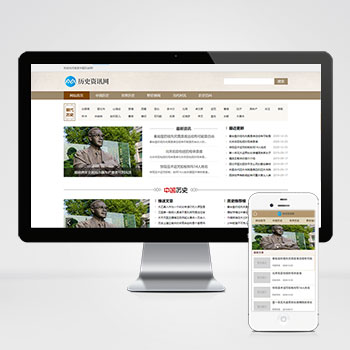 (PC+WAP)历史复古古典古籍文章资讯类pbootcms模板下载本模板基于PbootCMS系统开发,为古籍研究、历史文献类网站设计,特别适合展示古典书籍、历史档案等文化内容。采用复古风格设计,同时具备现代化响应式布局,确保在PC和移动设备上都能呈现优雅的阅读体验。查看源码
 -
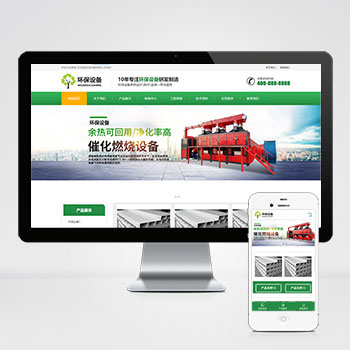 (自适应响应式)绿色环保材料设备科技类营销型网站pbootcms源码下载本模板基于PbootCMS开发,主要面向环保设备、环保材料及相关科技企业。采用HTML5+CSS3技术构建,具备响应式特性,确保在各类设备上均有良好展示效果。查看源码
 -
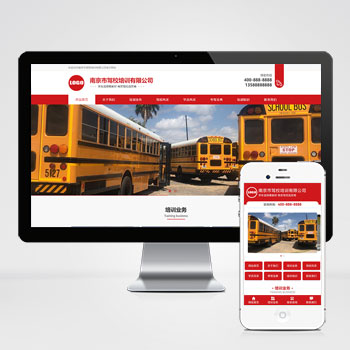 (PC+WAP)红色驾校培训学车在线预约源码下载基于PbootCMS内核开发的驾校培训专用网站模板,深度适配驾驶培训行业展示需求。采用PC与移动端同步响应设计,单一后台统一管理内容数据,更换图文素材后可快速转变为其他行业网站。查看源码
 -
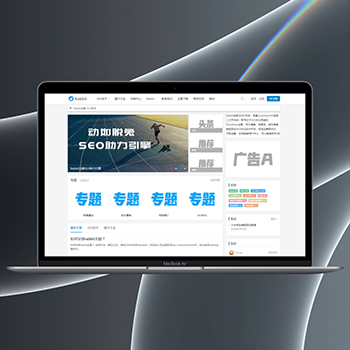 (自适应)WordPress主题SEO自媒体博客资讯模板RabbitV2.0Rabbit v2.0主题专注于网站搜索引擎优化需求,为博客、自媒体及资讯类网站提供专业的SEO技术解决方案。该主题从架构设计到功能实现均围绕搜索引擎优化理念展开。查看源码
 -
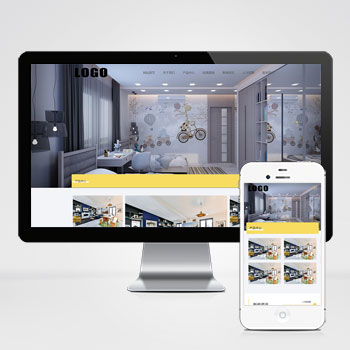 (自适应响应式)装修装潢设计公司网站源码下载本模板为装修设计企业打造,采用PbootCMS内核开发,整体设计突出空间美学与功能性结合。首页采用大图轮播展示工程案例,服务项目模块支持三维效果展示,呈现装修设计企业的专业形象与技术实力。查看源码
 -
 (自适应响应式)门窗定制门业带视频功能pbootcms模板下载本模板采用PbootCMS内核开发,为门窗制造、定制安装企业打造,通过可视化后台管理系统快速构建品牌官网。自适应设计确保在手机、平板、电脑等设备上均能获得优质浏览体验查看源码
| 分享笔记 (共有 篇笔记) |