您现在的位置是:首页 > cms教程 > PbootCMS教程PbootCMS教程
PbootCMS模板详情页调用指定栏目文章的实现方法
 芷蕾2025-03-01PbootCMS教程已有人查阅
导读在 PbootCMS 中,可以在模板详情页中调用指定栏目的文章。以下是具体的实现方法和示例代码:示例代码scode: 指定栏目的编号。示例中的 scode=2 表示调用编号为 2 的栏目中的文章。
在 PbootCMS 中,可以在模板详情页中调用指定栏目的文章。以下是具体的实现方法和示例代码:
示例代码
scode: 指定栏目的编号。
示例中的 scode=2 表示调用编号为 2 的栏目中的文章。
num: 调用的文章数量。
示例中的 num=5 表示调用 5 篇文章。
order: 文章的排序方式。
示例中的 order=sorting 表示按照后台设置的排序进行排列,数字越小越靠前。
具体标签解析
[list:link]: 文章的链接。
[list:title]: 文章的标题。
lencn=20 表示显示标题的前 20 个汉字。
[list:date]: 文章的发布日期。
style=Y-m-d 表示日期格式为 年-月-日。
[list:description]: 文章的描述。
lencn=40 表示显示描述的前 40 个汉字。
[list:sortname]: 所属栏目的名称。
完整示例
假设您需要在模板详情页中调用编号为 2 的栏目中的 5 篇文章,并按照后台设置的排序进行排列,可以使用以下代码:
为了更好地展示效果,可以添加一些 CSS 样式:
通过以上步骤,您可以在 PbootCMS 的模板详情页中调用指定栏目的文章,并按照指定的参数进行展示。具体步骤如下:
在模板文件中添加 {pboot:list} 标签,指定 scode、num 和 order 参数。
使用具体的标签,如 [list:link]、[list:title]、[list:date]、[list:description] 和 [list:sortname]。
添加适当的 CSS 样式,以美化展示效果。
如果有其他具体需求,可以根据实际情况进一步调整代码。


示例代码
{pboot:list scode=2 num=5 order=sorting}
 <li> <a href="[list:link]">标题:[list:title lencn=20]</a>
 <span>[list:date style=Y-m-d]</span> 描述:[list:description lencn=40]
 <p>所属栏目:[list:sortname]</p>
 </li>
{/pboot:list}
参数说明scode: 指定栏目的编号。
示例中的 scode=2 表示调用编号为 2 的栏目中的文章。
num: 调用的文章数量。
示例中的 num=5 表示调用 5 篇文章。
order: 文章的排序方式。
示例中的 order=sorting 表示按照后台设置的排序进行排列,数字越小越靠前。
具体标签解析
[list:link]: 文章的链接。
[list:title]: 文章的标题。
lencn=20 表示显示标题的前 20 个汉字。
[list:date]: 文章的发布日期。
style=Y-m-d 表示日期格式为 年-月-日。
[list:description]: 文章的描述。
lencn=40 表示显示描述的前 40 个汉字。
[list:sortname]: 所属栏目的名称。
完整示例
假设您需要在模板详情页中调用编号为 2 的栏目中的 5 篇文章,并按照后台设置的排序进行排列,可以使用以下代码:
{pboot:list scode=2 num=5 order=sorting}
<li> <a href="[list:link]">标题:[list:title lencn=20]</a>
<span>[list:date style=Y-m-d]</span> 描述:[list:description lencn=40]
<p>所属栏目:[list:sortname]</p>
</li>
{/pboot:list}
CSS 样式为了更好地展示效果,可以添加一些 CSS 样式:
ul { list-style: none; padding: 0; } li { margin-bottom: 20px; padding: 10px; background-color: #f8f9fa; border: 1px solid #dee2e6; border-radius: 5px; } li a { color: #007bff; text-decoration: none; } li a:hover { text-decoration: underline; } li span { display: block; margin-top: 5px; font-size: 0.8em; color: #6c757d; } li p { margin-top: 5px; font-size: 0.9em; color: #6c757d; }
总结通过以上步骤,您可以在 PbootCMS 的模板详情页中调用指定栏目的文章,并按照指定的参数进行展示。具体步骤如下:
在模板文件中添加 {pboot:list} 标签,指定 scode、num 和 order 参数。
使用具体的标签,如 [list:link]、[list:title]、[list:date]、[list:description] 和 [list:sortname]。
添加适当的 CSS 样式,以美化展示效果。
如果有其他具体需求,可以根据实际情况进一步调整代码。
感谢您的认可和支持
微信
支付宝
本文标签:
很赞哦! ()
相关教程
- (自适应)证书授权书防伪查询系统pbootcms模板
- (PC+WAP)门窗门业家居定制铝合金产品pbootcms模板下载
- (自适应响应式)英文外贸电子产品手机配件网站pbootcms模板
- (自适应响应式)家电维修清晰服务网站pbootcms模板免费下载
- (自适应)英文电子芯片电子元件网站pbootcms模板下载
- (自适应响应式)高端家用办公家具家居桌椅pbootcms模板下载
- (自适应手机端)英文外贸电子产品通用pbootcms模板源码下载
- (自适应响应式)高端珠宝首饰奢侈品pbootcms模板下载
- (自适应响应式)门窗定制门业带视频功能pbootcms模板下载
- (自适应响应式)html5高档服装定制西服pbootcms模板下载
- (PC+WAP)红色厨具厨房用品设备pbootcms模板源码下载
- (自适应)html5中英双语通用机械设备pbootcms模板下载
图文教程
PbootCMS会员标签参数说明
会员标签 标签全站可用,具体使用建议参考默认模板 1、基本标签 {pboot:ucenter} 个人中心地址 {pboot:login} 登录地址 {pboot:register} 注册地址 {pboot:umodify} 资料修改
PbootCMS设置内容详情页时间格式的方法
在PbootCMS中,你可以通过使用时间格式化标签来设置内容详情页的时间格式。这对于确保时间显示的统一性和可读性非常有用。以下是详细的步骤和实现方法:理解时间格式化标签:
PbootCMS后台登录页面样式修改方法
1. 文件位置路径: 根目录 apps/admin/view/default/index.html例如,如果你的项目根目录是 /var/ /html/pbootcms,则文件路径为 /var/ /html/pbootcms/apps/admin/view/defau
pbootcms后台访问地址及默认帐号密码
这个问题纯属小白才会提出来的,昨天一网友问我pbootcms后台默认帐号密码是多少,源码包里没找到。
相关源码
-
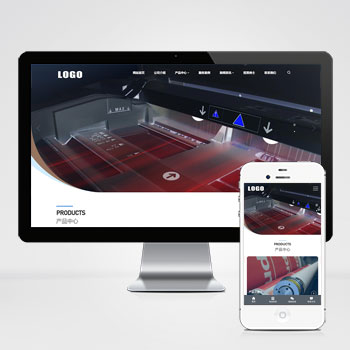 (自适应)大气办公用品耗材供应打印机产品维修网站模板下载基于PbootCMS系统开发的响应式网站模板,为营销技术博主、数字产品评测者设计。采用前沿的响应式技术,确保内容在手机端和桌面端都能获得较佳阅读体验,帮助用户高效展示技术文章和产品分析。查看源码
 -
 (PC+WAP)玻璃钢不锈钢钢材环保设备pbootcms网站模板采用PbootCMS内核开发的响应式网站模板,为玻璃钢环保设备制造、不锈钢钢材贸易企业设计,适配产品展示及企业服务场景。通过自适应技术实现PC与WAP端数据实时同步查看源码
 -
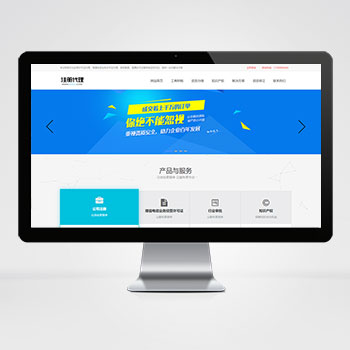 (PC模板)工商公司注册会计财务记账pbootcms模板源码下载基于PbootCMS的工商财税行业网站系统,手工编写前端代码确保执行效率,双端自适应设计,支持后台实时更新服务价格和政策文件。查看源码
 -
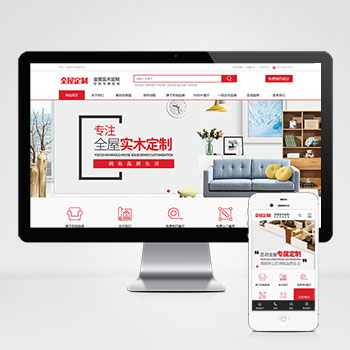 (PC+WAP)红色家装设计智能家居家具建材pbootcms网站源码下载本模板基于PbootCMS系统开发,为智能家居、家装设计及家具建材行业设计。采用现代化布局风格,突出家居设计行业特色,适合展示各类家居产品、设计方案和建材信息。查看源码
 -
 宽屏自适应搬家家政快递物流公司网站模板该宽屏大气的响应式网站模板专为搬家公司、家政服务及物流快递企业设计,基于PbootCMS内核开发,通过自适应布局确保手机、PC等多终端体验一致,助力企业高效构建专业在线服务平台。查看源码
 -
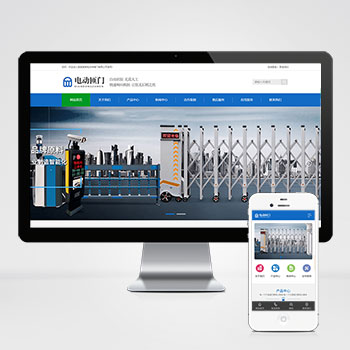 (PC+WAP)蓝色自动电动闸门伸缩门类网站pbootcms模板下载为电动闸门、自动伸缩门企业设计的响应式网站模板,突出产品展示与技术优势,助力门控设备企业建立专业数字化形象。手工编写DIV+CSS结构,代码精简高效,无冗余代码干扰,加载速度更快。查看源码
| 分享笔记 (共有 篇笔记) |