您现在的位置是:首页 > cms教程 > shopxo教程shopxo教程
URLOS部署安装shopxo的方法
 安然2025-07-25shopxo教程已有人查阅
导读本方法可以一键安装ShopXO,并且自动申请域名SSL证书。ShopXO一键安装可自动创建网站运行环境,自动申请和续签SSL证书。
一、概述
本方法可以一键安装ShopXO,并且自动申请域名SSL证书。ShopXO一键安装可自动创建网站运行环境,自动申请和续签SSL证书。
二、环境要求
2.1 硬件要求
最低硬件配置:1核CPU,1G内存(1+1)
2.2 系统要求
推荐安装系统:Ubuntu-18.04、Ubuntu-20.04、Debian9X、Debian10X的X86 64位的纯净的操作系统,强烈推荐使用Ubuntu-18.0或Debian10X。
1、不支持ARM架构的Linux系统;
2、如需使用快照备份功能,请不要使用CentOS8。
三、安装ShopXO
执行一键安装命令
2、支持自动申请https证书,域名必须解析,否则证书无法正常申请;
3、安装完成后可能会自动重启服务器,重启过程一般需要1分钟左右,主机管理面板的登录账户与密码,请留意SSH终端中的提示信息;
4、通过此链接安装ShopXO,可以获得由URLOS官方赠送的手机客户端,方便您使用手机管理主机,详情请咨询URLOS官方客服。
四、管理ShopXO服务
4.1 进入主机管理面板
请在防火墙(或安全组)放通 TCP:22,80,443,9966,9968,9969端口(入站规则),然后使用浏览器访问https://你的服务器IP:9966或http://你的服务器IP:9968,默认用户名为urlos,密码为随机生成,请留意SSH终端中的提示信息。如安装完成后忘记密码,请参见 初始化URLOS密码 >>
4.2 管理ShopXO服务(重启、关闭、修改域名)
4.2.1 重启、关闭ShopXO服务
登录主机管理面板,打开 “服务 > 网站” 菜单,在右侧列表找到ShopXO服务,点击【更多】,在弹出菜单中选择“重启”:
4.2.2 修改域名
打开 “服务 > 网站” 菜单,在右侧列表找到ShopXO服务,点击【更多】按钮,在弹出菜单中选择“修改域名”,然后将老域名替换成新域名:
4.3 数据库相关(查看数据连接信息,数据库管理)
4.3.1 查看数据库连接信息
登录主机管理面板,打开 “服务 > 网站” 菜单,在右侧列表找到ShopXO服务,点击【文件管理】:
进入文件列表后,找到database-info.json文件,点击后门的【查看】:
4.3.2 数据库管理
登录主机管理面板,打开 “服务 > 数据库” 菜单,在右侧列表找到数据库服务,点击【文件管理】:
在数据管理中,可以对数据进行备份、还原、迁入、迁出等操作:
安装完成后
商城后台地址:http://www.xxx.com/admin.php (其中www.xxx.com替换成自己当前使用的域名地址)
默认管理员:admin
默认管理员密码:shopxo


本方法可以一键安装ShopXO,并且自动申请域名SSL证书。ShopXO一键安装可自动创建网站运行环境,自动申请和续签SSL证书。
二、环境要求
2.1 硬件要求
最低硬件配置:1核CPU,1G内存(1+1)
2.2 系统要求
推荐安装系统:Ubuntu-18.04、Ubuntu-20.04、Debian9X、Debian10X的X86 64位的纯净的操作系统,强烈推荐使用Ubuntu-18.0或Debian10X。
1、不支持ARM架构的Linux系统;
2、如需使用快照备份功能,请不要使用CentOS8。
三、安装ShopXO
执行一键安装命令
curl "https://www.urlos.com/ai?ifm=shopxo&appId=104&ports=80,443&domains=www.test.com" | sh
1、请将安装命令中的www.test.com替换为自己的域名;2、支持自动申请https证书,域名必须解析,否则证书无法正常申请;
3、安装完成后可能会自动重启服务器,重启过程一般需要1分钟左右,主机管理面板的登录账户与密码,请留意SSH终端中的提示信息;
4、通过此链接安装ShopXO,可以获得由URLOS官方赠送的手机客户端,方便您使用手机管理主机,详情请咨询URLOS官方客服。
四、管理ShopXO服务
4.1 进入主机管理面板
请在防火墙(或安全组)放通 TCP:22,80,443,9966,9968,9969端口(入站规则),然后使用浏览器访问https://你的服务器IP:9966或http://你的服务器IP:9968,默认用户名为urlos,密码为随机生成,请留意SSH终端中的提示信息。如安装完成后忘记密码,请参见 初始化URLOS密码 >>
4.2 管理ShopXO服务(重启、关闭、修改域名)
4.2.1 重启、关闭ShopXO服务
登录主机管理面板,打开 “服务 > 网站” 菜单,在右侧列表找到ShopXO服务,点击【更多】,在弹出菜单中选择“重启”:
4.2.2 修改域名
打开 “服务 > 网站” 菜单,在右侧列表找到ShopXO服务,点击【更多】按钮,在弹出菜单中选择“修改域名”,然后将老域名替换成新域名:
4.3 数据库相关(查看数据连接信息,数据库管理)
4.3.1 查看数据库连接信息
登录主机管理面板,打开 “服务 > 网站” 菜单,在右侧列表找到ShopXO服务,点击【文件管理】:
进入文件列表后,找到database-info.json文件,点击后门的【查看】:
4.3.2 数据库管理
登录主机管理面板,打开 “服务 > 数据库” 菜单,在右侧列表找到数据库服务,点击【文件管理】:
在数据管理中,可以对数据进行备份、还原、迁入、迁出等操作:
安装完成后
商城后台地址:http://www.xxx.com/admin.php (其中www.xxx.com替换成自己当前使用的域名地址)
默认管理员:admin
默认管理员密码:shopxo
感谢您的认可和支持
微信
支付宝
本文标签:
很赞哦! ()
相关教程
图文教程

shopxo商城数据库表说明文档
sxo_admin 管理员sxo_app_center_nav 手机 - 用户中心导航sxo_app_home_nav 手机 - 首页导航sxo_app_tabbar手机底部菜单sxo_article 文章sxo_article_category文章分类
shopxo的MySQL分组错误解决方法
MySQL5.7.5以上版本,实现了对功能依赖的检测。如果启用了only_full_group_by SQL模式(默认启用),那么MySQL就会拒绝执行 select list、HAVING condition或ORDER BY list引用
shopxo开源商城怎么开启调试模式
系统根目录与 app 目录同级的 example.env 文件重命名为 .env ,其中的 APP_DEBUG 等于 true 即可如果 example.env 文件不存在,则可以自行创建 .env 文件,里面的内容写 APP_DEBUG=true 保存即可
shopxo怎么实现mysql备份
完全备份full backup:备份全部字符集增量备份incremental backup:上次完全备份或增量备份以来改变的数据,不能单独使用,要借助于完全备份,备份的频率取决于数据的更新频率
相关源码
-
 (自适应)包装机贴标机设备网站源码免费下载基于PbootCMS内核开发的响应式企业模板,为包装机械、贴标设备等工业领域打造,通过数字化展示提升企业专业形象。查看源码
 -
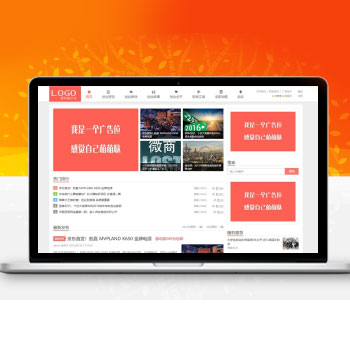 (自适应)帝国CMS7.5模板淘宝客导购博客文章源码本模板基于帝国CMS7.5内核深度开发,为电商导购类网站设计。采用响应式布局技术,确保在手机、平板及电脑端均能获得优质浏览体验。模板内置商品推荐模块与优惠信息展示区,可快速搭建专业导购平台。查看源码
 -
 (自适应)餐具英文外贸生活用品带下载功能网站模板免费下载为餐具及生活用品外贸企业打造的响应式网站模板,基于PbootCMS内核开发。突出产品展示与多语言支持特性,通过自适应设计确保更好客户在手机、平板、电脑等设备上获得一致浏览体验。查看源码
 -
 (自适应)蓝色沙盘复古建筑模型制作网站模板源码下载为建筑沙盘模型企业设计的响应式网站模板,通过三维空间展示技术结合产品参数可视化,有效提升模型作品的线上呈现效果与客户咨询转化率。查看源码
 -
 响应式帝国cms7.5NBA黑色体育资讯模板下载本模板为体育新闻媒体、报道机构设计,采用帝国CMS7.5内核开发,具备完整的资讯发布、体育日历、数据展示功能。响应式布局确保在手机端呈现实时资讯和图文内容查看源码
 -
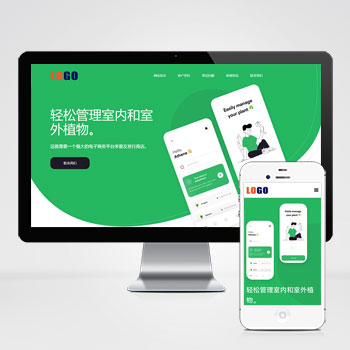 (自适应响应式)APP应用程序软件介绍落地页源码免费下载该模板为营销技术从业者设计,提供专业的内容展示平台。采用响应式布局,适配软件介绍、APP推广等营销场景,通过可视化后台可快速搭建符合行业特性的展示网站。查看源码
| 分享笔记 (共有 篇笔记) |