您现在的位置是:首页 > cms教程 > Discuz教程Discuz教程
wordpress、discuz、phpMyAdmin搭建个人博客论坛
 谷山2025-07-16Discuz教程已有人查阅
导读一、快速部署LAMP架构平台1.CentOS 6系统部署2.CentOS 7系统部署FastCGI方式实现所需程序包:httpd, php-fpm, php-mysql, mariadb-server
一、快速部署LAMP架构平台1.CentOS 6系统部署
所需安装包:httpd, php, mysql-server, php-mysql]
Modules方式实现所需程序包:httpd, php, php-mysql, mariadb-server
(1)在/www/{wordpress,discuz}创建index.html作为站点主页
(2)在Windows中C:\Windows\System32\drivers\etc\host加入两条路由信息10.1.253.15.a.com
www.b.com
www.c.com
(3)本地浏览器通过域名打开测试,会显示index.html信息
三、测试LAMP连接状态1.httpd和php连接状态测试
(1)将任意目录下的一个index.html文件删除,新建index.php文件
(2)编辑index.php文件,写入php测试代码,显示php相关信息
2.确认mysql是否开启,能监听到3306端口则进程开启
(1)授权能远程的连接用户&&刷新授权表权限MySQL的命令行客户端程序:mysql
注意:生产环境中不能用root用户、不能连接所有数据库的表、且来源主机要限定
(2)新建/etc/my.cnf.d/server.cnf或者直接在/etc/my.cnf的[mysql] 段修改部分配置centos6
1.在网页根目录下解压wordpress-4.3.1-zh_CN.zip
5.访问测试:www.a.com/wordpress,则可以配置个人博客相关信息
注意,第一次访问的时间可能较长,因为会初始化数据,创建相关数据库
五、搭建论坛:
六、Mysql网页图形管理工具:phpMyAdmin
1.安装需哦依赖php扩展多字节包
(1)配置模板


所需安装包:httpd, php, mysql-server, php-mysql]
# yum install -y httpd php mysql-server php-mysql
# service httpd start
# service mysqld start
2.CentOS 7系统部署FastCGI方式实现所需程序包:httpd, php-fpm, php-mysql, mariadb-serverModules方式实现所需程序包:httpd, php, php-mysql, mariadb-server
# yum install -y httpd php php-mysql mariadb-server
# systemctl start httpd.service
# systemctl start mariadb.service
注意:CentOS 7默认httpd使用event模型,php默认编译成模块使用,其事件机制和模块会报错,要修改MPM二、配置主机httpd的相关信息1.创建网站根目录
[root@localhostconf]# mkdir -pv /www/{wordpress,discuz,phpMyAdmin}
2.配置虚拟主机(1)注释掉/ect/httpd/conf/httpd.conf中心主机配置段在"DocumentRoot "/var/www/html""前加#注释掉该行配置(2)在/etc/httpd/conf.d/下定义虚拟主机配置文件定义 .a.com为个人博客访问地址; .b.com 为discuz论坛的访问地址; .c.com为phpMyAdmin访问地址
# vim /etc/httpd/conf.d/virtual.conf
实例(注意10.1.253.15为本机IP地址)
NameVirtualHost 10.1.253.15:80
<VirtualHost 10.1.253.15:80>
<Directory "/www/wordpress">
Options FollowSymLinks
Allowoverride None
</Directory>
ServerName.wordpress.com
DocumentRoot "/www/wordpress"
</VirtualHost>
<VirtualHost10.1.253.15:80>
<Directory "/www/discuz">
Options FollowSymLinks
Allowoverride None
</Directory>
ServerName.discuz.com
DocumentRoot "/www/discuz"
</VirtualHost>
<VirtualHost10.1.253.15:80>
<Directory "/www/phpMyAdmin">
Options FollowSymLinks
Allowoverride None
</Directory>
ServerName.phpMyAdmin.com
DocumentRoot "/www/phpMyAdmin"
</VirtualHost>
3.检查语法&重新加载配置文件
[root@localhostconf]# httpd -t
[root@localhostconf]# service httpd reload
4.外部浏览器测试(Windows本地主机)(1)在/www/{wordpress,discuz}创建index.html作为站点主页
(2)在Windows中C:\Windows\System32\drivers\etc\host加入两条路由信息10.1.253.15.a.com
www.b.com
www.c.com
(3)本地浏览器通过域名打开测试,会显示index.html信息
三、测试LAMP连接状态1.httpd和php连接状态测试
(1)将任意目录下的一个index.html文件删除,新建index.php文件
(2)编辑index.php文件,写入php测试代码,显示php相关信息
<?php
phpinfo();
?>
(3)在浏览器输入网址,显示出php相关信息则php和httpd间能连接2.确认mysql是否开启,能监听到3306端口则进程开启
[root@localhostwordpress]# service mysqld start
[root@localhostwordpress]# ss -tln
3.测试mysql和php连接关系(1)授权能远程的连接用户&&刷新授权表权限MySQL的命令行客户端程序:mysql
mysql>GRANT ALL PRIVILEGES ON db_name.tbl_name TO username@host IDENTIFIED BY 'password';
mysql> FLUSH PRIVILEGES;
实例解析:
mysql> GRANT ALL PRIVILEGES ON *.* TO 'root'@'10.1.%.%' IDENTIFIED BY 'ali';
mysql> FLUSH PRIVILEGES;
授权10.1网段所有主机以root用户,密码为ali,可连接所有数据库注意:生产环境中不能用root用户、不能连接所有数据库的表、且来源主机要限定
(2)新建/etc/my.cnf.d/server.cnf或者直接在/etc/my.cnf的[mysql] 段修改部分配置centos6
skip_name_resolve
innodb_file_per_table=ON
centos7
skip_name_resolve = ON 或者skip_name_resolve = 1 防止主机名称反向解析
innodb_file_per_table = ON(3)在index.php添加php连接mysql的测试代码<?php
$conn = mysql_connect('数据库主机','用户名','密码');
if($conn)
echo 'OK';
else
echo 'Failure';
?>
四、搭建个人博客:wordpress1.在网页根目录下解压wordpress-4.3.1-zh_CN.zip
[root@localhostwordpress]# unzip wordpress-4.3.1-zh_CN.zip
2.创建wordpressde数据库和授权账户
#mysql
mysql> CREATE DATABASE wpdb;
mysql>GRANT ALL PRIVILEGES ON wpdb.* TO wpuser@'10.1.%.%' IDENTIFIED BY 'wppass';
mysql> FLUSH PRIVILEGES;
3.创建配置文件
#cd wordpress
#cp wp-config-sample.php wp-config.php 配置文件
# setenforce 0 关闭SElinux
# iptables -F 关闭防火墙
4.更改 wp-config.php关于数据库的连接相关配置5.访问测试:www.a.com/wordpress,则可以配置个人博客相关信息
注意,第一次访问的时间可能较长,因为会初始化数据,创建相关数据库
五、搭建论坛:
Discuz[root@localhost ~]# cd /www/discuz
[root@localhostdiscuz]# unzip Discuz_X3.2_SC_UTF8.zip
[root@localhostdiscuz]# cp -r utility/convert/www/ /discuz/convert
[root@localhostdiscuz]# chmod -R 777 convert/
打开浏览器访问http://www.b.com/convert/进行配置六、Mysql网页图形管理工具:phpMyAdmin
1.安装需哦依赖php扩展多字节包
[root@localhostpma]# yum install -y php-mbstring
2.解压phpMyAdmin-4.4.14.1-all-languages.zip
[root@localhost ~]# cd /www/phpMyAdmin
[root@localhostphpMyAdmin]# unzip phpMyAdmin-4.0.5-all-languages.zip
[root@localhostphpMyAdmin]# ln -sv phpMyAdmin-4.0.5-all-languages pma
3.配置文件(1)配置模板
[root@localhostphpMyAdmin]# cd pma
[root@localhostpma]# cp config.sample.inc.php config.inc.php
(2)创建随机数
[root@localhostpma]# openssl rand -base64 20
svjtbqMcDXLzyJNbz3LD6lPlKXI=
(3)编辑配置文件
config.inc.php在$cfg['blowfish_secret']= ''; /* YOU MUST FILL IN THIS FOR COOKIE AUTH! */位置放入生成的随机数
4.重启服务,加载php相关
[root@localhostpma]# service httpd restart
5.浏览器测试:
感谢您的认可和支持
微信
支付宝
本文标签:
很赞哦! ()
相关教程
图文教程

Discuz XSS得webshell漏洞原因和修复方法
受影响版本:Discuz<6.1.0,gbk+utf+big5;3天前有朋友在论坛问过,说Discuz有个非论坛创始人获得WEBSHELL的漏洞,是superhei早前发出来的一大堆DISCUZ漏洞之一
为discuzx2.5添加mp4播放附件的方法
最近要做手机客户端,需要和论坛数据同步,因为iphone和andriod 能都支持的格式是mp3,mp4。所以论坛版块的音视频附件就限制为mp3,mp4格式。论坛本身支持mp3,可mp4不支持
discuz的ecshop的伪静态规则apache+nginx
discuz(nginx): (备注:该规则也适用于二级目录)rewrite ^([^\.]*)/topic-(.+)\.html$ $1/portal.php?mod=topic&topic=$2
Discuz代码分析
$_DCACHE['settings']['frameon']-左右分栏模式开关,$gid-版块组id,自己看看吧,大概就是判断是否使用一个静态htm页面的条件,这个由后台是否开启首页缓存时间来决定的
相关源码
-
 (PC+WAP)蓝色新能源环保太阳能光伏模板pbootcms下载新能源环保行业网站解决方案为太阳能光伏系统企业打造的专业网站模板,助力新能源企业高效展示产品与服务PbootCMS内核开发,源码开放可修改PC与手机端自适应设计查看源码
 -
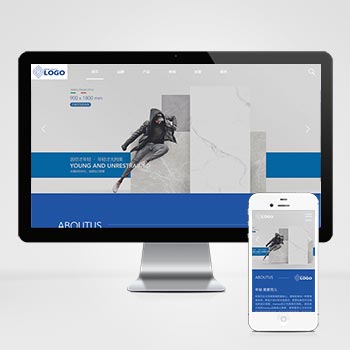 自适应建材瓷砖卫浴大理石类pbootcms网站模板源码下载为建材瓷砖、卫浴瓷砖企业打造的高端响应式门户模板,基于PbootCMS内核深度开发。采用前沿HTML5自适应架构,无缝兼容手机端触控交互与PC端展示场景。查看源码
 -
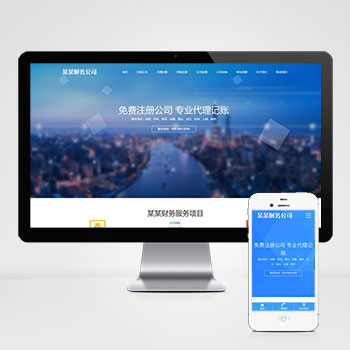 工商注册财务代理记账类自适应pbootcms网站工商注册、财务代理记账企业打造的数字化门户模板,基于PbootCMS内核深度开发。采用前沿响应式架构,无缝适配手机端触控交互与PC端展示需求查看源码
 -
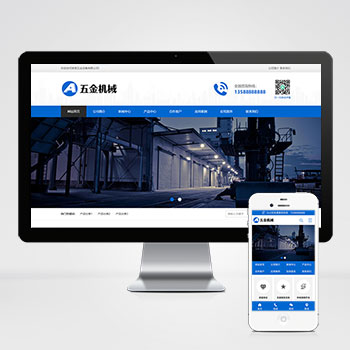 (PC+WAP)蓝色五金机械设备营销型网站源码下载基于PbootCMS内核开发的营销型企业网站模板,为五金机械设备类企业打造,通过标准化数字展示提升客户转化率。模板采用模块化设计,可快速适配机床工具、建筑五金、阀门管件等细分领域。查看源码
 -
 (自适应响应式)HTML5简繁双语电子元器件设备制造Pbootcms模板下载本模板为电子科技设备制造、电子元件生产等高科技企业设计,采用PbootCMS内核开发,具备简繁双语切换功能。模板设计充分考虑了电子科技行业的技术展示需求,能够专业呈现各类电子元器件、电路板、智能设备的参数规格和应用方案。查看源码
 -
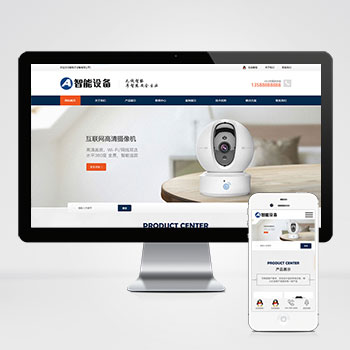 (响应式)蓝色智能摄像头安防防盗电子设备免费pbootcms源码下载这是一款针对智能安防行业特点设计的网站模板,采用蓝色系配色方案,体现科技感和安全性。模板包含产品展示、解决方案、技术支持和新闻中心等核心模块,能够全面展示智能安防设备的技术特点和行业应用。查看源码
| 分享笔记 (共有 篇笔记) |