您现在的位置是:首页 > cms教程 > Discuz教程Discuz教程
Discuz论坛搭建步骤方法教程
 丙赣2025-07-02Discuz教程已有人查阅
导读其实我想说的是这个网站集成环境搭建的方式有很多,可以直接在windows上下载一个xmapp等集成开发环境,效果也是一样的,当然这都是搭建本地论坛的环境。
一、LAMP环境搭建
其实我想说的是这个网站集成环境搭建的方式有很多,可以直接在windows上下载一个xmapp等集成开发环境,效果也是一样的,当然这都是搭建本地论坛的环境。
如果想要对外的话还是要去买虚拟主机或者云服务器来实现,对于虚拟主机,我个人的理解是其实那就是一个存放东西的虚拟空间而以,作用类似于云盘,无法使用远程操作的方式对文件进行修改,当然你可以使用ftp进行远程上传这个是可以的;对于云服务器,就是可以通过使用ssh实现远程连接并操作,当然,如果没有多少技术含量的事情个人建议使用虚拟主机就OK了,如果你是高手,下面的内容也就不用看了,其实跟百度差不多,只是添加了一些我个人操作过程中的问题而已。
二、下载discuz
地址就不贴了,百度一下discuz官网就可以了。下载好后将文件解压,应该是有三个文件夹才对,upload、readme、utility,而我们用到的只有第一个,也就是upload
三、上传upload
这里我选择的是整个文件夹进行上传,当然也有朋友说只要把文件夹里面内容全部上传就可以了,其实是一样的,没有什么差别,我之所以上传整个文件夹是为了便于管理,说不定我想在这个环境下再部署个其他的平台框架呢,对吧,看着多舒服。上传的路径是”/var/ /html/”,我使用的是ftp进行上传,这里需要注意的是,如果你使用root用户登录是可以直接上传到”/var/ /html/”路径下的,如果你使用的不是root用户登录,那么你可以上传到你的用户文件夹去,然后在linux系统中使用root权限将upload文件夹移动到”/var/ /html/”目录中,移动的命令是”rm /home/userName/upload /var/ /html”(userName就是你登录ftp的那个账户目录)
四、安装discuz
上传完成后,你可以在linux浏览器中输入”https://localhost/upload/install”(或”https://127.0.0.1/upload/install”)或远程访问”https://linux_IP/upload/install”来进入论坛安装界面
注意事项
1.我使用的linux系统是ubunto图形化系统,所以有浏览器可以打开,如果你使用的是原生态的命令行那样的系统我建议你还是远程访问来进行安装比较好,当然如果你有能力直接使用原生的那种命令行系统相信这个对你来说已经不是问题了
2.进入论坛安装界面并不是就可以安装了,打开界面后点击下一步,然后他会检测你的环境,会要球你对一些文件权限进行更改,由于我是直接部署在本地自己用的,所以给的权限全部都是较高的,权限命令类似”chmod 777 test.txt”,如果你是要部署在外网给论坛用户使用给的话建议你参考一下discuz官网的权限设置。(配置权限这块有一个问题”/upload/config”目录下有两个文件config_global_default.php和config_ucenter_default.php,在配置界面会提示你找不到文件config_global.php和config_ucenter.php这两个文件,之所以提示找不到是因为文件名不一样而以,开始我以为是我下载的包名子搞错了,需要手动改,于是我手动该了这两个文件的名子,让他在检查环境的时候可以检测到这两个文件,然而在点击【安装后】就出现了报错,大概意思是丢失了config_global_default.php和config_ucenter_default.php这两个文件,我想这应该是他们产品的一个bug了,不知道提上去有没有钱拿,嘿嘿~出现这个报错后我又把两个文件改成初始的那个了,然后在报错界面F5刷新了一下,就正常安装了。大家如果在尝试部署discuz的时候建议可以在最初检测不到config_global.php和config_ucenter.php这两个文件的时候不进行改名,先更改权限,然后看能否进行安装,如果不能再按照我那样安装一下,如果可以的话,希望在文章后面给我留个言,告知一下,感激不尽~~)
3.权限配置完成后重新刷新一下刚刚浏览器中的那个安装界面,然后就可以进行安装了。
4.安装好了之后会提示你使用什么数据库,一般是选择本地数据库,然后就是设置数据库root账户和dicuz的admin账户,这个搞好之后就算部署成功了,然后你就可以尽情的浪了~~,关于如果做好一个论坛网站的站长,可以参考一下discuz官网的站长使用手册,而且官方论坛上还有好多论坛可用的插件,当然你也可以根据自己的实际需求对论坛进行二次开发,目前就这么多了,以后如果有机会研究该论坛的二次开发再来研究研究这个论坛的内部构造吧。


其实我想说的是这个网站集成环境搭建的方式有很多,可以直接在windows上下载一个xmapp等集成开发环境,效果也是一样的,当然这都是搭建本地论坛的环境。
如果想要对外的话还是要去买虚拟主机或者云服务器来实现,对于虚拟主机,我个人的理解是其实那就是一个存放东西的虚拟空间而以,作用类似于云盘,无法使用远程操作的方式对文件进行修改,当然你可以使用ftp进行远程上传这个是可以的;对于云服务器,就是可以通过使用ssh实现远程连接并操作,当然,如果没有多少技术含量的事情个人建议使用虚拟主机就OK了,如果你是高手,下面的内容也就不用看了,其实跟百度差不多,只是添加了一些我个人操作过程中的问题而已。
二、下载discuz
地址就不贴了,百度一下discuz官网就可以了。下载好后将文件解压,应该是有三个文件夹才对,upload、readme、utility,而我们用到的只有第一个,也就是upload
三、上传upload
这里我选择的是整个文件夹进行上传,当然也有朋友说只要把文件夹里面内容全部上传就可以了,其实是一样的,没有什么差别,我之所以上传整个文件夹是为了便于管理,说不定我想在这个环境下再部署个其他的平台框架呢,对吧,看着多舒服。上传的路径是”/var/ /html/”,我使用的是ftp进行上传,这里需要注意的是,如果你使用root用户登录是可以直接上传到”/var/ /html/”路径下的,如果你使用的不是root用户登录,那么你可以上传到你的用户文件夹去,然后在linux系统中使用root权限将upload文件夹移动到”/var/ /html/”目录中,移动的命令是”rm /home/userName/upload /var/ /html”(userName就是你登录ftp的那个账户目录)
四、安装discuz
上传完成后,你可以在linux浏览器中输入”https://localhost/upload/install”(或”https://127.0.0.1/upload/install”)或远程访问”https://linux_IP/upload/install”来进入论坛安装界面
注意事项
1.我使用的linux系统是ubunto图形化系统,所以有浏览器可以打开,如果你使用的是原生态的命令行那样的系统我建议你还是远程访问来进行安装比较好,当然如果你有能力直接使用原生的那种命令行系统相信这个对你来说已经不是问题了
2.进入论坛安装界面并不是就可以安装了,打开界面后点击下一步,然后他会检测你的环境,会要球你对一些文件权限进行更改,由于我是直接部署在本地自己用的,所以给的权限全部都是较高的,权限命令类似”chmod 777 test.txt”,如果你是要部署在外网给论坛用户使用给的话建议你参考一下discuz官网的权限设置。(配置权限这块有一个问题”/upload/config”目录下有两个文件config_global_default.php和config_ucenter_default.php,在配置界面会提示你找不到文件config_global.php和config_ucenter.php这两个文件,之所以提示找不到是因为文件名不一样而以,开始我以为是我下载的包名子搞错了,需要手动改,于是我手动该了这两个文件的名子,让他在检查环境的时候可以检测到这两个文件,然而在点击【安装后】就出现了报错,大概意思是丢失了config_global_default.php和config_ucenter_default.php这两个文件,我想这应该是他们产品的一个bug了,不知道提上去有没有钱拿,嘿嘿~出现这个报错后我又把两个文件改成初始的那个了,然后在报错界面F5刷新了一下,就正常安装了。大家如果在尝试部署discuz的时候建议可以在最初检测不到config_global.php和config_ucenter.php这两个文件的时候不进行改名,先更改权限,然后看能否进行安装,如果不能再按照我那样安装一下,如果可以的话,希望在文章后面给我留个言,告知一下,感激不尽~~)
3.权限配置完成后重新刷新一下刚刚浏览器中的那个安装界面,然后就可以进行安装了。
4.安装好了之后会提示你使用什么数据库,一般是选择本地数据库,然后就是设置数据库root账户和dicuz的admin账户,这个搞好之后就算部署成功了,然后你就可以尽情的浪了~~,关于如果做好一个论坛网站的站长,可以参考一下discuz官网的站长使用手册,而且官方论坛上还有好多论坛可用的插件,当然你也可以根据自己的实际需求对论坛进行二次开发,目前就这么多了,以后如果有机会研究该论坛的二次开发再来研究研究这个论坛的内部构造吧。
感谢您的认可和支持
微信
支付宝
本文标签:
很赞哦! ()
相关教程
图文教程

Discuz文件common.js代码分析注释
[Discuz!] (C)2001-2099 Comsenz Inc.This is NOT a freeware, use is subject to license terms
discuz X3.2 forum_index.php文件分析
* [Discuz!] (C)2001-2099 Comsenz Inc.* This is NOT a freeware, use is subject to license terms
Discuz的nt模板机制
作为产品中的一大特色,模板机制一经推出,就引来了大家特别是站长们的关注。但它所饱受的风风雨雨也成了那时不少人关注的话题。而今天本人将结合在产品组中的开发经历
Discuz!NT聚合功能页面程序架构的方法
鉴于前一阵子所写的关于Discuz!NT文章在园子中有些朋友存在疑惑这里先做一下声明:这些关于Discuz!NT的文章不是要帮助大家把这个项目中所有的程序逻辑都解释一遭
相关源码
-
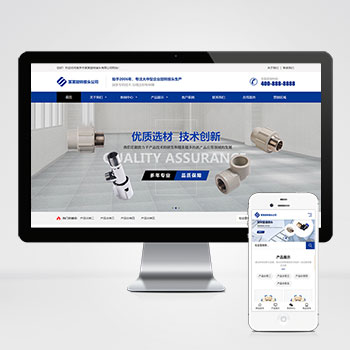 (自适应)五金配件机械蓝色营销型pbootcms模板免费下载基于PbootCMS的工业配件展示系统,精简DIV+CSS架构确保响应速度,自适应设计呈现参数表格,支持后台实时更新产品规格、在线留言等内容。查看源码
 -
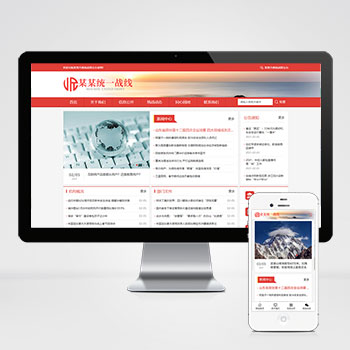 pbootcms模板(自适应手机版)红色响应式单位机构类网站自适应响应式单位机构网站模板 | PbootCMS内核开发为机构组织设计的响应式网站模板,采用PbootCMS内核开发,支持一键替换行业内容,满足多元化场景需求。查看源码
 -
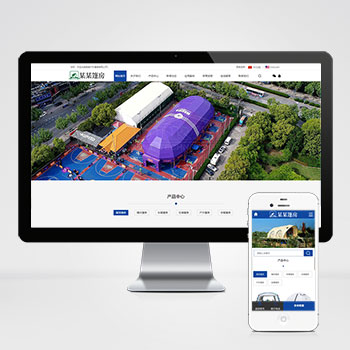 (PC+WAP)中英双语户外用品帐篷装备pbootcms网站模板下载这款基于PbootCMS开发的中英文双语模板专为户外装备行业设计,适配PC和移动设备。模板采用现代化设计风格,突出户外产品的功能性和实用性,帮助企业建立专业的国际化展示平台。查看源码
 -
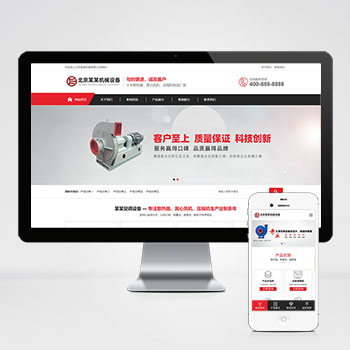 (PC+WAP)压缩机离心风机红色机械设备营销型网站pbootcms模板基于PbootCMS开发的压缩机/离心风机专用模板,助力机械设备企业构建高效营销平台;模板可编辑压缩机参数表、风机性能曲线等专业展示模块查看源码
 -
 帝国cms7.5女性护肤搭配美妆潮流网站源码带数据4.5G本模板专为女性美容护肤行业设计,提供美容护肤、发型设计、女性健康、时尚化妆、娱乐新闻、服饰搭配等女性潮流资讯内容展示。采用帝国CMS7.5开发,同步生成电脑端和手机端,满足用户对美容时尚信息的获取需求。查看源码
 -
 html5响应式pbootcms模板新闻资讯博客网站源码该模板采用PbootCMS内核开发,专为新闻资讯类网站打造,同时具备高度行业适配性--只需替换图文内容即可快速转型为企业官网、行业门户等各类站点。查看源码
| 分享笔记 (共有 篇笔记) |