您现在的位置是:首页 > cms教程 > WordPress教程WordPress教程
CentOS8搭建LNMP+WordPress的步骤方法
 郭俊立2025-03-24WordPress教程已有人查阅
导读CentOS 8近日推出了,其LNMP环境的搭建也与CentOS7有所不同。基于CentOS 8,为了更好地阅读体验,我将本文分成了三个部分:名词解释与CentOS 8操作系统安装网页服务器的安装与配置
CentOS 8近日推出了,其LNMP环境的搭建也与CentOS7有所不同。基于CentOS 8,为了更好地阅读体验,我将本文分成了三个部分:名词解释与CentOS 8操作系统安装网页服务器的安装与配置(Nginx + PHP)
数据库(MariaDB)与WordPress的安装与配置
以下是本文的第三个部分
六、安装MariaDB1. MariaDB安装
CentOS 8默认采用MariaDB 10.3,可以通过下面的方法直接安装:sudo dnf install mariadb-server
启动MariaDB的一个安全脚本:
删除匿名用户?(根据需要选择,我选Y)
不允许远程root登录?(根据需要选择,我选Y)
删除test数据库和对它的访问权限?(根据需要选择,我选Y)
至此,MariaDB已经搭建完成,如需安装WordPress,还要配置相关的用户和数据表。2. Wordpress相关用户与数据库配置
首先登陆数据库:mysql -u root -p
接着创建Wordpress专用数据库用户,并创建对应数据库。注意,这个用户的账户和密码会以明文写在Wordpress配置文件中,因此不能使用root用户。CREATE DATABASE [WordPress数据库名];
CREATE USER [访问WordPress用户名]@localhost IDENTIFIED BY '[WordPress数据库用户的密码]';
GRANT ALL PRIVILEGES ON [数据库名].* TO [访问WordPress用户名]@localhost IDENTIFIED BY '[WordPress数据库用户的密码]';
FLUSH PRIVILEGES; # 刷新数据库设置
EXIT; # 退出数据库
例如:
进入Nginx配置的网页路径的上一级文件夹。cd [WordPress的上一级文件夹]
例如我的网页路径是/usr/share/nginx/html,我可以:cd /usr/share/nginx/
然后,将路径的之后一级文件夹删掉(为接下来使用WordPress替代)sudo rm -rf [最后一级文件夹]
# 例如:
sudo rm -rf ./html
下载并解压WordPress,然后重命名为网页之后一级目录。wget https://wordpress.org/latest.tar.gz # 从官网下载
tar -zxvf latest.tar.gz # 解压tar.gz包
mv wordpress [网页目录最后一级文件夹] # 例如mv wordpress html
但是,在我写文章的时候,官网因为某种原因而无法访问。因此,可以采用这样的方式手动下载解压:# 注意,别忘了将下面的链接要换成较新的版本
wget https://downloads.wordpress.org/release/zh_CN/wordpress-5.3.2.zip
unzip wordpress-5.3.2.zip # 解压
mv wordpress [网页目录最后一级文件夹] # 例如mv wordpress html
2. 文件权限与Selinux的设置
接下来要设置网页目录的读写权限:cd [网页路径的上一级文件夹] # 如果紧跟着上面做的话,你已经在WordPress路径的上一级文件夹了
sudo chown -R nginx:nginx [WordPress最后一级文件夹] # 递归地将WordPress文件夹地权限赋给Nginx
sudo chmod 0755 [WordPress最后一级文件夹] # 如果在后面出现了无法写入wp-config.php的问题,可以尝试暂时设置为0777,但是在安装完成后须重新设置为0755,并检查php-fpm是否配置正确。
例如:cd /usr/share/nginx/
sudo chown -R nginx:nginx html
sudo chmod 0755 html
然后设置Selinux。sudo chcon -R system_u:object_r:httpd_sys_content_t:s0 [网页目录] # 赋予Nginx整个目录的读权限
cd [网页目录]
sudo chcon -R system_u:object_r:httpd_sys_rw_content_t:s0 wp-content # 赋予Nginx在wp-content目录下的读写权限
3. Wordpress网站配置
然后在浏览器中输入:[主机ip][:端口](使用默认端口,可省略“:端口的内容)。如能看到WordPress的安装界面,或者是选择语言的界面,说配置成功。
接下来,输入数据库的配置信息。根据创建MariaDB时配置的WordPress用户名、密码、数据库填写。
然后单击提交->安装后,配置Wordpress管理员用户。
接下来,您可以使用刚才创建的管理员用户登陆网站管理界面,也可以在网页上看看。至此,您的网站已经搭建完成。


数据库(MariaDB)与WordPress的安装与配置
以下是本文的第三个部分
六、安装MariaDB1. MariaDB安装
CentOS 8默认采用MariaDB 10.3,可以通过下面的方法直接安装:sudo dnf install mariadb-server
sudo systemctl enable mariadb
sudo systemctl start mariadb
systemctl status mariadb
安装成功后,如果出现绿色的active(running),说明安装成功。启动MariaDB的一个安全脚本:
sudo mysql_secure_installation
In order to log into MariaDB to secure it, we'll need the current password for the root user. If you've just installed MariaDB, and you haven't set the root password yet, the password will be blank, so you should just press enter here.
输入已有root密码,没设过密码敲回车即可。
Setting the root password ensures that nobody can log into the MariaDB root user without the proper authorisation.
Set root password? [Y/n]
是否设置root密码?(Y,并输入密码)
By default, a MariaDB installation has an anonymous user, allowing anyone to log into MariaDB without having to have a user account created for them. This is intended only for testing, and to make the installation go a bit smoother. You should remove them before moving into a production environment.
Remove anonymous users? [Y/n]
默认情况下,MariaDB安装有一个匿名用户,允许任何人登录MariaDB而不必为他们创建用户帐户。这仅用于测试,并使安装更顺利。在进入生产环境之前,应该先删除它们。删除匿名用户?(根据需要选择,我选Y)
Normally, root should only be allowed to connect from 'localhost'. This ensures that someone cannot guess at the root password from the network.
Disallow root login remotely? [Y/n]
通常,只允许root用户从“localhost”连接。这可以确保有人无法从网络猜出root密码。不允许远程root登录?(根据需要选择,我选Y)
By default, MariaDB comes with a database named 'test' that anyone can access. This is also intended only for testing, and should be removed before moving into a production environment.
Remove test database and access to it? [Y/n]
默认情况下,MariaDB附带一个名为“test”的数据库,任何人都可以访问该数据库。这也仅用于测试,在进入生产环境之前应该删除。删除test数据库和对它的访问权限?(根据需要选择,我选Y)
Reloading the privilege tables will ensure that all changes made so far will take effect immediately.
Reload privilege tables now? [Y/n]
是否需要刷新权限表?(Y)至此,MariaDB已经搭建完成,如需安装WordPress,还要配置相关的用户和数据表。2. Wordpress相关用户与数据库配置
首先登陆数据库:mysql -u root -p
接着创建Wordpress专用数据库用户,并创建对应数据库。注意,这个用户的账户和密码会以明文写在Wordpress配置文件中,因此不能使用root用户。CREATE DATABASE [WordPress数据库名];
CREATE USER [访问WordPress用户名]@localhost IDENTIFIED BY '[WordPress数据库用户的密码]';
GRANT ALL PRIVILEGES ON [数据库名].* TO [访问WordPress用户名]@localhost IDENTIFIED BY '[WordPress数据库用户的密码]';
FLUSH PRIVILEGES; # 刷新数据库设置
EXIT; # 退出数据库
例如:
CREATE DATABASE wordpress; # 创建一个名为wordpress的密码
CREATE USER wpUser@localhost IDENTIFIED BY '123456'; # 创建用户名为wpUser,密码为123456的用户
GRANT ALL PRIVILEGES ON wordpress.* TO wpUser@localhost IDENTIFIED BY '123456'; # 赋予wpUser访问wordpress数据库的权限
FLUSH PRIVILEGES; # 刷新数据库设置
EXIT; # 退出数据库
七、安装Wordpress1. Wordpress的下载与解压进入Nginx配置的网页路径的上一级文件夹。cd [WordPress的上一级文件夹]
例如我的网页路径是/usr/share/nginx/html,我可以:cd /usr/share/nginx/
然后,将路径的之后一级文件夹删掉(为接下来使用WordPress替代)sudo rm -rf [最后一级文件夹]
# 例如:
sudo rm -rf ./html
下载并解压WordPress,然后重命名为网页之后一级目录。wget https://wordpress.org/latest.tar.gz # 从官网下载
tar -zxvf latest.tar.gz # 解压tar.gz包
mv wordpress [网页目录最后一级文件夹] # 例如mv wordpress html
但是,在我写文章的时候,官网因为某种原因而无法访问。因此,可以采用这样的方式手动下载解压:# 注意,别忘了将下面的链接要换成较新的版本
wget https://downloads.wordpress.org/release/zh_CN/wordpress-5.3.2.zip
unzip wordpress-5.3.2.zip # 解压
mv wordpress [网页目录最后一级文件夹] # 例如mv wordpress html
2. 文件权限与Selinux的设置
接下来要设置网页目录的读写权限:cd [网页路径的上一级文件夹] # 如果紧跟着上面做的话,你已经在WordPress路径的上一级文件夹了
sudo chown -R nginx:nginx [WordPress最后一级文件夹] # 递归地将WordPress文件夹地权限赋给Nginx
sudo chmod 0755 [WordPress最后一级文件夹] # 如果在后面出现了无法写入wp-config.php的问题,可以尝试暂时设置为0777,但是在安装完成后须重新设置为0755,并检查php-fpm是否配置正确。
例如:cd /usr/share/nginx/
sudo chown -R nginx:nginx html
sudo chmod 0755 html
然后设置Selinux。sudo chcon -R system_u:object_r:httpd_sys_content_t:s0 [网页目录] # 赋予Nginx整个目录的读权限
cd [网页目录]
sudo chcon -R system_u:object_r:httpd_sys_rw_content_t:s0 wp-content # 赋予Nginx在wp-content目录下的读写权限
3. Wordpress网站配置
然后在浏览器中输入:[主机ip][:端口](使用默认端口,可省略“:端口的内容)。如能看到WordPress的安装界面,或者是选择语言的界面,说配置成功。
接下来,输入数据库的配置信息。根据创建MariaDB时配置的WordPress用户名、密码、数据库填写。
然后单击提交->安装后,配置Wordpress管理员用户。
接下来,您可以使用刚才创建的管理员用户登陆网站管理界面,也可以在网页上看看。至此,您的网站已经搭建完成。
感谢您的认可和支持
微信
支付宝
本文标签:
很赞哦! ()
上一篇:wordpress常用判断和调用
相关教程
- Linux系统安装Node.js教程:Ubuntu、CentOS、Fedora环境配置与版本管理方案
- centos
- android4.4+linuxdeploy+centos7+php-fpm+mysql+frp安装shopxo
- Centos7搭建discuz论坛步骤教程
- Centos7环境怎么部署搭建discuz论坛
- 在CentOS6上怎么安装Discuz! X2.5
- centos7环境搭建Discuz论坛的方法
- centos7搭建discuz的方法
- Centos搭建Discuz论坛的方法
- centos7安装部署Discuz论坛的方法
- CentOs7搭建论坛Discuz_X3.2的步骤方法
- linux centos8安装php+nginx+mysql运行phpcms网站的方法步骤
图文教程

wordpress多站点robots怎么写
稍微接触过SEO的站长朋友都应该知道 robots协议(也称为爬虫协议、爬虫规则、机器人协议等),也就是通常添加到网站根目录的robots.txt 文件
wordpress下载的主题安装方法
首先进入我们自己网站的wordpress后台,选择主题–添加新主题会看到添加主题的右边有一个上传主题按钮,点击它就能上传主题文件压缩包选择下载好的主题文件
WordPress常用的Ping List是什么有什么作用
WordPress 常用的Ping List是什么?什么是Ping服务,很多人可能还不明白。Ping 服务,实际上是一种更新通知服务
wordpress目录结构各文件作用说明
WordPress文件夹内,你会发现大量的代码文件和3个文件夹wp-admin wp-content wp-includes wp-admin 没错,这是你的仪表板你登陆wordpress后看到的界面,包括所有的后台文件 wp-co
相关源码
-
 (自适应)黑色摄影作品工作室pbootcms模板网站源码下载为风景摄影、个人工作室打造的高端网站模板,基于PbootCMS开源内核开发,采用HTML5自适应架构,PC与移动端实时数据同步,适配各类拍摄作品展示需求。查看源码
 -
 (PC+WAP)高端餐饮美食小吃加盟网站模板下载pbootcms本模板基于PbootCMS内核开发,为餐饮美食品牌加盟、小吃连锁企业量身打造。通过精致的美食视觉呈现与加盟业务流程展示,帮助餐饮企业建立专业线上门户,实现品牌形象与加盟业务的双重展示。查看源码
 -
 自适应车行汽车租赁二手车行业企业网站模板为汽车租赁与二手车交易场景深度优化,采用PbootCMS内核开发,聚焦车辆展示、租赁流程与服务介绍三大核心模块。响应式布局确保PC与移动端数据实时同步,后台一键管理车辆信息查看源码
 -
 (自适应)APP应用软件落地页单页推广页网站模板下载基于PbootCMS内核开发的响应式单页模板,为企业产品展示、服务推广等应用场景设计。通过简洁直观的视觉布局与高效的技术架构,帮助用户快速构建专业级落地页面,实现移动端与PC端数据实时同步展示。查看源码
 -
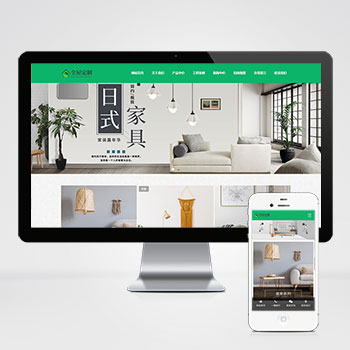 自适应响应式绿色装修公司定制家居类pbootcms网站下载(自适应手机端)响应式全屋装修定制家居类网站pbootcms模板 绿色装修公司网站源码下载PbootCMS内核开发的网站模板,该模板适用于装修定制网站、装查看源码
 -
 (自适应)高端集团跨国公司产业联盟机构网站模板免费下载基于PbootCMS内核开发的集团级企业网站模板,采用响应式设计架构,确保在各类移动设备上获得浏览体验。通过模块化布局与简约大气的视觉风格,帮助集团企业高效展示组织架构、发展历程和业务矩阵,建立专业的企业形象窗口。查看源码
| 分享笔记 (共有 篇笔记) |