您现在的位置是:首页 > cms教程 > WordPress教程WordPress教程
DIY制作wordpress留言板页面的方法
 雷友水2025-03-19WordPress教程已有人查阅
导读做一个wordpress留言板很简单,我们知道一般可以用新建一个主题名字叫“留言板”的页面,让访客以评论留言的方式来实现。但是这种方式建立的留言板,其实是一个一般主题(post)或
做一个wordpress留言板很简单,我们知道一般可以用新建一个主题名字叫“留言板”的页面,让访客以评论留言的方式来实现。但是这种方式建立的留言板,其实是一个一般主题(post)或页面(page),因此缺乏进一步定制的功能,而且提示文字也全部是“评论” 要做一个可定制的留言板其实很简单,只需要5步,那就让我们开始吧:) 如果你满足下列要求,请继续,
你有主机文件存储权限(一般博客服务提供商可能没有提供此权限).
你可以以admin权限登录后台(一般都有吧)
你大概知道点HTML和PHP文本形式的差别(定制部分需要修修改改,当然不难,只要认得出什么是html文本,什么是php文本就及格).一:制作留言板模板: 1)找到你博客模板目录中的single.php文件(一般你的模板目录是在/wp-content/themes/博客模板名称/);复制single.php并重命名为guestbook.php,这样做的目的是我们希望留言板能保持博客的基本布局如:页面头部,页脚和侧边栏。因此较好的方式就是复制用来显示单篇主题的页面模板文件single.php
2)用一款合适的文本编辑器(如:editplus,ultraedit,notepad2,之所以没说windows自带的notepad是因为它对UTF-8的编码方式支持不好);打开guestbook.php 在文件头部找到如下php代码: <?php get_header(); ?>在此语句前加一段仅带注释语句的模板标识,这里我们将页面模板名字(Template Name)定义为Guestbook,这个名字在下面会有用到。
5)很重要的一步:在右侧页面模板(page template)处,选择刚才创建的guestbook页面模板,发布(publish),完成。
去自己的博客主页看看,根据博客模板的不同,留言板会以Tab方式或者侧栏链接的方式显示。
三:把留言板做的更完美 通过上面的5步,你已经拥有一个留言板了,但是这和新建主题/页面生成的留言板没什么区别。别急,因为我们的留言板是根据自建的guestbook页面模板生成的,所以做适当的修修改改就可以了,而且这并不会影响到其他一般主题或页面的显示 1)去掉发布日期: 如果你不希望你的留言板主题显示如一般主题那样的发布日期,那么在guestbook.php中找到如下代码并删除。
3)较新留言显示在顶部 按照评论方式的留言,总是较新的留言排在最下面,如果我们希望较新的留言显示在最上面,可以这么做 在guestcomments.php中找到如下代码: foreach ($comments as $comment)替换成 foreach (array_reverse($comments) as $comment)
好啦,自定义的留言文本和显示方式据改好了,之后别忘了把guestcomments.php上传到你的博客模板目(/wp-content/themes/博客模板名称/)下 4)仅仅修改上面的2),3);原来的guestbook.php并不知道你想启用新的留言和显示方式,所以我们还是要回到guestbook.php(不会那么快忘记这个文件吧:) ) 找到如下代码:


你有主机文件存储权限(一般博客服务提供商可能没有提供此权限).
你可以以admin权限登录后台(一般都有吧)
你大概知道点HTML和PHP文本形式的差别(定制部分需要修修改改,当然不难,只要认得出什么是html文本,什么是php文本就及格).一:制作留言板模板: 1)找到你博客模板目录中的single.php文件(一般你的模板目录是在/wp-content/themes/博客模板名称/);复制single.php并重命名为guestbook.php,这样做的目的是我们希望留言板能保持博客的基本布局如:页面头部,页脚和侧边栏。因此较好的方式就是复制用来显示单篇主题的页面模板文件single.php
2)用一款合适的文本编辑器(如:editplus,ultraedit,notepad2,之所以没说windows自带的notepad是因为它对UTF-8的编码方式支持不好);打开guestbook.php 在文件头部找到如下php代码: <?php get_header(); ?>在此语句前加一段仅带注释语句的模板标识,这里我们将页面模板名字(Template Name)定义为Guestbook,这个名字在下面会有用到。
<?php
/*
Template Name: Guestbook
*/
?>
OK,简单吧,留言板的页面模板文件就做好了。 3)将修改后的guestbook.php上传到博客模板目录(/wp-content/themes/博客模板名称/)下 二:在后台创建留言板 4)以具有admin权限的帐号登录,新建一个页面,在主题名称处输入“留言板”,在内容处像往常写博客主题一样输入些内容,如:请留下宝贵意见和建议等等5)很重要的一步:在右侧页面模板(page template)处,选择刚才创建的guestbook页面模板,发布(publish),完成。
去自己的博客主页看看,根据博客模板的不同,留言板会以Tab方式或者侧栏链接的方式显示。
三:把留言板做的更完美 通过上面的5步,你已经拥有一个留言板了,但是这和新建主题/页面生成的留言板没什么区别。别急,因为我们的留言板是根据自建的guestbook页面模板生成的,所以做适当的修修改改就可以了,而且这并不会影响到其他一般主题或页面的显示 1)去掉发布日期: 如果你不希望你的留言板主题显示如一般主题那样的发布日期,那么在guestbook.php中找到如下代码并删除。
<?php the_time('Y/m/d') ?>
//根据不同模板不同可能有点不同,比如可能是
<?php the_time('M') ?>
2)自定义“留言”样式的提示文本 因为其他主题或页面的评论都是用到comments.php来显示和输入评论的,不能把那些地方的“评论”也改成“留言”了。 因此复制一份comments.php并命名为guestcomments.php,就在guestcomments.php上修修改改吧 把所有“X comments”(xxx条评论)改成“X guestbook entries”(xxx条留言) 把“Post Comment”(发布评论)按钮的提示改成“Sign Guestbook”(发布留言)3)较新留言显示在顶部 按照评论方式的留言,总是较新的留言排在最下面,如果我们希望较新的留言显示在最上面,可以这么做 在guestcomments.php中找到如下代码: foreach ($comments as $comment)替换成 foreach (array_reverse($comments) as $comment)
好啦,自定义的留言文本和显示方式据改好了,之后别忘了把guestcomments.php上传到你的博客模板目(/wp-content/themes/博客模板名称/)下 4)仅仅修改上面的2),3);原来的guestbook.php并不知道你想启用新的留言和显示方式,所以我们还是要回到guestbook.php(不会那么快忘记这个文件吧:) ) 找到如下代码:
<?php comments_template(); ?>替换成 <?php comments_template('/guestcomments.php'); ?>
四:还有什么花样吗? 因为我们用的是guestbook.php作为留言板的页面模板,相比一般主题/页面生成的留言板, 通过修改guestbook.php, 我们能获得更多的功能和提示,因为我们能在此文件中加入php语句,可以是自编的,也可以是其他插件中引用过来的函数。 这也给了我们一个启示,就是通过自定义页面模板的方式,我们可以定义一个全新页面,可以保留侧栏(sidebar),页脚(foot),也可以不保留,然后在内容(content)部分加入自己的php代码。比如,我将Popularity Contest(主题流行程度)插件的输出函数放在自定义的页面模板中,做成一个类似于抓虾的热文(top rank)页面,由访客的浏览行为自动排序出该博客内的热门主题榜单。
感谢您的认可和支持
微信
支付宝
本文标签:
很赞哦! ()
相关教程
图文教程
WordPress的REST API的使用教学
WordPress系统默认开放REST API,也就是说,除了以HTML格式输出内容,还可以以JSON格式输出文章/用户/评论等数据。
如何快捷修改wordpress模板
在几年前,谈到建站用什么程序时,估计很多人都会说—CMS,为什么呢,因为CMS是开源免费的呗,这让很多不太懂ASP和PHP的同胞们也能简单的建站
wordpress直接上传html页面的方法
进入后台控制板,找到public_html文件夹点击FTP将新增的html页进行上传。此时Html页地址为: .主站名.com/页面名.html
wordpress主题开发教程
虽然现在免费的Wordpress主题满天飞,但做为一个Geek你有没有考虑过写一个属于自己的Wordpress主题呢。
相关源码
-
 (自适应)宽屏农业机械农耕设备类网站pbootcms模板免费下载为农机企业打造的现代化响应式网站模板,自动适配电脑、平板和手机,浏览体验一致,独立页面SEO设置,提升搜索引擎可见度。查看源码
 -
 (自适应)包装机贴标机设备网站源码免费下载基于PbootCMS内核开发的响应式企业模板,为包装机械、贴标设备等工业领域打造,通过数字化展示提升企业专业形象。查看源码
 -
 (自适应)英文电子芯片电子元件网站pbootcms模板下载基于PbootCMS内核开发的电子元件类企业专用模板,采用响应式设计技术,适配电子元器件、集成电路、半导体等行业的品牌展示与技术文档发布需求。前端布局针对芯片参数表格与产品规格书展示进行深度优化。查看源码
 -
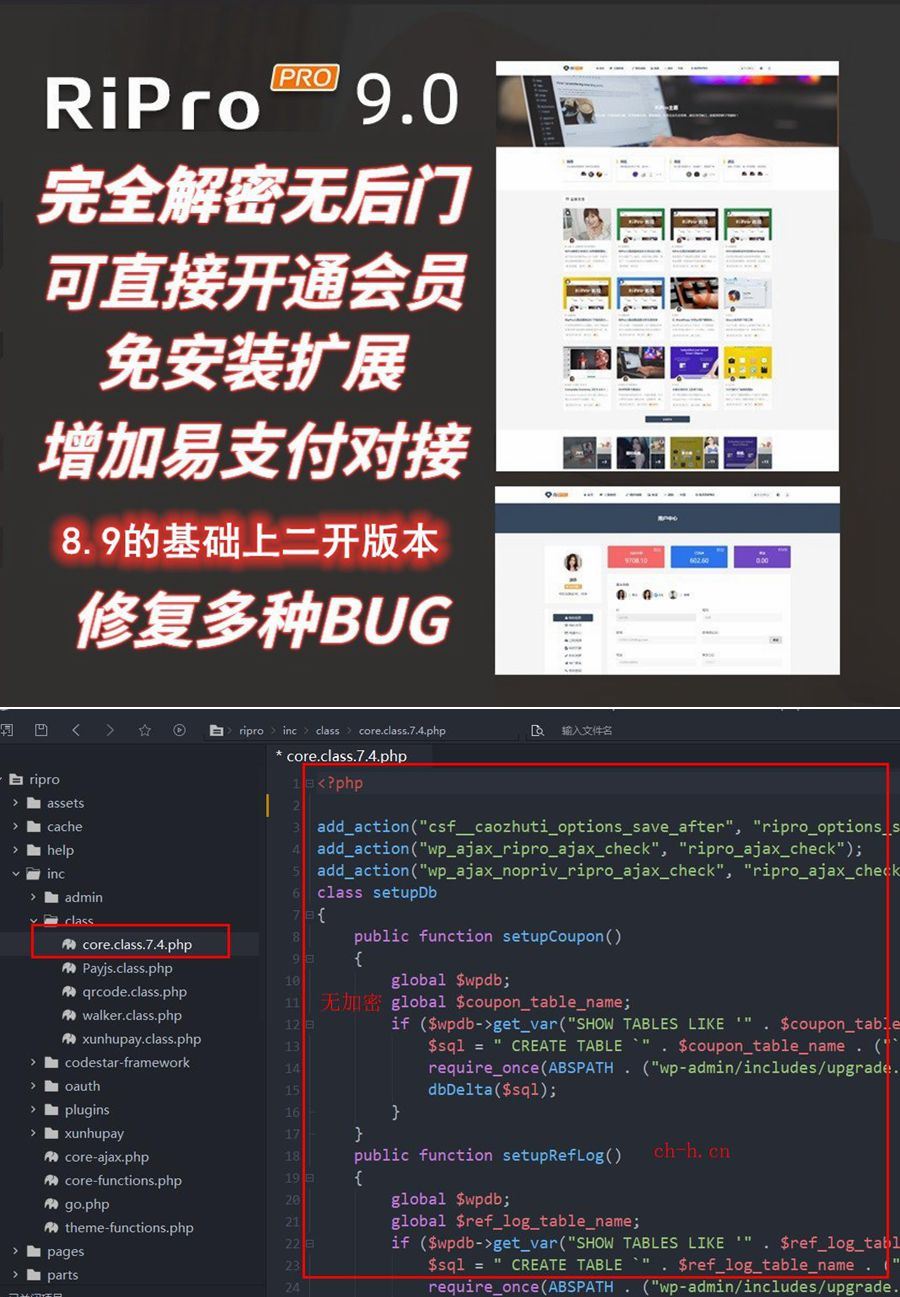 (响应式)WordPress主题Ripro9.0博客免扩展二开版RiPro9.0是基于RiPro8.9版本深度二开优化的资源付费主题,源码修正,修复原版多处功能异常,确保系统稳定运行。支持虚拟主机环境部署,无需特殊服务器配置。查看源码
 -
 帝国CMS游戏应用APP推广下载站模板免费下载本模板为移动应用推广、手机游戏推广行业设计,集成H5游戏平台与APP下载功能,支持PC端与移动端自适应访问。专注于为应用开发商、游戏发行商提供专业的线上推广展示平台。查看源码
 -
 (自适应)绿色LED灯具照明灯饰灯光灯泡pbootcms网站源码下载本模板基于PbootCMS内核开发,为LED照明、灯具制造及相关光电技术企业量身打造。设计充分考虑了照明行业的展示需求,从产品陈列到技术说明,从光源展示到工程案例,每一个细节都体现出专业照明行业的特点。查看源码
| 分享笔记 (共有 篇笔记) |