您现在的位置是:首页 > cms教程 > WordPress教程WordPress教程
WordPress搭建网站的步骤方法
 李恩妙2025-03-19WordPress教程已有人查阅
导读刚在自己的电脑上搭起了自己的博客站点。因为网上的不少资料过于陈旧,安装的过程中还是遇到了不少问题的。现在把自己安装的步骤一步步地列出来
刚在自己的电脑上搭起了自己的博客站点。因为网上的不少资料过于陈旧,安装的过程中还是遇到了不少问题的。现在把自己安装的步骤一步步地列出来,希望给最近想建立自己的博客站点的朋友们一些提示。
首先,先在自己的电脑上安装一个网页服务器。我用的是Windows,所以想当然地用IIS了。Apache也是可以的,不过我一向不愿意往自己的电脑装一些多余的东西。Windows自带的东西可以完成任务,那就直接用好了。
安装完之后,你的电脑就是网站了。可以直接用http://localhost/ 来访问。但是还只能从自己的电脑 问。如果你是内网用户,那和你一个网段的,也可以用你的内网IP访问你的网站。如果你有固定IP,就可以从Internet用你的IP来访问你的网站了。
但是,如果没有自己的固定IP,又不想花钱买网上的虚拟服务器。(自己建立博客的目的之一就是不想把自己的东西放在别人的电脑上。)就要解决动态域名的问题。花生壳就是做这个用的。
先在http:// .oray.cn/注册一个账号(Oray护照)。注册完成时,oray会自动根据你的昵称为你生成一个免费的二级域名。比如我的就是http://XXXX.gicp.net/
然后,从这里http:// .oray.cn/peanuthull/download.php下载花生壳客户端并安装。
登录花生壳,就完成了动态的DNS注册工作。从网上用Oray给你的二级域名就可以访问你的网站了。
硬件问题基本解决了。上http://wordpress.org/下载较新WordPress。我用的是2.8版。在它的Docs页面上,详细介绍了使用WordPress的使用环境和安装步骤,相当的详细。了解到还要安装PHP和MySQL,装吧~~~
参考了一下WebBeta.org上的一篇图文并茂的文章,里面介绍了如何安装PHP
和MySQL。下载了php-5.2.10和MySQL-5.1.35。
安装MySQL没有问题,要配置的东西不少,不过基本都用默认配置就OK。安装完成之后,为WordPress建立一个用户和一个数据库。工作就完成了。
然而在安装PHP时发现,这个较新版本的PHP居然没有文中安装步骤上的选项。文中要求选择IIS ISAPI module,不过我的PHP安装项如下,就是没有想要的。
找了半天,感觉最可行的应该是IIS FastCGI。在网上查了一下,这个东西是微软对于PHP的支持的较佳方式,用于取代老式的ISAPI。不过需要下载IIS的补丁才能使用。
安装好补丁之后,再次运行PHP的安装,一切顺利。除了安装路径,基本不需要输入什么。只是在组件选择的时候,要注意。在Extensions组件里,要至少选择上MySQL,OpenSSL和Sockets。完全安装当然更没有问题了。
如果不是完全安装,安装完了,先不着急用PHP文件做测试。打开一个CMD窗口。输入“php -v”看看能不能出来东西。我安装完之后,测试死活不过,页面只显示有ERROR,又只给个ERROR CODE,我就拿着这个ERROR CODE在网上查啊,查了半天也没有查出解决方案。之后用这个命令发现是少一个DLL~~~我没有完全安装~~~~
都安装好了,就把Wordpress解压出来,在IIS上建立虚拟目录指向这个文件夹。给网站起个别名就可以啦!
访问你的新站点,之后的步骤就是WordPress的了。按要求配置即可。
使用过种中发现几个问题。
1. 固定链接只能用默认的。IIS5.1默认不支持URL Rewrite。有人在Google Code上给了个补丁。不过没有试。因为我用别的方式也可以,就是自定义一下。定义成这样就OK了。
/index.php?year=%year%&month=%monthnum%&name=%postname%
虽然也不太好,不过也比默认的ID好啊。
2. 不要把文章删空,不然你的BLOG就无法访问了。
3. 还要安装不少插件。比如WP-PostViews,WordPress.com Stats。使用那个WP-PostViews居然还要改PHP文件~~~~更可恶的是,那个WordPress.com stats插件需要一个API KEY,而申请API KEY要FQ。以后看博客的stats也要FQ看~~~~~


首先,先在自己的电脑上安装一个网页服务器。我用的是Windows,所以想当然地用IIS了。Apache也是可以的,不过我一向不愿意往自己的电脑装一些多余的东西。Windows自带的东西可以完成任务,那就直接用好了。
安装完之后,你的电脑就是网站了。可以直接用http://localhost/ 来访问。但是还只能从自己的电脑 问。如果你是内网用户,那和你一个网段的,也可以用你的内网IP访问你的网站。如果你有固定IP,就可以从Internet用你的IP来访问你的网站了。
但是,如果没有自己的固定IP,又不想花钱买网上的虚拟服务器。(自己建立博客的目的之一就是不想把自己的东西放在别人的电脑上。)就要解决动态域名的问题。花生壳就是做这个用的。
先在http:// .oray.cn/注册一个账号(Oray护照)。注册完成时,oray会自动根据你的昵称为你生成一个免费的二级域名。比如我的就是http://XXXX.gicp.net/
然后,从这里http:// .oray.cn/peanuthull/download.php下载花生壳客户端并安装。
登录花生壳,就完成了动态的DNS注册工作。从网上用Oray给你的二级域名就可以访问你的网站了。
硬件问题基本解决了。上http://wordpress.org/下载较新WordPress。我用的是2.8版。在它的Docs页面上,详细介绍了使用WordPress的使用环境和安装步骤,相当的详细。了解到还要安装PHP和MySQL,装吧~~~
参考了一下WebBeta.org上的一篇图文并茂的文章,里面介绍了如何安装PHP
和MySQL。下载了php-5.2.10和MySQL-5.1.35。
安装MySQL没有问题,要配置的东西不少,不过基本都用默认配置就OK。安装完成之后,为WordPress建立一个用户和一个数据库。工作就完成了。
然而在安装PHP时发现,这个较新版本的PHP居然没有文中安装步骤上的选项。文中要求选择IIS ISAPI module,不过我的PHP安装项如下,就是没有想要的。
找了半天,感觉最可行的应该是IIS FastCGI。在网上查了一下,这个东西是微软对于PHP的支持的较佳方式,用于取代老式的ISAPI。不过需要下载IIS的补丁才能使用。
安装好补丁之后,再次运行PHP的安装,一切顺利。除了安装路径,基本不需要输入什么。只是在组件选择的时候,要注意。在Extensions组件里,要至少选择上MySQL,OpenSSL和Sockets。完全安装当然更没有问题了。
如果不是完全安装,安装完了,先不着急用PHP文件做测试。打开一个CMD窗口。输入“php -v”看看能不能出来东西。我安装完之后,测试死活不过,页面只显示有ERROR,又只给个ERROR CODE,我就拿着这个ERROR CODE在网上查啊,查了半天也没有查出解决方案。之后用这个命令发现是少一个DLL~~~我没有完全安装~~~~
都安装好了,就把Wordpress解压出来,在IIS上建立虚拟目录指向这个文件夹。给网站起个别名就可以啦!
访问你的新站点,之后的步骤就是WordPress的了。按要求配置即可。
使用过种中发现几个问题。
1. 固定链接只能用默认的。IIS5.1默认不支持URL Rewrite。有人在Google Code上给了个补丁。不过没有试。因为我用别的方式也可以,就是自定义一下。定义成这样就OK了。
/index.php?year=%year%&month=%monthnum%&name=%postname%
虽然也不太好,不过也比默认的ID好啊。
2. 不要把文章删空,不然你的BLOG就无法访问了。
3. 还要安装不少插件。比如WP-PostViews,WordPress.com Stats。使用那个WP-PostViews居然还要改PHP文件~~~~更可恶的是,那个WordPress.com stats插件需要一个API KEY,而申请API KEY要FQ。以后看博客的stats也要FQ看~~~~~
感谢您的认可和支持
微信
支付宝
本文标签:
很赞哦! ()
相关教程
图文教程
wordpress和dedecms的区别有哪些
很多刚开始做网站的同志都有过这样纠结的经历,wordpress和dedecms到底选哪一个?主要是看建站的用途,以下是wordpress和dedecms的区别:
Wordpress表单标签的action属性写法示例
我们先来介绍form标签的action属性的含义:action属性规定当提交表单时,向何处发送表单数据。(是必需的属性)
wordpress版本号的查看方法
对于软件的使用者,知道使用的软件的版本号是很有必要的。比如wordpress软件, 做为一个普通用户,写博客的站长来说,通常都知道 新的版本,是安全的版本,功能也会更强大。
WordPress给博客标题加上页码的方法
很多朋友为了优化网站防止出现重复的内容,会在文章分页或列表分页时加上页码,这样可以防止重复标题的出现。下面就来给大家介绍WordPress给博客标题加上页码方法。
相关源码
-
 (自适应响应式)动力刀座五金机械设备pbootcms网站源码下载为动力刀座及五金机械企业定制的响应式网站框架,基于PbootCMS系统深度开发,助力传统制造企业实现数字化转型升级。采用手工编写的DIV+CSS前端架构,代码执行效率提升40%。查看源码
 -
 帝国cms7.5大型游戏资讯门户网站源码免费下载本模板基于帝国CMS7.5内核开发,为大型游戏资讯门户网站设计。模板自带响应式手机版,适配多种终端设备。内容架构针对游戏行业特点优化,支持游戏资讯、评测、攻略等内容类型的发布与管理。查看源码
 -
 (PC+WAP)绿色市政园林建筑设计绿化营销型pbootcms网站模板本模板基于PbootCMS系统开发,为园林绿化、景观设计类企业设计,特别适合市政园林、景观工程、绿化养护等企业使用。采用双端适配技术查看源码
 -
 帝国cms7.5手游评测资讯礼包合集游戏专区下载网站模板本模板基于帝国CMS系统开发,为手游门户网站设计。支持PC端与移动端同步生成HTML静态页面,内置多端同步生成功能。模板架构针对手业特点优化,满足APP下载、游戏资讯、攻略等内容发布需求。查看源码
 -
 (自适应)证书授权书防伪查询系统pbootcms模板本模板基于PbootCMS系统开发,为各类证书查询机构设计,可快速构建高效安全的证书核验平台。采用响应式布局技术,自动适配手机端操作,支持批量导入证书数据,提供便捷的查询接口,满足机构证书管理及用户在线核验需求。查看源码
 -
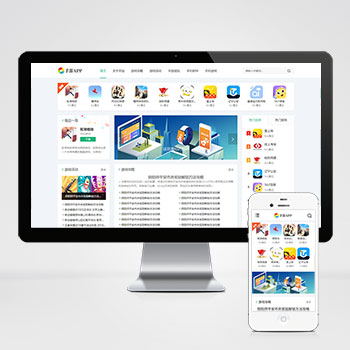 手机软件APP游戏软件下载网站Pbootcms模板(自适应)基于PbootCMS内核深度开发的网站模板,为移动互联网时代打造。无论是手机APP推广、游戏软件展示,还是各类企业官网需求,本模板都能通过简单的图文替换实现行业无缝切换查看源码
| 分享笔记 (共有 篇笔记) |