您现在的位置是:首页 > cms教程 > WordPress教程WordPress教程
本地搭建Wordpress环境的步骤方法
 张广房2025-03-02WordPress教程已有人查阅
导读随着Wordpress的风行,越来越多的人加入到个人站长的行列。我是从09年底开始接触Wordpress的,我的第一个技术博客( .ebingou.cn)就是用的Wordpress。随着对Wordpress的了解逐渐深
随着Wordpress的风行,越来越多的人加入到个人站长的行列。我是从09年底开始接触Wordpress的,我的第一个技术博客( .ebingou.cn)就是用的Wordpress。随着对Wordpress的了解逐渐深入,越来越感觉Wordpress就像是一个精神 ,让我深陷其中无法自拔,渐渐的我也成为了Wordpress忠实的粉丝。
用Wordpress构建个人网站虽然简单,但是如果你要构建一个适合自己的完美的博客,那就需要花点心思了,至少你要对Web前端知识有所了解,比如HTML/CSS/JAVASCRIPT,除此之外,更重要的是要熟悉PHP。如果你想完全掌握Wordpress的用法,那就必须要研究它的函数了。
言归正传,如果你要打造一个属于自己的博客平台,那么首先你要在本地搭建一个Wordpress环境。事实证明,直接上传代码到你的空间然后测试是不明智的,也是非常有风险的,如果你对Wordpress不了解且没有做好备份的习惯的话,我还是建议先在本地改好代码并测试无误后再上传。这也符合软件工程的基本思想。具体分为以下三个步骤:
第一, 安装环境
Wordpress博客系统的正常运行需要三个条件:Web Server, PHP和MySQL.。对于这三个条件的设置,我们没必要一个一个地来,我们有一个非常好的东西,那就是WampServer,全称是Apache, MySQL, PHP on Windows。它 了Apache Server, PHP以及MySQL,使得安装过程非常简单一步到位。不信你可以试一试!
WampServer安装完成后,启动WampServer,在你的任务栏里出现了一个半圆形的图标,单击这个图标,我们可以看到下列选项:
WampServer2.0
1. Localhost: 用来测试安装是否成功,如果单击这个链接之后出来一个Wamp页面,那就代表你安装成功了。
2. phpMyAdmin: 一个数据库管理页面,十分粗糙和简单,建议下载一个 MySQL客户端。
3. directory: web默认根目录,单击它你可以看到在你Wamp安装目录下有一个 文件夹,里面有一个index.php文件,这就是你单击localhost出来的页面。
4. Apache: Apache server安装目录。
5. PHP: 这是PHP安装目录。
6. MySQL:这是MySQL安装目录。
7. Start All Services:启动所有服务。
8. Stop All Services:停止所有服务。
9. Restart All Services:重启所有服务。
第二, 启动Wordpress
运行环境搭建好之后,我们就可以试着把Wordpress在本地跑起来。首先我们需要下载一个Wordpress。解压后将根目录下的所有文件(即与index.php同级的所有文件)拷贝到 目录下,因为Apache Http Server默认的web地址是 ,如果你不想拷贝文件,你可以去Apache Server安装目录下找到一个叫httpd.conf的文件,或者你可以通过单击桌面右下角的WampServer图标,在弹出来的Apache子菜单下直接找到这个文件。找到后用编辑器打开,按Ctrl+f找到DocumentRoot “D:/jssay” 和 ,引号中的路径就是你Wordpress所在目录,修改后保存关闭,重启WampServer就Okay了。
WampServer启动之后,单击localhost链接,或者直接在地址栏输入:http://localhost. 如果之前的设置都对的话,将出现一个页面显示”创建安装配置文件“,要求你设置数据库信息。值得注意的是,在你填写这些数据库信息之前,你需要新建一个数据库并记下它的名称,另外,数据库默认的用户名是root, 密码为空。数据库地址为localhost或者127.0.0.1。数据库前缀可选择默认(wp_)。所有信息填写完毕后,点击确定按钮,等待一段时间(数据库信息导入),如果你提供的信息完全正确,那么你将顺利进入你的Wordpress。否则请仔细检查你的数据库信息是否有误。
第三, 编辑和上传Wordpress
以上两个步骤对于本地Wordpress环境搭建和运行已经足够了。但是我还想罗嗦几句,就算是对整篇文章的一个补充吧。如果你想更好地打造一个属于你的个性化的博客平台,仅仅依靠好的主题和插件是不够的,你需要了解代码进而通过修改代码来达到你的目的。那么一款好的编辑软件是非常必要的,个人强烈推荐Dreamweaver,相信用过的人都知道,就不在此赘述了。另外,在你做完修改并测试无误后,你需要将你的修改上传到你购买的或者免费空间,此时我向你推荐Filezilla, 相比cuteFTP我觉得它更简洁高效。
之后我想引用Wordpress官方网站上的话来表达我对Wordpress的感受:“WordPress 是一个注重美学、易用性和网络标准的个人信息发布平台。WordPress 虽为免费的开源软件,但其价值无法用金钱来衡量。
使用 WordPress 可以搭建功能强大的网络信息发布平台,但更多的是应用于个性化的博客。针对博客的应用,WordPress 能让您省却对后台技术的担心,集中精力做好网站的内容。“


用Wordpress构建个人网站虽然简单,但是如果你要构建一个适合自己的完美的博客,那就需要花点心思了,至少你要对Web前端知识有所了解,比如HTML/CSS/JAVASCRIPT,除此之外,更重要的是要熟悉PHP。如果你想完全掌握Wordpress的用法,那就必须要研究它的函数了。
言归正传,如果你要打造一个属于自己的博客平台,那么首先你要在本地搭建一个Wordpress环境。事实证明,直接上传代码到你的空间然后测试是不明智的,也是非常有风险的,如果你对Wordpress不了解且没有做好备份的习惯的话,我还是建议先在本地改好代码并测试无误后再上传。这也符合软件工程的基本思想。具体分为以下三个步骤:
第一, 安装环境
Wordpress博客系统的正常运行需要三个条件:Web Server, PHP和MySQL.。对于这三个条件的设置,我们没必要一个一个地来,我们有一个非常好的东西,那就是WampServer,全称是Apache, MySQL, PHP on Windows。它 了Apache Server, PHP以及MySQL,使得安装过程非常简单一步到位。不信你可以试一试!
WampServer安装完成后,启动WampServer,在你的任务栏里出现了一个半圆形的图标,单击这个图标,我们可以看到下列选项:
WampServer2.0
1. Localhost: 用来测试安装是否成功,如果单击这个链接之后出来一个Wamp页面,那就代表你安装成功了。
2. phpMyAdmin: 一个数据库管理页面,十分粗糙和简单,建议下载一个 MySQL客户端。
3. directory: web默认根目录,单击它你可以看到在你Wamp安装目录下有一个 文件夹,里面有一个index.php文件,这就是你单击localhost出来的页面。
4. Apache: Apache server安装目录。
5. PHP: 这是PHP安装目录。
6. MySQL:这是MySQL安装目录。
7. Start All Services:启动所有服务。
8. Stop All Services:停止所有服务。
9. Restart All Services:重启所有服务。
第二, 启动Wordpress
运行环境搭建好之后,我们就可以试着把Wordpress在本地跑起来。首先我们需要下载一个Wordpress。解压后将根目录下的所有文件(即与index.php同级的所有文件)拷贝到 目录下,因为Apache Http Server默认的web地址是 ,如果你不想拷贝文件,你可以去Apache Server安装目录下找到一个叫httpd.conf的文件,或者你可以通过单击桌面右下角的WampServer图标,在弹出来的Apache子菜单下直接找到这个文件。找到后用编辑器打开,按Ctrl+f找到DocumentRoot “D:/jssay” 和 ,引号中的路径就是你Wordpress所在目录,修改后保存关闭,重启WampServer就Okay了。
WampServer启动之后,单击localhost链接,或者直接在地址栏输入:http://localhost. 如果之前的设置都对的话,将出现一个页面显示”创建安装配置文件“,要求你设置数据库信息。值得注意的是,在你填写这些数据库信息之前,你需要新建一个数据库并记下它的名称,另外,数据库默认的用户名是root, 密码为空。数据库地址为localhost或者127.0.0.1。数据库前缀可选择默认(wp_)。所有信息填写完毕后,点击确定按钮,等待一段时间(数据库信息导入),如果你提供的信息完全正确,那么你将顺利进入你的Wordpress。否则请仔细检查你的数据库信息是否有误。
第三, 编辑和上传Wordpress
以上两个步骤对于本地Wordpress环境搭建和运行已经足够了。但是我还想罗嗦几句,就算是对整篇文章的一个补充吧。如果你想更好地打造一个属于你的个性化的博客平台,仅仅依靠好的主题和插件是不够的,你需要了解代码进而通过修改代码来达到你的目的。那么一款好的编辑软件是非常必要的,个人强烈推荐Dreamweaver,相信用过的人都知道,就不在此赘述了。另外,在你做完修改并测试无误后,你需要将你的修改上传到你购买的或者免费空间,此时我向你推荐Filezilla, 相比cuteFTP我觉得它更简洁高效。
之后我想引用Wordpress官方网站上的话来表达我对Wordpress的感受:“WordPress 是一个注重美学、易用性和网络标准的个人信息发布平台。WordPress 虽为免费的开源软件,但其价值无法用金钱来衡量。
使用 WordPress 可以搭建功能强大的网络信息发布平台,但更多的是应用于个性化的博客。针对博客的应用,WordPress 能让您省却对后台技术的担心,集中精力做好网站的内容。“
感谢您的认可和支持
微信
支付宝
本文标签:
很赞哦! ()
相关教程
图文教程
wordpress文章用户怎么删除
在本章中,我们将研究如何在WordPress中删除文章。以下是在WordPress中删除文章的步骤。步骤(1) – 点击WordPress中的Posts → All Post。
wordpress怎么安装主题,wordpress主题安装方法
wordpress怎么安装主题,主题安装教程方法一首先实现登陆wordpress站点,点击外观-主题。然后点击添加,选择适合你的或者你喜欢的主题。
WordPress怎么优化方法,从几个方面入手优化WordPress
不管 WordPress 博客还是其他 CMS 建的站点,优化的 头一步 是动静态分离,这也是你看到新浪,腾讯等门户,他们图片的域名和网站的域名不是同一个的原因。
WordPress后台上传自定义网站Logo的实现方法
众所周知一般网站的logo都是固定的所以我在做网站时也是使用的静态logo文件,但最近用wp给一个客户做的网站时,因为网站现在的logo可能会需要重新设计
相关源码
-
 响应式WordPress简约博客主题Alt_BlogAlt_Blog主题该模板为博客内容展示设计,采用简约现代的风格理念,打造清晰的内容呈现平台。响应式布局确保在不同设备上都能获得良好的浏览体验,帮助博主更好地展示和分享内容。查看源码
 -
 响应式帝国cms7.5NBA黑色体育资讯模板下载本模板为体育新闻媒体、报道机构设计,采用帝国CMS7.5内核开发,具备完整的资讯发布、体育日历、数据展示功能。响应式布局确保在手机端呈现实时资讯和图文内容查看源码
 -
 (自适应)代理记账财务会计咨询服务个人公司网站模板该响应式网站模板为代理记账、财政咨询及财务会计类企业设计,基于PbootCMS内核开发。通过自适应手机端的HTML5技术,帮助企业高效构建专业财税服务平台查看源码
 -
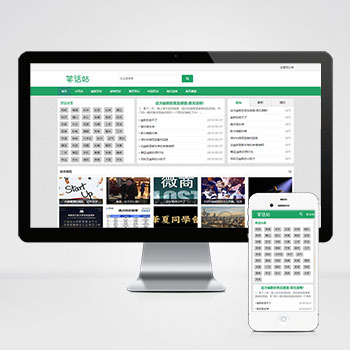 (自适应)幽默笑话脑筋急转弯搞笑趣图博客pbootcms模板下载本模板基于PbootCMS系统开发,专为幽默笑话、搞笑趣图类网站设计。采用轻松活泼的布局风格,突出娱乐内容分享特色,适合各类笑话、段子、搞笑图片等内容展示。查看源码
 -
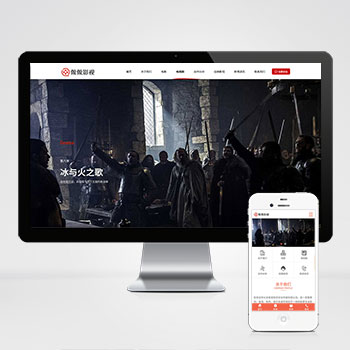 pbootcms模板(PC+WAP)传媒广告影视公司网站源码基于PbootCMS内核开发的全自适应传媒文化网站模板,为影视公司、广告传媒企业打造,同时支持多行业快速适配。通过替换文字图片即可转换为其他行业网站查看源码
 -
 (自适应)蓝色建材亚克力板材装饰材料pbootcms网站模板这款基于PbootCMS开发的响应式模板为建材板材行业优化设计,适用于亚克力板材、建筑装饰材料等企业展示需求。采用HTML5技术实现手机/PC跨终端适配,管理员通过统一后台即可同步查看源码
| 分享笔记 (共有 篇笔记) |