您现在的位置是:首页 > cms教程 > WordPress教程WordPress教程
腾讯云服务器宝塔面板搭建wordpress的方法
 紫真2025-03-02WordPress教程已有人查阅
导读服务器较大的用途,就是可以搭建网站,许多人都认为搭建网站是一件很难的事情,因为包含许多的比较专业东西,比如服务器、编程之类的,确实,在几年前是这样的,普通人想要自己做一个网站
服务器较大的用途,就是可以搭建网站,许多人都认为搭建网站是一件很难的事情,因为包含许多的比较专业东西,比如服务器、编程之类的,确实,在几年前是这样的,普通人想要自己做一个网站太难了
但是随着网站发展了那么多年,已经有许多的其他人做好的工具我们可以利用起来,建一个网站已经越来越简单了,甚至不需要了解代码点几下鼠标就能创建自己的网站,而且比以前的更加的好用,今天主机笔记就介绍下新手如何使用宝塔面板和Wordpress搭建独立网站
建站准备
建网站本身是没有什么难度的,只是配套需要的东西有些繁琐,我们需要提前准备一些软件之类的必备的东西,其中主要包括:
服务器:较好为1G内存以上,推荐使用腾讯云,腾讯云较新活动99元/年起
域名:注册域名
Xshell:用于连接Linux服务器,这款软件对于个人来说是 的,如果你还不知道如何下载及使用的话,可以查看Xshell连接linux方法
FTP软件:用于上传网站文件,这个网络上很多,我经常使用的是FlashFXP,网络上可以找到很多这样的软件
安装宝塔面板
安装宝塔面板之前,确保你的系统是纯净的,如果之前使用其他的一键安装,建议重装系统为Centos7系统
首先我们要进入自己的linux服务器,在命令行输入以下命令安装宝塔面板
yum install -y wget && wget -O install.sh http://download.bt.cn/install/install_6.0.sh && bash install.sh
需要几分钟的时间,中途会停顿一下让选择web目录的位置,一般默认即可
等待安装完成之后,命令行会显示面板的登录地址、账号以及密码,一定将这些信息保存下来,后期的管理都需要使用该信息登录面板
安装网站环境
宝塔面板安装完成后,我们就可以登录后台面板了,使用刚刚记录的后台地址登录(如果你是使用的阿里云或者腾讯云的话,可能会登录不上,这时候你需要在后台开启安全组8888端口,如何开放安全组端口)
接下来就会看到一键安装环境的界面,一般我们会选择左侧的LNMP架构,编译安装
这里我要说下关于不同配置的服务器环境的设置,因为一般常用的有512M内存的,还有就是1G内存的,这两个的环境选择是不一样的
如果是512M内存,那么使用默认的配置即可,Mysql 5.5 和 PHP 5.4
如果是1G内存,推荐使用wordpress官方给的设置,Mysql 5.6 和 PHP 7.2
然后就是等待安装完成就可以了,一般会持续半小时到1个小时,根据你服务器的性能决定服务器新建站点
等待所有的任务都完成以后,所有的环境就搭建好了,接下来就可以建立网站了
宝塔面板新建一个网站,点击下图中绿色的按钮新建一个站点
这里我们需要输入自己的网站域名,把带 和不带 的域名全部填写上,比如 .zhujibiji.com,该步骤就是绑定域名
然后FTP和数据库较好都创建,将这些信息都记录下来,以后我们都需要用到的
所有设置完毕之后我们点击提交,网站即创建完毕(这里指服务器为网站准备出空间,类似开一个虚拟主机,只不过我们对此有控制权)
域名解析到站点
这个其实很简单,就是添加域名解析的ip地址,可能就是不同的域名商操作方法不一样,这里我演示下阿里云的域名解析
我们先在后台管理中找到自己的域名,点击解析,然后添加解析
这里需要添加2个解析到服务器的ip地址
一个是 记录,这里设置 通用的,比如.zhujibiji.com
还有就是 @ 记录,这个是设置根域名,比如说主机笔记就是 zhujibiji.com,虽然说有时候用不到,较好还是设置一下,毕竟还是有很多人直接输入域名不输入 的
设置好解析以后,需要等待2分钟(其他的域名商可能会有延迟几个小时都有可能的,较好提前解析)
然后访问网页看到一个创建成功的页面,就证明解析已经好了,可以进行下一步
下载WordPress网站程序
服务器和域名都配置好以后,就可以开始配置我们的网站程序了
首先我这里选择的程序是wordpress,网站程序可以到wordpress中文官网下载,点击下载按钮
下载好之后我们会得到一个压缩包,但是它的目录结构是不能直接上传到服务器的,我们先将其解压
会看到如下的文件夹,这些就是网站根目录,我们要做的就是将所有的文件选中,然后再压缩上传
这里还需要注意一点,由于压缩软件默认是rar格式的,但是服务器是不支持解压rar格式的压缩包的,所以,我们要进一步设置为zip压缩
FTP上传压缩包到服务器
我的习惯是使用FTP上传到服务器,当然面板也比较方便,也可以使用宝塔后台的文件上传功能
打开FlashFXP,点击会话 - 快速连接,填写自己创建网站时的FTP信息,如果忘记了可以在宝塔后台找到
然后连接好之后,我们把刚刚打包的wordpress压缩文件直接拖到右侧的文件栏里面,然后点击传输,上传到服务器
上传完成之后我们就可以关闭FTP软件了,回到宝塔面板,因为我们刚刚上传是压缩包,不能直接使用的,我们在后台找到文件管理的界面,然后找到网站对应的目录,宝塔面板的目录一般是固定的,比如我刚刚新建的网站目录就是 / / root/tycyt.com/ ,一般宝塔面板安装时你没有修改的话就是在这个 / / root 目录下的
可以在wordpress.zip的看到右下角有一个箭头,鼠标指向就能看见,这里选择解压,直接确认即可,解压完成之后可以把zip的压缩包删除了
安装wordpress网站
在域名解析和网站程序目录结构都没有问题后,我们就可以安装网站了,安装是最简单的
直接访问自己的域名,会看到wordpress的安装界面,它说的东西我们前期已经准备好,第一步可以直接开始
这里填写的是服务器数据库信息,包括数据库名、用户名、密码、数据库主机、表前缀,数据库主机和标签缀没有特殊需求的话一般都不需要修改,数据库密码刚刚我们已经记下了,按照要求填写即可(注意不要和服务器的用户名密码搞混)
如果你之前没有记录数据库信息也没关系,你可以到宝塔面板 - 数据库 查看信息
数据库信息填好以后点击提交,下一步就是安装WordPress
填写自己的网站信息,用户名和密码较好是找个地方记下来,这个是你登录WordPress需要的账号密码,邮箱一定要填写自己的,找回密码用,而且网站有留言审核之类的问题也会给你发送邮件
网站安装成功,接下来就可以自己进行各种设置了
之后总结一下整个过程,服务器安装宝塔 - 搭建环境 - 添加站点 - 解析域名 - 下载程序 - 安装网站,这几个步骤都要完成,网站才能正确访问,其实如果熟练了是非常简单的,宝塔这么方便,建一个网站基本上十分钟能搞定,更多的是网站以后的优化等事情。


但是随着网站发展了那么多年,已经有许多的其他人做好的工具我们可以利用起来,建一个网站已经越来越简单了,甚至不需要了解代码点几下鼠标就能创建自己的网站,而且比以前的更加的好用,今天主机笔记就介绍下新手如何使用宝塔面板和Wordpress搭建独立网站
建站准备
建网站本身是没有什么难度的,只是配套需要的东西有些繁琐,我们需要提前准备一些软件之类的必备的东西,其中主要包括:
服务器:较好为1G内存以上,推荐使用腾讯云,腾讯云较新活动99元/年起
域名:注册域名
Xshell:用于连接Linux服务器,这款软件对于个人来说是 的,如果你还不知道如何下载及使用的话,可以查看Xshell连接linux方法
FTP软件:用于上传网站文件,这个网络上很多,我经常使用的是FlashFXP,网络上可以找到很多这样的软件
安装宝塔面板
安装宝塔面板之前,确保你的系统是纯净的,如果之前使用其他的一键安装,建议重装系统为Centos7系统
首先我们要进入自己的linux服务器,在命令行输入以下命令安装宝塔面板
yum install -y wget && wget -O install.sh http://download.bt.cn/install/install_6.0.sh && bash install.sh
需要几分钟的时间,中途会停顿一下让选择web目录的位置,一般默认即可
等待安装完成之后,命令行会显示面板的登录地址、账号以及密码,一定将这些信息保存下来,后期的管理都需要使用该信息登录面板
安装网站环境
宝塔面板安装完成后,我们就可以登录后台面板了,使用刚刚记录的后台地址登录(如果你是使用的阿里云或者腾讯云的话,可能会登录不上,这时候你需要在后台开启安全组8888端口,如何开放安全组端口)
接下来就会看到一键安装环境的界面,一般我们会选择左侧的LNMP架构,编译安装
这里我要说下关于不同配置的服务器环境的设置,因为一般常用的有512M内存的,还有就是1G内存的,这两个的环境选择是不一样的
如果是512M内存,那么使用默认的配置即可,Mysql 5.5 和 PHP 5.4
如果是1G内存,推荐使用wordpress官方给的设置,Mysql 5.6 和 PHP 7.2
然后就是等待安装完成就可以了,一般会持续半小时到1个小时,根据你服务器的性能决定服务器新建站点
等待所有的任务都完成以后,所有的环境就搭建好了,接下来就可以建立网站了
宝塔面板新建一个网站,点击下图中绿色的按钮新建一个站点
这里我们需要输入自己的网站域名,把带 和不带 的域名全部填写上,比如 .zhujibiji.com,该步骤就是绑定域名
然后FTP和数据库较好都创建,将这些信息都记录下来,以后我们都需要用到的
所有设置完毕之后我们点击提交,网站即创建完毕(这里指服务器为网站准备出空间,类似开一个虚拟主机,只不过我们对此有控制权)
域名解析到站点
这个其实很简单,就是添加域名解析的ip地址,可能就是不同的域名商操作方法不一样,这里我演示下阿里云的域名解析
我们先在后台管理中找到自己的域名,点击解析,然后添加解析
这里需要添加2个解析到服务器的ip地址
一个是 记录,这里设置 通用的,比如.zhujibiji.com
还有就是 @ 记录,这个是设置根域名,比如说主机笔记就是 zhujibiji.com,虽然说有时候用不到,较好还是设置一下,毕竟还是有很多人直接输入域名不输入 的
设置好解析以后,需要等待2分钟(其他的域名商可能会有延迟几个小时都有可能的,较好提前解析)
然后访问网页看到一个创建成功的页面,就证明解析已经好了,可以进行下一步
下载WordPress网站程序
服务器和域名都配置好以后,就可以开始配置我们的网站程序了
首先我这里选择的程序是wordpress,网站程序可以到wordpress中文官网下载,点击下载按钮
下载好之后我们会得到一个压缩包,但是它的目录结构是不能直接上传到服务器的,我们先将其解压
会看到如下的文件夹,这些就是网站根目录,我们要做的就是将所有的文件选中,然后再压缩上传
这里还需要注意一点,由于压缩软件默认是rar格式的,但是服务器是不支持解压rar格式的压缩包的,所以,我们要进一步设置为zip压缩
FTP上传压缩包到服务器
我的习惯是使用FTP上传到服务器,当然面板也比较方便,也可以使用宝塔后台的文件上传功能
打开FlashFXP,点击会话 - 快速连接,填写自己创建网站时的FTP信息,如果忘记了可以在宝塔后台找到
然后连接好之后,我们把刚刚打包的wordpress压缩文件直接拖到右侧的文件栏里面,然后点击传输,上传到服务器
上传完成之后我们就可以关闭FTP软件了,回到宝塔面板,因为我们刚刚上传是压缩包,不能直接使用的,我们在后台找到文件管理的界面,然后找到网站对应的目录,宝塔面板的目录一般是固定的,比如我刚刚新建的网站目录就是 / / root/tycyt.com/ ,一般宝塔面板安装时你没有修改的话就是在这个 / / root 目录下的
可以在wordpress.zip的看到右下角有一个箭头,鼠标指向就能看见,这里选择解压,直接确认即可,解压完成之后可以把zip的压缩包删除了
安装wordpress网站
在域名解析和网站程序目录结构都没有问题后,我们就可以安装网站了,安装是最简单的
直接访问自己的域名,会看到wordpress的安装界面,它说的东西我们前期已经准备好,第一步可以直接开始
这里填写的是服务器数据库信息,包括数据库名、用户名、密码、数据库主机、表前缀,数据库主机和标签缀没有特殊需求的话一般都不需要修改,数据库密码刚刚我们已经记下了,按照要求填写即可(注意不要和服务器的用户名密码搞混)
如果你之前没有记录数据库信息也没关系,你可以到宝塔面板 - 数据库 查看信息
数据库信息填好以后点击提交,下一步就是安装WordPress
填写自己的网站信息,用户名和密码较好是找个地方记下来,这个是你登录WordPress需要的账号密码,邮箱一定要填写自己的,找回密码用,而且网站有留言审核之类的问题也会给你发送邮件
网站安装成功,接下来就可以自己进行各种设置了
之后总结一下整个过程,服务器安装宝塔 - 搭建环境 - 添加站点 - 解析域名 - 下载程序 - 安装网站,这几个步骤都要完成,网站才能正确访问,其实如果熟练了是非常简单的,宝塔这么方便,建一个网站基本上十分钟能搞定,更多的是网站以后的优化等事情。
感谢您的认可和支持
微信
支付宝
本文标签:
很赞哦! ()
相关教程
图文教程

WordPress动作钩子函数add_action()、do_action()解析
WordPress常用两种钩子,过滤钩子和动作钩子。过滤钩子相关函数及源码分析在上篇文章中完成,本篇主要分析动作钩子源码。然而,在了解了动作钩子的源码后你会发现,动作钩子核心代
WordPress路径中/wordpress怎么去掉
我们搭建好的网站当以文件夹的形式把wordpress程序放在空间的根目录时,访问的时候要加上文件夹名,访问地址就是-
wordpress做企业站好吗
在技术上来说,Wordpress 对模版的支持非常的棒,而且基本开源,可以进行二次开发。所以用来做企业网站是再合适不过的。 
wordpress获取某个栏目链接地址的实现方法
wordpress获取某个分类的链接地址的两种方法,本文将详细介绍,需要了解的朋友可以参考下通过get_category_link() 获取分类文章的链接URL
相关源码
-
 (自适应多语言)WordPress开源主题MirageV资讯个人博客源码MirageV资讯类个人博客主题源码/WordPress主题/全开源MirageV 是一款开源的 WordPress 主题,支持自适应、暗黑模式、多语言等功能,查看源码
 -
 HTML5响应式健身俱乐部pbootcms网站模板下载为健身俱乐部、瑜伽中心及运动场馆设计的响应式网站模板,采用PbootCMS内核开发,支持一键替换图文适配健身器材销售、瑜伽工作室等多类型运动健康产业。查看源码
 -
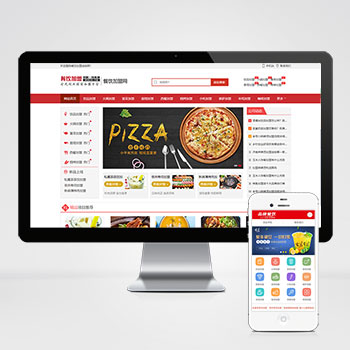 (PC+WAP)餐饮奶茶美食小吃招商加盟pbootcms模板源码下载为茶饮烘焙、小吃快餐等餐饮品牌打造的招商加盟系统,助力品牌快速拓展市场;双端pc+wap设计呈现加盟政策对比表。支持后台实时更新菜品图片、加盟费用等关键信息。查看源码
 -
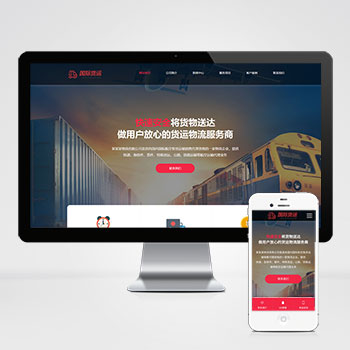 快递物流公司pbootcms网站模板html响应式自适应源码下载基于HTML5+CSS3前沿技术开发,实现PC、平板、手机多端自适应。采用弹性布局与媒体查询技术,确保不同设备均有流畅视觉体验,企业形象统一。查看源码
 -
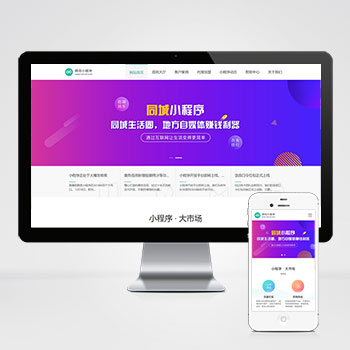 pbootcms模板(PC+WAP)微信小程序开发公司网站本模板为微信小程序开发代理、软件开发公司等企业设计,基于PbootCMS内核开发,支持PC+WAP双端响应式布局,数据实时同步,适用于多行业快速建站。查看源码
 -
 (PC+WAP)蓝色玻璃纤维制品环保设备营销型pbootcms模板源码下载这是一款针对玻璃纤维行业特点设计的网站模板,采用蓝色系配色方案,体现工业感和环保理念。模板包含产品中心、应用案例、技术支持和新闻动态等核心模块,能够全面展示玻璃纤维制品的技术参数和应用场景。查看源码
| 分享笔记 (共有 篇笔记) |