您现在的位置是:首页 > cms教程 > WordPress教程WordPress教程
ubuntu安装wordpress的步骤方法
 凌香2025-03-02WordPress教程已有人查阅
导读Ubuntu 18.04 安装wordpress查看系统版本
lsb_release -a
Distributor ID: Ubuntu
Description: Ubuntu 18.04.2 LTS
Release: 18.04
Codename: bionic
下载并解压
https://
Ubuntu 18.04 安装wordpress查看系统版本
sudo chown -R-data: -data wordpress
参考:
1、安装 nginx
sudo apt install nginx
确认:查看端口
netstat -anp |grep 80
或者
sudo systemctl status nginx
2 、安装 php
sudo apt install php php-fpm
sudo apt-get install php7.2 php7.2-fpm
确认:查看版本
1)、新建一个 php 文件
cd /var/ /html
sudo vim info.php
加入以下 3 行
cd /etc/nginx/sites-available/
** a. 去掉 location ~ \.php$ { 这行的注释,同时去掉配对的 } 这行的注释
** b. 去掉 fastcgi_pass unix:/var/run/php/php7.2-fpm.sock; 这行的注释
** c. 同时,修改成对应的 php-fpm 版本号的文件名(我安装的是 php7.2)
3)、测试 nginx,重启 nginx 服务
nginx -t
nginx: [alert] could not open error log file: open() "/var/log/nginx/error.log" failed (13: Permission denied)
...
需要 sudo
sudo nginx -t
nginx: [emerg] "fastcgi_pass" directive is not allowed here in /etc/nginx/sites-enabled/default:62
nginx: configuration file /etc/nginx/nginx.conf test failed
按照错误提示的行号(我的错误在 62 行),检查以上 a,b,c 处修改正确否!
4)、纪录一下修改的结果
sudo systemctl restart nginx
** 不确认的话,可以查看 nginx 服务状态!
sudo systemctl status nginx
**中途总是折腾不对时,多次 reboot ,实践证明:必须 nginx 测试正确后,重启服务才会正常!
7)、测试结果
本地测试:
curl 127.0.0.1
curl 127.0.0.1/info.php
浏览器测试:
http://192.168.1.191/
http://192.168.1.191/info.php
4、错误处理:nginx打开php文件总是显示下载,并开始下载我的 info.php 文件
这是之前学习时遇到的问题(另一个虚拟机)
原因同上!
5、错误处理:nginx打开php文件,显示 502 Bad Gateway
回头处理之前学习时遇到的问题(另一个虚拟机)
不出现下载了,但是,出来 502 Bad Gateway 错误
检查 /etc/nginx/sites-available/default 配置中 php部分
fastcgi_pass unix:/var/run/php/php7.2-fpm.sock;
cd /var/run/php/
ls
php7.2-fpm.pid
只有一个 pid 文件!没有发现存在这个文件 php7.2-fpm.sock ?
怎么安装的 php-fpm?
sudo vim /etc/nginx/sites-available/default
先改用 php-cgi 方式
fastcgi_pass 127.0.0.1:9000;
重启 php7.2-fpm 服务
sudo systemctl restart php7.2-fpm.service
重启 nginx
sudo systemctl restart nginx
再次测试
http://192.168.1.192/info.php
可以看到正确信息了
PHP Version 7.2.10-0ubuntu0.18.04.1
..
*** php-cgi 方式 和 php-fpm 方式差别在哪里来着?需要再次学习去!
***经过回忆:
之前的虚拟机上的 php 是直接按照ubuntu 18.04 官网介绍一次整体安装了 LAMP
之后是自己从头 LNMP 一个一个手工安装的!


lsb_release -a
Distributor ID: Ubuntu
Description: Ubuntu 18.04.2 LTS
Release: 18.04
Codename: bionic
下载并解压
https://wordpress.org/download/releases/
wget https://wordpress.org/wordpress-5.2.2.zip #下载源码
sudo apt install unzip #安装 unzip
unzip wordpress-5.2.2.zip # 解压
PHP
sudo apt install -y php php-fpm php-mysql
php -v
# PHP 7.2.19-0ubuntu0.18.04.1 (cli)
MariaDB
sudo apt install -y mariadb-server mariadb-client
mysql -V
# mysql Ver 15.1 Distrib 10.1.40-MariaDB, for debian-linux-gnu (x86_64) using readline 5.2
Nginx
sudo apt install -y nginx
nginx -v
# nginx version: nginx/1.14.0 (Ubuntu)
server {
listen 80;
server_name codingday.network;
root <目录>;
index index.php index.html index.htm index.nginx-debian.html;
location / {
try_files $uri $uri/ =404;
}
location ~ \.php$ {
fastcgi_pass unix:/run/php/php7.2-fpm.sock;
fastcgi_index index.php;
fastcgi_param SCRIPT_FILENAME $document_root$fastcgi_script_name;
include fastcgi_params;
}
}
# /etc/nginx/sites-enabled
数据库
CREATE DATABASE wordpress DEFAULT CHARACTER SET utf8 COLLATE utf8_unicode_ci;
GRANT ALL ON wordpress.* TO ' wordpress '@'localhost' IDENTIFIED BY 'wordpress';
FLUSH PRIVILEGES;
cp wp-config-sample.php wp-config.php
/** The name of the database for WordPress */
define( 'DB_NAME', 'wordpress' );
/** MySQL database username */
define( 'DB_USER', 'wordpress' );
/** MySQL database password */
define( 'DB_PASSWORD', 'wordpress' );
/** MySQL hostname */
define( 'DB_HOST', 'localhost' );
sudo chown -R-data: -data wordpress
sudo lsof -Pn -iTCP:3306 WordPress 安装插件时无法创建目录解决方案sudo chown -R-data: -data wordpress
参考:
1、安装 nginx
sudo apt install nginx
确认:查看端口
netstat -anp |grep 80
或者
sudo lsof -i:80
COMMAND PID USER FD TYPE DEVICE SIZE/OFF NODE NAME
nginx 1750 root 6u IPv4 22825 0t0 TCP *:http (LISTEN)
nginx 1750 root 7u IPv6 22826 0t0 TCP *:http (LISTEN)
nginx 1752-data 6u IPv4 22825 0t0 TCP *:http (LISTEN)
nginx 1752-data 7u IPv6 22826 0t0 TCP *:http (LISTEN)
确认:cha查看 nginx 服务sudo systemctl status nginx
2 、安装 php
sudo apt install php php-fpm
sudo apt-get install php7.2 php7.2-fpm
确认:查看版本
php -v
PHP 7.2.10-0ubuntu0.18.04.1 (cli) (built: Sep 13 2018 13:45:02) ( NTS )
Copyright (c) 1997-2018 The PHP Group
Zend Engine v3.2.0, Copyright (c) 1998-2018 Zend Technologies
with Zend OPcache v7.2.10-0ubuntu0.18.04.1, Copyright (c) 1999-2018, by Zend Technologies
确认:查看进程
ps -ef |grep php
root 10848 1 0 12:41 ? 00:00:00 php-fpm: master process (/etc/php/7.2/fpm/php-fpm.conf)
-data 10862 10848 0 12:41 ? 00:00:00 php-fpm: pool
-data 10863 10848 0 12:41 ? 00:00:00 php-fpm: pool
dhbm 10983 1232 0 12:48 pts/0 00:00:00 grep --color=auto php
3 、修改站点配置,测试 php 文件解析1)、新建一个 php 文件
cd /var/ /html
sudo vim info.php
加入以下 3 行
<?php
phpinfo();
?>
2)、修改站点配置cd /etc/nginx/sites-available/
** a. 去掉 location ~ \.php$ { 这行的注释,同时去掉配对的 } 这行的注释
** b. 去掉 fastcgi_pass unix:/var/run/php/php7.2-fpm.sock; 这行的注释
** c. 同时,修改成对应的 php-fpm 版本号的文件名(我安装的是 php7.2)
3)、测试 nginx,重启 nginx 服务
nginx -t
nginx: [alert] could not open error log file: open() "/var/log/nginx/error.log" failed (13: Permission denied)
...
需要 sudo
sudo nginx -t
nginx: [emerg] "fastcgi_pass" directive is not allowed here in /etc/nginx/sites-enabled/default:62
nginx: configuration file /etc/nginx/nginx.conf test failed
按照错误提示的行号(我的错误在 62 行),检查以上 a,b,c 处修改正确否!
4)、纪录一下修改的结果
location ~ \.php$ {
include snippets/fastcgi-php.conf;
#
# # With php-fpm (or other unix sockets):
fastcgi_pass unix:/var/run/php/php7.2-fpm.sock;
# # With php-cgi (or other tcp sockets):
# fastcgi_pass 127.0.0.1:9000;
}
5)、正确测试结果
sudo nginx -t
nginx: the configuration file /etc/nginx/nginx.conf syntax is ok
nginx: configuration file /etc/nginx/nginx.conf test is successful
6)、正确之后再重启 nginx 服务sudo systemctl restart nginx
** 不确认的话,可以查看 nginx 服务状态!
sudo systemctl status nginx
**中途总是折腾不对时,多次 reboot ,实践证明:必须 nginx 测试正确后,重启服务才会正常!
7)、测试结果
本地测试:
curl 127.0.0.1
curl 127.0.0.1/info.php
浏览器测试:
http://192.168.1.191/
http://192.168.1.191/info.php
4、错误处理:nginx打开php文件总是显示下载,并开始下载我的 info.php 文件
这是之前学习时遇到的问题(另一个虚拟机)
原因同上!
5、错误处理:nginx打开php文件,显示 502 Bad Gateway
回头处理之前学习时遇到的问题(另一个虚拟机)
不出现下载了,但是,出来 502 Bad Gateway 错误
检查 /etc/nginx/sites-available/default 配置中 php部分
fastcgi_pass unix:/var/run/php/php7.2-fpm.sock;
cd /var/run/php/
ls
php7.2-fpm.pid
只有一个 pid 文件!没有发现存在这个文件 php7.2-fpm.sock ?
怎么安装的 php-fpm?
sudo vim /etc/nginx/sites-available/default
先改用 php-cgi 方式
fastcgi_pass 127.0.0.1:9000;
重启 php7.2-fpm 服务
sudo systemctl restart php7.2-fpm.service
重启 nginx
sudo systemctl restart nginx
再次测试
http://192.168.1.192/info.php
可以看到正确信息了
PHP Version 7.2.10-0ubuntu0.18.04.1
..
*** php-cgi 方式 和 php-fpm 方式差别在哪里来着?需要再次学习去!
***经过回忆:
之前的虚拟机上的 php 是直接按照ubuntu 18.04 官网介绍一次整体安装了 LAMP
之后是自己从头 LNMP 一个一个手工安装的!
感谢您的认可和支持
微信
支付宝
本文标签:
很赞哦! ()
相关教程
图文教程

WordPress常用的10个备份插件
网站备份对于站长来说极其重要的。任何的事情都可能发生,这可能会导致你失去所有的辛勤工作:您的网站可能被黑客攻破,你可以安装一个了插件导致冲突,你的服务器可能被攻击
WordPress数据库及表结构分析
默认WordPress一共有以下11个表。这里加上了默认的表前缀 wp_ 。wp_commentmeta:存储评论的元数据wp_comments:存储评论wp_links:存储友情链接(Blogroll)wp_options:存储WordP
wordpress适合门户网站吗
wordpress是适合门户网站的。绝大多数的网站类型都可以用WordPress做,WordPress是使用PHP语言开发的博客平台
wordpress下载的主题为什么安装不了,WordPress主题安装失败的解决方法
wordpress下载主题怎么安装不了wordpress下载主题安装不了有两种原因:一是主题压缩包不是是zip格式;二是文件上传错误。WordPress主题安装失败的二个解决方法方法
相关源码
-
 (pc+wap)pbootcms网站模板蓝色小程序网站开发公司基于PbootCMS内核开发的营销型门户模板,为小程序开发公司、电商软件企业打造。采用HTML5自适应架构,实现PC与手机端数据实时同步展示查看源码
 -
 帝国cms7.5模板生活常识美食女性时尚综合资讯门户源码本模板为帝国cms7.5生活资讯类网站设计,以天奇生活网为参考原型,涵盖生活常识、美食烹饪、女性时尚等多元化内容板块。采用响应式布局设计,适配各种终端设备,为访客提供优质的阅读体验。模板结构清晰合理,内容展示层次分明,符合生活类网站的用户需求。查看源码
 -
 (自适应响应式)英文外贸汽车零配件五金机械网站模板为汽车零部件制造商与五金机械出口企业打造的响应式网站模板,内置多语言切换功能,支持产品参数表、OEM能力展示等外贸场景需求。通过结构化数据展示帮助海外买家快速理解产品规格。查看源码
 -
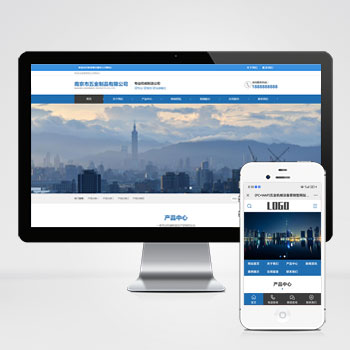 (PC+WAP)五金机械设备营销型模板下载带在线留言为机械设备制造商设计的营销型模板,集成产品参数对比系统、产品展示模块和询价管理功能。采用PbootCMS开发内核,PHP7+运行环境。手工编写语义化HTML5结构,CSS3动画优化交互体验。查看源码
 -
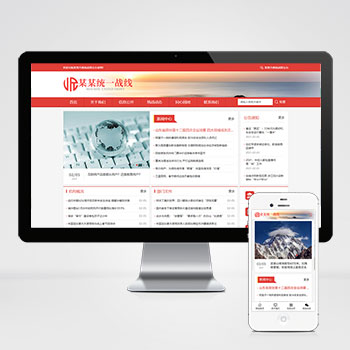 pbootcms模板(自适应手机版)红色响应式单位机构类网站自适应响应式单位机构网站模板 | PbootCMS内核开发为机构组织设计的响应式网站模板,采用PbootCMS内核开发,支持一键替换行业内容,满足多元化场景需求。查看源码
 -
 (自适应响应式)HTML5甲醛环境检测网站模板带在线留言和资料下载本模板为甲醛检测与环保科技企业开发,采用PbootCMS内核构建。首页集成空气质量数据可视化模块,服务流程采用时间轴展示设计,检测报告板块支持PDF在线预览功能查看源码
| 分享笔记 (共有 篇笔记) |