您现在的位置是:首页 > cms教程 > PbootCMS教程PbootCMS教程
阿里云服务器快速搭建pbootcms网站
 何望2024-12-22PbootCMS教程已有人查阅
导读简介实验使用开源的PbootCMS系统作为企业网站的后台系统,实现在云服务器上搭建一个企业网站。本教程指导您如何一步步在云服务器上搭建一个企业网站。教程中使用开源的Pboo
简介
实验使用开源的PbootCMS系统作为企业网站的后台系统,实现在云服务器上搭建一个企业网站。
本教程指导您如何一步步在云服务器上搭建一个企业网站。教程中使用开源的PbootCMS系统作为企业网站的后台系统。在本教程中您可以体验到。
SSH远程登录云服务器
在云服务器上搭建开发环境
在云服务器上部署应用
注意:本教程仅适用于CentOS 7.x,如果您购买的ECS服务器使用了其他版本的OS,操作可能和本教程略有差异。
登录云服务器
在购买ECS服务器后,系统会创建一个ECS实例。每一个ECS实例对应一台已购买的云服务器。您可以通过电脑上自带的终端工具访问云服务器,进行应用部署和环境搭建。
1.在ECS实例列表页面,选择实例的所属地域。
2.找到目标实例,然后在操作列选择【更多】> 【密码/密钥】 > 【重置实例密码】,然后在弹出的对话框设置ECS实例的登录密码。
3. 在弹出的页面,单击【立即重启】使新密码生效。
4.在ECS实例列表页面,复制ECS实例的公网IP地址。
5.打开电脑上的命令行终端工具。
Windows:Powershell。
MAC:Terminal。
Windows用户请检查系统中是否安装有SSH工具。检查方法:
a. 在终端中输入命令ssh -V。
ssh -V
如果显示SSH版本则表示已安装,如下图所示。
b. 如果未安装,请下载安装OpenSSH工具。
6.在终端中输入连接命令ssh root@[ipaddress]。
您需要将其中的 ipaddress 替换为您的ECS服务器的公网IP地址。例如。
ssh root@123.123.123.123
命令显示结果如下。
7.输入yes,然后输入云服务器的登录密码。
登录成功后会显示如下信息。
安装LAMP环境
LAMP是指运行在Linux下的Apache、MySQL和PHP的环境。参考以下操作在云服务器上安装开发环境。
1.在ECS服务器上,执行以下命令下载LAMP一键安装包并运行。
wget -cO lnmp1.7.tar.gz &&
tar zxf lnmp1.7.tar.gz &&
cd lnmp1.7 &&
./install.sh lamp
2.在配置MySQL版本页面,输入 2 选择使用MySQL5.5版本。
3.设置MySQL数据库root用户的密码。请尽量使用复杂程度较高的密码,避免造成安全风险。
说明:请保存好数据库密码,该数据库将用来存储站点内容。
4.输入 y 确认使用innoDB存储引擎。
5.输入 5 选择使用PHP5.6版本。
6.输入 1 选择不安装内存分配器。
7.输入管理员邮箱地址。
8.输入 1 选择安装Apache2.2版本。
9.按下任意键开始安装。
安装过程耗时17分钟左右,请耐心等待。安装成功如下图所示。
部署网站应用
在完成环境部署后,参考以下操作搭建企业网站。
1.在ECS服务器上,执行以下命令下载PbootCMS源码文件。
cd ~ && git clone https://gitee.com/hnaoyun/PbootCMS
2.执行以下命令将安装包拷贝到Apache的 root目录下。
rm -rf /home/ root/default/* && cp -r PbootCMS/* /home/ root/default/
3.执行以下命令修改站点根目录文件权限。
chmod -R a+w /home/ root/default/
4.向MySQL数据库中导入CMS的初始数据。
a. 执行以下命令创建数据库pbootcms。
说明:在执行命令前,请将命令中的 12345678 替换为您设置的数据库密码。
mysql -uroot -p12345678 -e "create database pbootcms;"
b. 执行以下命令初始化数据库pbootcms的表结构和数据。
说明:在执行命令前,请将命令中的 12345678 替换为您设置的数据库密码。
sql_file="/home/ root/default/static/backup/sql/"$(ls /home/ root/default/static/backup/sql/) &&
mysql -uroot -p12345678 pbootcms < $sql_file
5.执行以下命令修改CMS系统数据库配置。
说明: 在执行命令前,请根据参数说明替换您的数据库配置。默认您只需要更改数据库密码即可。
cat > /home/ root/default/config/database.php
7.在左侧导航栏,单击 本实例安全组,然后单击安全组的ID链接查看安全组配置。
确保安全组开放了80端口访问,否则无法访问已搭建的企业网站。安全组是一种虚拟防火墙,具备状态检测和数据包过滤能力,用于在云端划分安全域。通过配置安全组规则,您可以控制安全组内一台或多台ECS实例的入流量和出流量。
8.在浏览器地址栏输入云服务器的公网IP地址,进入CMS系统首页。
系统后台默认访问路径为公网IP地址>/admin.php。默认账号为admin,密码为123456。
至此您已完成企业网站的搭建,您可以根据公司的需求自定义企业网站的内容。


实验使用开源的PbootCMS系统作为企业网站的后台系统,实现在云服务器上搭建一个企业网站。
本教程指导您如何一步步在云服务器上搭建一个企业网站。教程中使用开源的PbootCMS系统作为企业网站的后台系统。在本教程中您可以体验到。
SSH远程登录云服务器
在云服务器上搭建开发环境
在云服务器上部署应用
注意:本教程仅适用于CentOS 7.x,如果您购买的ECS服务器使用了其他版本的OS,操作可能和本教程略有差异。
登录云服务器
在购买ECS服务器后,系统会创建一个ECS实例。每一个ECS实例对应一台已购买的云服务器。您可以通过电脑上自带的终端工具访问云服务器,进行应用部署和环境搭建。
1.在ECS实例列表页面,选择实例的所属地域。
2.找到目标实例,然后在操作列选择【更多】> 【密码/密钥】 > 【重置实例密码】,然后在弹出的对话框设置ECS实例的登录密码。
3. 在弹出的页面,单击【立即重启】使新密码生效。
4.在ECS实例列表页面,复制ECS实例的公网IP地址。
5.打开电脑上的命令行终端工具。
Windows:Powershell。
MAC:Terminal。
Windows用户请检查系统中是否安装有SSH工具。检查方法:
a. 在终端中输入命令ssh -V。
ssh -V
如果显示SSH版本则表示已安装,如下图所示。
b. 如果未安装,请下载安装OpenSSH工具。
6.在终端中输入连接命令ssh root@[ipaddress]。
您需要将其中的 ipaddress 替换为您的ECS服务器的公网IP地址。例如。
ssh root@123.123.123.123
命令显示结果如下。
7.输入yes,然后输入云服务器的登录密码。
登录成功后会显示如下信息。
安装LAMP环境
LAMP是指运行在Linux下的Apache、MySQL和PHP的环境。参考以下操作在云服务器上安装开发环境。
1.在ECS服务器上,执行以下命令下载LAMP一键安装包并运行。
wget -cO lnmp1.7.tar.gz &&
tar zxf lnmp1.7.tar.gz &&
cd lnmp1.7 &&
./install.sh lamp
2.在配置MySQL版本页面,输入 2 选择使用MySQL5.5版本。
3.设置MySQL数据库root用户的密码。请尽量使用复杂程度较高的密码,避免造成安全风险。
说明:请保存好数据库密码,该数据库将用来存储站点内容。
4.输入 y 确认使用innoDB存储引擎。
5.输入 5 选择使用PHP5.6版本。
6.输入 1 选择不安装内存分配器。
7.输入管理员邮箱地址。
8.输入 1 选择安装Apache2.2版本。
9.按下任意键开始安装。
安装过程耗时17分钟左右,请耐心等待。安装成功如下图所示。
部署网站应用
在完成环境部署后,参考以下操作搭建企业网站。
1.在ECS服务器上,执行以下命令下载PbootCMS源码文件。
cd ~ && git clone https://gitee.com/hnaoyun/PbootCMS
2.执行以下命令将安装包拷贝到Apache的 root目录下。
rm -rf /home/ root/default/* && cp -r PbootCMS/* /home/ root/default/
3.执行以下命令修改站点根目录文件权限。
chmod -R a+w /home/ root/default/
4.向MySQL数据库中导入CMS的初始数据。
a. 执行以下命令创建数据库pbootcms。
说明:在执行命令前,请将命令中的 12345678 替换为您设置的数据库密码。
mysql -uroot -p12345678 -e "create database pbootcms;"
b. 执行以下命令初始化数据库pbootcms的表结构和数据。
说明:在执行命令前,请将命令中的 12345678 替换为您设置的数据库密码。
sql_file="/home/ root/default/static/backup/sql/"$(ls /home/ root/default/static/backup/sql/) &&
mysql -uroot -p12345678 pbootcms < $sql_file
5.执行以下命令修改CMS系统数据库配置。
说明: 在执行命令前,请根据参数说明替换您的数据库配置。默认您只需要更改数据库密码即可。
cat > /home/ root/default/config/database.php
<?php
return array(
'database' => array(
'type' => 'mysqli', // 数据库连接驱动类型: mysqli,sqlite,pdo_mysql,pdo_sqlite
'host' => '127.0.0.1', // 数据库服务器
'user' => 'root', // 数据库连接用户名
'passwd' => '12345678', // 数据库连接密码
'port' => '3306', // 数据库端口
'dbname' => 'pbootcms' //数据库名称
)
);
6.返回ECS控制台,在ECS实例列表页面,单击已创建的ECS实例ID链接进入ECS详情页。7.在左侧导航栏,单击 本实例安全组,然后单击安全组的ID链接查看安全组配置。
确保安全组开放了80端口访问,否则无法访问已搭建的企业网站。安全组是一种虚拟防火墙,具备状态检测和数据包过滤能力,用于在云端划分安全域。通过配置安全组规则,您可以控制安全组内一台或多台ECS实例的入流量和出流量。
8.在浏览器地址栏输入云服务器的公网IP地址,进入CMS系统首页。
系统后台默认访问路径为公网IP地址>/admin.php。默认账号为admin,密码为123456。
至此您已完成企业网站的搭建,您可以根据公司的需求自定义企业网站的内容。
感谢您的认可和支持
微信
支付宝
本文标签:
很赞哦! ()
图文教程

PbootCms内页打不开的原因及解决方法
当使用PbootCMS时遇到内页无 常访问的情况,比如点击任何链接都跳转到首页或内页访问报错,通常是因为伪静态配置不正确导致的。以下是一些常见的解决方案:解决方案
pbootcms安装显示No input file specified.的解决方法
首先我们来看一下PbootCMS官方提供的伪静态规则:#如果页面出现"No input file specified." 请注释第一条,启用第二条。
阿里云服务器快速搭建pbootcms网站
简介实验使用开源的PbootCMS系统作为企业网站的后台系统,实现在云服务器上搭建一个企业网站。本教程指导您如何一步步在云服务器上搭建一个企业网站。教程中使用开源的Pboo
pbootcms首页调用公司简介栏目内容的代码实例
在PBootCMS中,调用专题频道内容(如公司简介、联系我们等)可以通过content标签来实现。以下是具体的使用方法和示例代码:1. content 标签的基本用法参数说明id:文章内容或专题内
相关源码
-
 (自适应)水墨风中药馆中医名医介绍pbootcms网站模板本模板基于PbootCMS内核开发,为中医馆、中医药企业量身定制,可快速搭建具有传统文化特色的官方网站。自适应手机端设计,数据实时同步,助您高效展示中医特色诊疗、中药产品、养生知识等内容,塑造专业品牌形象。查看源码
 -
 (响应式自适应)小学初中作文论文文章资讯博客pbootcms模板下载为中小学作文、教育类网站设计,特别适合展示学生作文、教学资源和写作指导等内容。采用响应式技术,确保在不同设备上都能获得良好的阅读体验。查看源码
 -
 (自适应)电子元件电路板元器件pbootcms网站源码下载为电子元器件、电路板制造类企业设计,特别适合展示产品参数、技术规格等内容。采用响应式技术,确保各类电子元件在不同设备上都能清晰展示。查看源码
 -
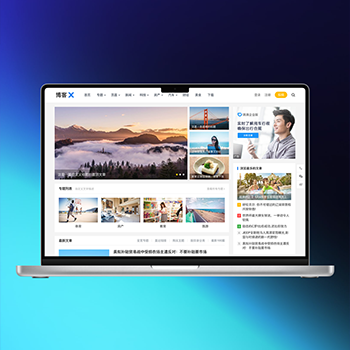 WordPress主题模板主题巴巴/博客X主题源码免费下载博客X主题专注于内容创作领域,为博客、资讯类网站提供专业的内容展示解决方案。该模板采用精心设计的布局结构,能够有效提升内容的可读性和用户停留时间。查看源码
 -
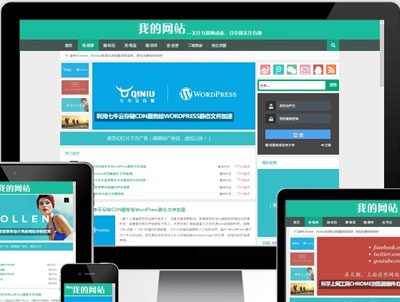 (自适应)帝国cms7.5文章新闻博客整站源码( 带会员中心)本模板基于帝国CMS内核开发,为新闻资讯、个人博客及作品展示类网站设计。采用响应式布局技术,确保在手机、平板和电脑等不同设备上都能获得良好的浏览体验。查看源码
 -
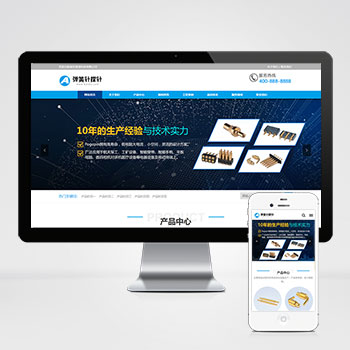 (PC+WAP)蓝色弹簧针厂家探针充电连接器设备网站源码下载基于PbootCMS开发的响应式模板,为弹簧针、探针连接器等电子元器件企业设计。模板采用工业蓝主色调,突出产品技术特性,支持多维度展示连接器产品的规格参数与应用场景,帮助制造企业建立专业线上展示平台。查看源码
| 分享笔记 (共有 篇笔记) |