目录
代码截图工具这几年在开发者圈子里挺流行,最早火起来的是Carbon。它的出现让很多人在Twitter上分享代码片段时,不再是干巴巴的纯文本,而是一张有设计感的图片。后来类似工具越来越多,各有侧重:有的主打视频导出,有的专注于极简风格,有的支持透明PNG,还有的做成了VSCode插件,在编辑器里就能直接生成。
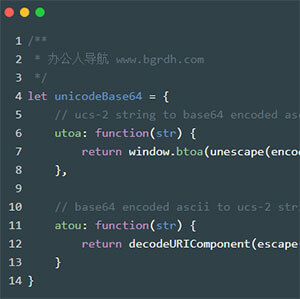
这类工具的核心逻辑都差不多:解析代码的语法结构,应用高亮主题,然后套上一个窗口外框(是Mac风格的红黄绿圆点),再加点阴影和背景,让代码看起来像被装在一个精致的卡片里。导出的格式一般是PNG,部分工具支持SVG和JPG。
下面整理了目前比较常用的几款在线代码截图工具,按功能特点分别介绍。
官网入口地址
Carbon:https://carbon.now.sh/
Ray.so:https://ray.so/
Chalk.ist:https://chalk.ist/
Codepng:https://www.codepng.app/
Recoded:https://recoded.netlify.app/
CodeImage:https://codeimage.dev/
SpaceXcode代码图片生成:https://spacexcode.com/codeimage/
独特工具箱代码截图:在独特工具箱网站内搜索
CodeImg(VSCode插件):在VSCode扩展市场搜索“CodeImg”
下载地址
以上工具均为在线网页应用,不需要下载安装。CodeImg是VSCode插件,在编辑器扩展市场里搜索安装即可。
功能介绍
Carbon是这类工具里知名度的,GitHub上有超过三万六千星。它支持从GitHubGist导入代码,可以自定义语法主题、窗口样式和背景颜色,还能一键分享链接或者直接保存图片。Carbon也有CLI工具和多个编辑器的插件,在VSCode、Atom、IntelliJ里都能直接调用。
Ray.so由Raycast团队出品,风格比较简洁现代。支持浅色和深色两种窗口模式,有十几种预设主题可选,包括Cloudflare、Vercel、Supabase等品牌配色。宽度920像素,可以导出PNG或SVG,还能选择去掉背景生成透明PNG。
Chalk.ist提供了6种主题模式和16种代码语言风格,可以调整窗口控件、行号显示、背景填充等细节。它的GitHub仓库比较活跃,界面也做得挺精致。
Codepng支持HTML、CSS、JavaScript、Python、C++、SQL六种语言,提供6种背景颜色选择。定位是快速生成适合社交媒体分享的代码快照,操作简单直接。
Recoded的独特之处是支持导出视频而不只是图片。如果你需要做代码演示的动图或者短视频,这个功能比较实用。支持所有主流开发语言,无需注册登录即可下载PNG或视频。
CodeImage是2022年SolidHack应用奖的获得者,用SolidJS构建。功能比较全面,支持多种编辑器主题和高亮配置,定位是给开发者做社交媒体分享用的代码截图工具。
CodeImg(VSCode插件)直接在编辑器里用,不需要切到浏览器。它调用VSCode内置的语法高亮能力,生成图片时可以调整背景、阴影、内边距、圆角、行号显示等参数。支持导出PNG、JPG、WEBP格式,还能点行号来高亮特定行。
应用场景
技术博客和公众号配图:写教程或者技术文章的时候,用代码截图工具生成一张带高亮的图片,比直接贴纯文本代码好看很多,读者也更容易阅读。
社交媒体分享:在Twitter、微博、即刻这些平台分享代码片段,一张精致的代码截图比文字更有传播力。
教学和演示:做课件或者视频教程的时候,代码截图可以让重点更突出,也可以手动高亮某几行来引导注意力。
代码审查和讨论:在Issues、PullRequest或者聊天里贴代码截图,比复制粘贴纯文本更直观,尤是需要指出某一行问题的时候。
个人作品集展示:把自己的代码片段做成好看的图片放进作品集或者简历里,视觉上比纯文字列表更吸引人。
使用方法
以Carbon为例,流程基本是通用的:
第一步:打开工具网站。在浏览器里访问对应的网址,不需要注册账号。
第二步:粘贴代码。把代码复制到左侧的编辑区域,工具会自动识别语言并应用语法高亮。也可以拖拽文件上传,或者用GitHubGistID导入。
第三步:调整样式。从右侧面板选择语法主题、窗口样式(Mac风格或极简)、背景颜色、内边距等。可以实时预览效果。
第四步:导出图片。点击导出按钮,选择格式(PNG或SVG),图片就保存到本地了。部分工具还支持复制到剪贴板或者直接生成分享链接。
服务支持
这些代码截图工具绝大多数是免费的开源项目或者个人项目,没有会员和付费计划。Carbon采用MIT协议开源,Ray.so、Chalk.ist、Recoded等也都在GitHub上公开了源代码。它们的维护靠开发者社区和用户的反馈,没有专门的客服团队。如果遇到问题,可以在对应的GitHub仓库提交Issue。
| 源码反馈/咨询 (共有 条反馈) |
在线代码截图常见问题
这类工具大多是开源项目或者个人开发者的作品,不是某个公司统一开发的。Carbon是一个开源项目,MIT协议;Ray.so是Raycast团队做的;Chalk.ist、Recoded等也是个人开发者在GitHub上开源的项目。
它把纯文本代码变成一张有设计感的图片。你粘贴代码进去,它自动加上语法高亮、窗口外框和背景,生成可以分享的PNG或SVG图片。主要用在技术博客配图、社交媒体分享、教学演示这些场景。
基本都免费。Carbon、Ray.so、Chalk.ist、Codepng、Recoded这些在线工具打开就能用,不需要注册,也没有付费墙。CodeImg是VSCode插件,也是免费安装使用的。
以Carbon为例:打开carbon.now.sh,粘贴代码,选一个主题和背景颜色,点导出按钮下载图片。Ray.so和Chalk.ist的流程也差不多,都是粘贴、调样式、导出。
主流工具基本都支持C、C++、Java、Go、Python、PHP、JavaScript、TypeScript、CSS、HTML、SQL、Rust等几十种语言。Carbon和Ray.so的覆盖范围比较广,Codepng支持的少一些,只有六种。
导出的是2倍分辨率图片,在视网膜屏幕上看起来也很清晰。Ray.so支持导出SVG矢量格式,放大不会模糊。如果需要印刷级别的高清图,选SVG格式最稳妥。
可以打开网页,但操作不太方便。这类工具需要粘贴代码、调整面板参数,在电脑上操作效率更高。部分工具的移动端适配也不够完整。
直接截图会把编辑器界面、行号、无关的窗口元素都截进去,看起来杂乱。代码截图工具只保留代码本身,加上干净的背景和窗口外框,视觉上更专业,也方便控制尺寸和比例。
工具本身不限制你用在哪里,生成的图片可以用在商业博客、付费课程、产品文档里。但注意代码内容本身的版权归属,以及你使用的字体和主题是否有商用限制。
大部分只支持图片导出。Recoded比较特殊,它支持把代码生成视频,而不只是静态图片。如果你需要做代码演示的动图或者短视频,可以试试Recoded。
预设主题有十几种到几十种可选,覆盖主流的暗色和亮色配色。Carbon和Ray.so支持自定义背景颜色,CodeImg插件甚至可以自定义CSS背景和阴影参数。
不需要。Carbon、Ray.so、Chalk.ist、Codepng这些都是打开就用,没有登录步骤。Recoded也不需要注册,生成后直接下载。
在线工具的优势是不用装任何东西,浏览器打开就能用,适合偶尔用一下的情况。VSCode插件(比如CodeImg)的优势是直接在编辑器里操作,选中代码就能生成,不用切窗口,适合经常需要截图的开发者。
大部分没有水印。Carbon、Ray.so、Chalk.ist导出的图片都是干净的,不会加工具的品牌标识。有些工具在底部会显示文件名或者语言标签,但那是代码信息而不是水印,可以手动关掉。
工具推荐