您现在的位置是:首页 > cms教程 > phpcms教程phpcms教程
phpcms v9和discuz X3.1实现同步登陆退出论坛的方法
 书雪2025-06-06phpcms教程已有人查阅
导读网络上文章很多,按步骤配置好了之后phpcms可以同步登录dz,但是dz登录后状态却无法同步到phpcms,网络上找了很多资料都大同小异,头大。只能自己调试了,废话不多说了。
网络上文章很多,按步骤配置好了之后phpcms可以同步登录dz,但是dz登录后状态却无法同步到phpcms,网络上找了很多资料都大同小异,头大。只能自己调试了,废话不多说了。
以下网络上抄的安装步骤,留着自己用,有安装过的可跳过。
第一步:安装 phpcms V9 。安装 Discuz! X3.1 (同时安装 UCenter)。
第二步:在 UCenter 中添加“phpsso 应用”。
1、管理员登录 Discuz! X3.1 管理中心,进入“UCenter”,点击“应用管理”。
2、点击“添加新应用”按钮,选择安装方式为”自定义安装“。在展开的”添加新应用“参数配置表中,各项参数配置如下:
应用名称:phpsso
应用的主 URL:http://localhost/phpcms/phpsso_server (必填, phpcms 安装路径,视实际情况而定,之后不要带斜线)
应用 IP:(选填,正常情况下留空即可。如果由于域名解析问题导致 UCenter 与该应用通信失败,请尝试设置为该应用所在服务器的 IP 地址。)
通信密钥:(必填,phpcms 的通信密钥必须与此设置保持一致,否则 phpsso 将无法与 UCenter 正常通信。)
应用类型:其它(必选)
应用的物理路径:(选填,默认留空)
查看个人资料页面地址:(选填,URL中域名后面的部分,如:/space.php?uid=%s 这里的 %s 代表uid)
应用接口文件名称:(选填,默认为uc.php)
标签单条显示模板:(选填,默认留空)
标签模板标记说明:(选填,默认留空)
是否开启同步登录:是(可选,开启同步登录后,当用户在登录 Discuz! 时,同时也会登录 phpcms 。)
是否接受通知:否(可选)
3、提交后,将生成新的应用ID。(记住这个应用ID,在”第三步“中将用到它。)
4、进入后台“站长”,“UCenter 设置”选项。"是否允许直接激活"一项,选择“是”。
第三步:配置 phpsso 。
1、管理员登录 phpcms V9 后台管理中心,进入“phpsso”,点击“系统设置”。
2、在“系统设置”下的“UCenter配置”一栏中,各项参数配置如下:
是否启用:是
Ucenter api 地址:http://localhost/discuz/uc_server (必填,蓝色字体部分为 Discuz! 安装路径,视实际情况而定,之后不要带斜线)
Ucenter api IP:(选填,一般不用填写,遇到无法同步时,请填写 UCenter 主机的IP地址)
Ucenter 数据库主机名:localhost (必填,视实际情况而定)
Ucenter 数据库用户名:root (必填,视实际情况而定)
Ucenter 数据库密码:root (视实际情况而定)
Ucenter 数据库名:discuz (必填,视实际情况而定)
Ucenter 数据库表前缀:`discuz`.pre_ucenter_ (必填,视实际情况而定。如果此项填写错误,将导致 phpcms 无法注册新会员!)
Ucenter 数据库字符集:UTF-8 (必选,视实际情况而定)
应用id(APP ID):(必填,该值来在“第二步”中 UCenter 创建的 phpsso 应用时自动。)
Ucenter 通信密钥:(必填,一定确保该值与在“第二步”中 UCenter 创建的 phpsso 应用密钥相同。)
3、提交。
第四步:查看通信状态。
查看在 UCenter 中创建的 phpsso 应用与 UCenter 通信是否成功。
如果通信成功,则进行下一步。
如果通信失败,请检查“第二步”与“第三步”中的各项参数配置是否正确。
第五步:备份 ./phpsso 。将 Discuz! X3.1 的 uc_client 复制到 phpsso_server/api/ 下,覆盖原来的 uc_client 。
第五步我我试了下,如果覆盖的话,phpcms都无法同步登录到dz,所以如果可以正常同步就忽略了。
第六步:修改 Discuz! 会员登录相关
1、修改 template\default\member\login.htm 第 36 行,删除
找到dz文件夹下的uc_client\data\cache\apps.php。找到该文件,看看是否只有一个


以下网络上抄的安装步骤,留着自己用,有安装过的可跳过。
第一步:安装 phpcms V9 。安装 Discuz! X3.1 (同时安装 UCenter)。
第二步:在 UCenter 中添加“phpsso 应用”。
1、管理员登录 Discuz! X3.1 管理中心,进入“UCenter”,点击“应用管理”。
2、点击“添加新应用”按钮,选择安装方式为”自定义安装“。在展开的”添加新应用“参数配置表中,各项参数配置如下:
应用名称:phpsso
应用的主 URL:http://localhost/phpcms/phpsso_server (必填, phpcms 安装路径,视实际情况而定,之后不要带斜线)
应用 IP:(选填,正常情况下留空即可。如果由于域名解析问题导致 UCenter 与该应用通信失败,请尝试设置为该应用所在服务器的 IP 地址。)
通信密钥:(必填,phpcms 的通信密钥必须与此设置保持一致,否则 phpsso 将无法与 UCenter 正常通信。)
应用类型:其它(必选)
应用的物理路径:(选填,默认留空)
查看个人资料页面地址:(选填,URL中域名后面的部分,如:/space.php?uid=%s 这里的 %s 代表uid)
应用接口文件名称:(选填,默认为uc.php)
标签单条显示模板:(选填,默认留空)
标签模板标记说明:(选填,默认留空)
是否开启同步登录:是(可选,开启同步登录后,当用户在登录 Discuz! 时,同时也会登录 phpcms 。)
是否接受通知:否(可选)
3、提交后,将生成新的应用ID。(记住这个应用ID,在”第三步“中将用到它。)
4、进入后台“站长”,“UCenter 设置”选项。"是否允许直接激活"一项,选择“是”。
第三步:配置 phpsso 。
1、管理员登录 phpcms V9 后台管理中心,进入“phpsso”,点击“系统设置”。
2、在“系统设置”下的“UCenter配置”一栏中,各项参数配置如下:
是否启用:是
Ucenter api 地址:http://localhost/discuz/uc_server (必填,蓝色字体部分为 Discuz! 安装路径,视实际情况而定,之后不要带斜线)
Ucenter api IP:(选填,一般不用填写,遇到无法同步时,请填写 UCenter 主机的IP地址)
Ucenter 数据库主机名:localhost (必填,视实际情况而定)
Ucenter 数据库用户名:root (必填,视实际情况而定)
Ucenter 数据库密码:root (视实际情况而定)
Ucenter 数据库名:discuz (必填,视实际情况而定)
Ucenter 数据库表前缀:`discuz`.pre_ucenter_ (必填,视实际情况而定。如果此项填写错误,将导致 phpcms 无法注册新会员!)
Ucenter 数据库字符集:UTF-8 (必选,视实际情况而定)
应用id(APP ID):(必填,该值来在“第二步”中 UCenter 创建的 phpsso 应用时自动。)
Ucenter 通信密钥:(必填,一定确保该值与在“第二步”中 UCenter 创建的 phpsso 应用密钥相同。)
3、提交。
第四步:查看通信状态。
查看在 UCenter 中创建的 phpsso 应用与 UCenter 通信是否成功。
如果通信成功,则进行下一步。
如果通信失败,请检查“第二步”与“第三步”中的各项参数配置是否正确。
第五步:备份 ./phpsso 。将 Discuz! X3.1 的 uc_client 复制到 phpsso_server/api/ 下,覆盖原来的 uc_client 。
第五步我我试了下,如果覆盖的话,phpcms都无法同步登录到dz,所以如果可以正常同步就忽略了。
第六步:修改 Discuz! 会员登录相关
1、修改 template\default\member\login.htm 第 36 行,删除
onsubmit="{if $this->setting['pwdsafety']}pwmd5('password3_$loginhash');{/if}pwdclear = 1;ajaxpost('loginform_$loginhash', 'returnmessage_$loginhash', 'returnmessage_$loginhash', 'onerror');return false;"
2、修改 template\default\member\login_ .htm 第 3 行,删除
onsubmit="{if $_G['setting']['pwdsafety']}pwmd5('ls_password');{/if}return lsSubmit();"
3、修改 /source/function/function_message.php 第 78 行,查找
$param['header'] = true;
替换为:
$param['header'] = false;
以上配置内容晚上基本上可以实现phpcms与dz的同步了。dz同步还不一定。需要以下配置:找到dz文件夹下的uc_client\data\cache\apps.php。找到该文件,看看是否只有一个
$_CACHE['apps'] = array (
1 =>
array (此处省略...),
需要在此处添加我们刚刚创建的内容:
2 =>
array (
'appid' => '2',
'type' => 'phpcms主站',
'name' => 'phpcms主站',
'url' => 'http://127.0.0.1:82/phpcms/phpsso_server',
'ip' => '',
'viewprourl' => '',
'apifilename' => 'uc.php',
'charset' => '',
'dbcharset' => '',
'synlogin' => '1',
'recvnote' => '1',
'extra' => false,
'tagtemplates' => '',
'allowips' => '',
),
完成以上代码应该就可以完美同步了。
感谢您的认可和支持
微信
支付宝
本文标签:
很赞哦! ()
相关教程
图文教程

PHPCMS某处设计缺陷authkey泄露的解决方法
在分析几个phpcms的漏洞就换分析其他的,换换口味。swfupload上传页面输出了MD5(auth_key+sess_id)。
PHPCMSV9的SQL查询条件使用方法
1.添加查询条件2.同时调用指定栏目和指定推荐位3.同时调用两个不同表的相同字段4.调用需求:文章范围为59 60 61三个栏目,并且推送到了27 和28两个推荐位;
phpcms做网站
实例手把手教你用PHPCMS做网站秒杀菜鸟到大神1)引用:{template 'phpcms','header'}---当前页面引用phpcms文件夹内的header.html文件
phpcms二次开发新建模块
1、新建模块就是phpcms/modules/目录下面新建文件夹,文件夹名即为模块名。2、模块内 一般新建三个文件夹:classes(模块要使用的类放置在这个文件夹,通过pc_base::load_app_classes()函数加载使用 )///
相关源码
-
 (PC+WAP)蓝色玻璃纤维制品环保设备营销型pbootcms模板源码下载这是一款针对玻璃纤维行业特点设计的网站模板,采用蓝色系配色方案,体现工业感和环保理念。模板包含产品中心、应用案例、技术支持和新闻动态等核心模块,能够全面展示玻璃纤维制品的技术参数和应用场景。查看源码
 -
 (自适应)挖掘机大型采矿设备pbootcms网站源码下载本模板基于PbootCMS系统开发,专为重型机械设备行业设计,特别适合挖掘机、采矿设备、工程机械等工业设备展示。采用响应式布局技术,确保各类设备参数和图片在不同终端上都能清晰展示。查看源码
 -
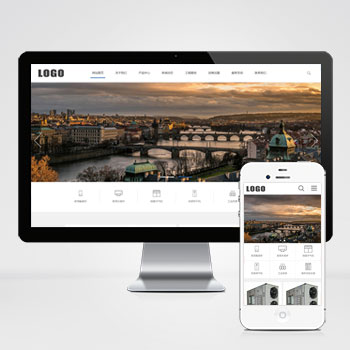 (PC+WAP)地暖热水器烘干机节能设备网站模板下载为地暖热水器及节能设备企业设计的PbootCMS网站模板,集成产品展示、节能方案介绍、技术参数说明等专业模块。采用PC与移动端同步响应架构查看源码
 -
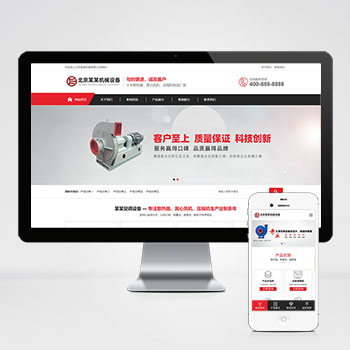 (PC+WAP)压缩机离心风机红色机械设备营销型网站pbootcms模板基于PbootCMS开发的压缩机/离心风机专用模板,助力机械设备企业构建高效营销平台;模板可编辑压缩机参数表、风机性能曲线等专业展示模块查看源码
 -
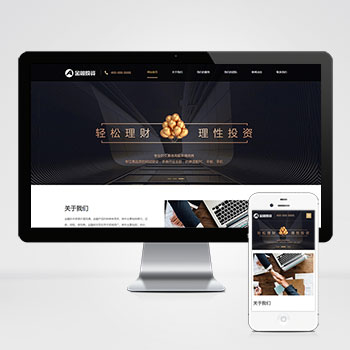 (自适应响应式)投资理财金融机构财务管理pbootcms模板本模板基于PbootCMS系统开发,为投资理财、金融机构等行业设计。采用专业严谨的布局风格,突出金融服务行业特色,适合展示各类理财产品、投资服务和金融资讯。查看源码
 -
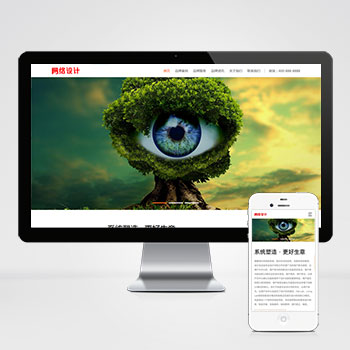 (自适应)品牌策划网络设计作品公司个人pbootcms网站源码下载本款基于PbootCMS开发的网站模板专为品牌策划、设计公司打造,特别适合展示创意作品、设计案例和企业服务。模板采用现代化设计风格查看源码
| 分享笔记 (共有 篇笔记) |