您现在的位置是:首页 > cms教程 > phpcms教程phpcms教程
PHPCMSV9环境搭建安装教程
 春竹2025-05-16phpcms教程已有人查阅
导读PHPCMS V9的学习总结分为以下几点:【1】PHPCMS 简介PHP原始为Personal Home Page的缩写,(外文名:PHP: Hypertext Preprocessor,中文名:“超文本预处理器”)是一种通用开源脚本语
PHPCMS V9的学习总结分为以下几点:
【1】PHPCMS 简介
PHP原始为Personal Home Page的缩写,(外文名:PHP: Hypertext Preprocessor,中文名:“超文本预处理器”)是一种通用开源脚本语言。
CMS是Content Management System的缩写,意为"内容管理系统"。
与其他CMS系统的相同点:都是使用PHP语言开发的,功能基本都相同。根据个人喜好或习惯选择其中一种。PHPCMS、DEDECMS、帝国CMS三种具体选哪一种?请参见文章《PHPCMS、织梦DEDECMS、帝国CMS的选择与比较》
【2】PHP环境搭建
PHP的开发环境搭建比较麻烦,一惯的方法都是需用的安装包各自下载,分别进行安装。现在为了方便,建议直接安装集成环境(下面推荐为WampServer)
WampServer系统集成环境即Windows下的Apache + Mysql/MariaDB + Perl/PHP/Python,一组常用来搭建动态网站或者服务器的开源软件。本身都是各自独立的程序,但是因为常被放在一起使用,拥有了越来越高的兼容度,共同组成了一个强大的Web应用程序平台。PHP扩展、Apache模块,开启/关闭鼠标点点就可以搞定,再也不用亲自去修改配置文件了,wamp它会去做。再也不用到处询问php的安装问题,wamp一切都搞定了,这个软件在win平台上使用的较多。
安装过程
下载安装包(wampserver2.5-64.bkill.com.rar),根据具体配置(32/64位)选择下载安装包:
解压缩,双击应用程序 wampserver2.5-Apache-2.4.9-Mysql-5.6.17-php5.5.12-64b.exe
均为默认设置,直接Next即可,直至Finish。安装完成后,桌面新增图标:
双击图标,启动WampServer,可以看到桌面右下角的图标由红变为黄颜色,再由黄颜色变为绿色,那么说明WampServer安装正常,一切已准备就绪。如果最终没有变为绿色,请右击图标,选择重新启动所有服务。
其他
【3】PHPCMS V9 安装
PHPCMS安装包下载(phpcms_v9.5.10_GBK.zip)。编码格式分为UTF-8 和GBK两种,GBK是中文的,UTF-8是更通用的一种。如何选择?只要考虑用户对象。针对国内的用户,直接选择GBK编码的即可。下载页面如下:
解压缩后会出现两个文件夹,一个instal_package;另一个是readme。把install_package文件夹直接拷贝到上面WampServer安装目录中 文件夹下,然后修改install_package名称为phpcms(当然,可以根据自己的业务情况任意修改一个名称,为了方便访问)
打开浏览器,输入网址:http://localhost/phpcms/install/install.php 打开安装过程页面,具体安装步骤如下:
安装许可协议
运行环境检测,所有打绿色勾的表示机器均支持。
选择模块。选择全新安装PHPCMS V9(含PHPSSO)项。可选模块可以暂时不选择,以后可在后台管理再添加;若现在选择会影响安装的速度。
文件权限设置。所有的相关文件,权限必须为可写的,因为需要修改。
账号设置。数据库名称为root,密码默认为空。为什么是这样的?经网询,默认如此而已。
打开目录C:\wamp\apps\phpmyadmin4.1.14\libraries(ps:C盘为安装盘),用Notepad++打开config.default.php文件,大概262行左右,可以看到如下内容(当然,这个可修改):
另外,信息必须填全,邮箱也要填充。然后下一步:
安装详细信息,安装完成。
验证安装过程。在浏览器的网址栏中输入:http://localhost/phpcms/index.php 查看一下安装成功后的默认网站首页如下:
登录后台管理。
第一种方式,安装成功步骤的页面的后台管理(红色框特别标记),点击直接可以进入网站的后台管理页面;
另外更常用的方式,在安装成功后,可以在浏览器的网址中输入:http://localhost/phpcms/admin.php
后台管理的登录页面如下所示(账号密码默认都为phpcms,验证码输入方可登录):
后台管理页面如下所示:
其他
【4】论坛安装
论坛的安装与网站类似。其过程步骤如下:
下载安装包(Discuz_X3.2_SC_GBK.zip)
解压,拷贝upload文件夹到WampServer安装目录下的 文件夹中,然后修改文件夹名称upload为discuz(与phpcms名称的修改作用相同)。
浏览器中网址栏输入:http://localhost/discuz/install 进入论坛的安装界面。如下图所示:
安装注意事项:数据库的密码也置为空
安装成功后,检查一下效果。浏览器中输入:http://localhost/discuz/index.php
其他
【5】论坛后台管理
论坛安装成功后,论坛的首页模块项以及各种权限等,都得通过后台管理进行配置。可以在浏览器的网址中输入:http://localhost/discuz/admin.php 回车
后台管理首页如下图所示:
注意:以上的图片都是安装过程中的各阶段标志性图标,以后的相关学习内容都与此息息相关,为了保证以后大家都彼此统一认识,在此特别声明。
【6】安装数据库管理工具Navicat
Navicat Premium中文版本一款功能强大的数据库管理工具,能够管理常见数据库如MYSQL/MSSQL/SQLLITE/Oracle等等。可以对数据库进行各种操作,如打开、新建、设置、删除(表、视图、函数、事件、报表、查询)等等。还能同步传输数据同步结构,监控服务器数据库等。
注意:本版本使用文件替换来进行激活。
1. 下载安装包 navicat110_premium_cs_11.0.19.rar
2. 安装步骤
2.1 执行安装。解压之后安装navicat110_premium_cs_x86.exe。
2.2 文件覆盖。安装完后把navicat.exe文件覆盖到安装目录本地对应C:\Program Files\PremiumSoft\Navicat Premium目录下即可。
【7】其他待续.....


【1】PHPCMS 简介
PHP原始为Personal Home Page的缩写,(外文名:PHP: Hypertext Preprocessor,中文名:“超文本预处理器”)是一种通用开源脚本语言。
CMS是Content Management System的缩写,意为"内容管理系统"。
与其他CMS系统的相同点:都是使用PHP语言开发的,功能基本都相同。根据个人喜好或习惯选择其中一种。PHPCMS、DEDECMS、帝国CMS三种具体选哪一种?请参见文章《PHPCMS、织梦DEDECMS、帝国CMS的选择与比较》
【2】PHP环境搭建
PHP的开发环境搭建比较麻烦,一惯的方法都是需用的安装包各自下载,分别进行安装。现在为了方便,建议直接安装集成环境(下面推荐为WampServer)
WampServer系统集成环境即Windows下的Apache + Mysql/MariaDB + Perl/PHP/Python,一组常用来搭建动态网站或者服务器的开源软件。本身都是各自独立的程序,但是因为常被放在一起使用,拥有了越来越高的兼容度,共同组成了一个强大的Web应用程序平台。PHP扩展、Apache模块,开启/关闭鼠标点点就可以搞定,再也不用亲自去修改配置文件了,wamp它会去做。再也不用到处询问php的安装问题,wamp一切都搞定了,这个软件在win平台上使用的较多。
安装过程
下载安装包(wampserver2.5-64.bkill.com.rar),根据具体配置(32/64位)选择下载安装包:
解压缩,双击应用程序 wampserver2.5-Apache-2.4.9-Mysql-5.6.17-php5.5.12-64b.exe
均为默认设置,直接Next即可,直至Finish。安装完成后,桌面新增图标:
双击图标,启动WampServer,可以看到桌面右下角的图标由红变为黄颜色,再由黄颜色变为绿色,那么说明WampServer安装正常,一切已准备就绪。如果最终没有变为绿色,请右击图标,选择重新启动所有服务。
其他
【3】PHPCMS V9 安装
PHPCMS安装包下载(phpcms_v9.5.10_GBK.zip)。编码格式分为UTF-8 和GBK两种,GBK是中文的,UTF-8是更通用的一种。如何选择?只要考虑用户对象。针对国内的用户,直接选择GBK编码的即可。下载页面如下:
解压缩后会出现两个文件夹,一个instal_package;另一个是readme。把install_package文件夹直接拷贝到上面WampServer安装目录中 文件夹下,然后修改install_package名称为phpcms(当然,可以根据自己的业务情况任意修改一个名称,为了方便访问)
打开浏览器,输入网址:http://localhost/phpcms/install/install.php 打开安装过程页面,具体安装步骤如下:
安装许可协议
运行环境检测,所有打绿色勾的表示机器均支持。
选择模块。选择全新安装PHPCMS V9(含PHPSSO)项。可选模块可以暂时不选择,以后可在后台管理再添加;若现在选择会影响安装的速度。
文件权限设置。所有的相关文件,权限必须为可写的,因为需要修改。
账号设置。数据库名称为root,密码默认为空。为什么是这样的?经网询,默认如此而已。
打开目录C:\wamp\apps\phpmyadmin4.1.14\libraries(ps:C盘为安装盘),用Notepad++打开config.default.php文件,大概262行左右,可以看到如下内容(当然,这个可修改):
另外,信息必须填全,邮箱也要填充。然后下一步:
安装详细信息,安装完成。
验证安装过程。在浏览器的网址栏中输入:http://localhost/phpcms/index.php 查看一下安装成功后的默认网站首页如下:
登录后台管理。
第一种方式,安装成功步骤的页面的后台管理(红色框特别标记),点击直接可以进入网站的后台管理页面;
另外更常用的方式,在安装成功后,可以在浏览器的网址中输入:http://localhost/phpcms/admin.php
后台管理的登录页面如下所示(账号密码默认都为phpcms,验证码输入方可登录):
后台管理页面如下所示:
其他
【4】论坛安装
论坛的安装与网站类似。其过程步骤如下:
下载安装包(Discuz_X3.2_SC_GBK.zip)
解压,拷贝upload文件夹到WampServer安装目录下的 文件夹中,然后修改文件夹名称upload为discuz(与phpcms名称的修改作用相同)。
浏览器中网址栏输入:http://localhost/discuz/install 进入论坛的安装界面。如下图所示:
安装注意事项:数据库的密码也置为空
安装成功后,检查一下效果。浏览器中输入:http://localhost/discuz/index.php
其他
【5】论坛后台管理
论坛安装成功后,论坛的首页模块项以及各种权限等,都得通过后台管理进行配置。可以在浏览器的网址中输入:http://localhost/discuz/admin.php 回车
后台管理首页如下图所示:
注意:以上的图片都是安装过程中的各阶段标志性图标,以后的相关学习内容都与此息息相关,为了保证以后大家都彼此统一认识,在此特别声明。
【6】安装数据库管理工具Navicat
Navicat Premium中文版本一款功能强大的数据库管理工具,能够管理常见数据库如MYSQL/MSSQL/SQLLITE/Oracle等等。可以对数据库进行各种操作,如打开、新建、设置、删除(表、视图、函数、事件、报表、查询)等等。还能同步传输数据同步结构,监控服务器数据库等。
注意:本版本使用文件替换来进行激活。
1. 下载安装包 navicat110_premium_cs_11.0.19.rar
2. 安装步骤
2.1 执行安装。解压之后安装navicat110_premium_cs_x86.exe。
2.2 文件覆盖。安装完后把navicat.exe文件覆盖到安装目录本地对应C:\Program Files\PremiumSoft\Navicat Premium目录下即可。
【7】其他待续.....
感谢您的认可和支持
微信
支付宝
本文标签:
很赞哦! ()
相关教程
图文教程

phpcms进入后台报错的解决方法
phpcms进入后台报错的解决办法:首先找到并打开“/caches/configs/system.php”文件;然后将“'session_storage' => 'mysql'”中的mysql改成files即可。
phpcms操作数据库增删改查常用方法
数据库的其他类继承的都是libs/class/model.class.php这里面有写好的操作数据库的常用方法
phpcms文件目录介绍
刚刚接触phpcms,先从它的目录结构说起。是phpcms的主目录结构:其中api是接口目录,这个接口不是很明白。大概其是把别的内容加入进来
phpcmsv9系统搭建wap网站及单页面的方法
如需要绑定域名为wap.ebingou.cn,作下如操作:一、把wap.ebingou.cn域名绑定到你的这个网站主机上。二、在网站后台--模块--手机门户域名里面填写“http://wap.ebingou.cn/”
相关源码
-
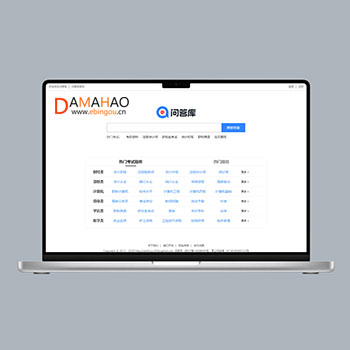 帝国cms题库问答学习平台模板知识付费网站源码+数据采集为教育机构、培训平台及在线学习场景设计,提供完整的题库管理与问答服务解决方案。支持多种题型展示与答案查询,满足不同层次的学习需求。查看源码
 -
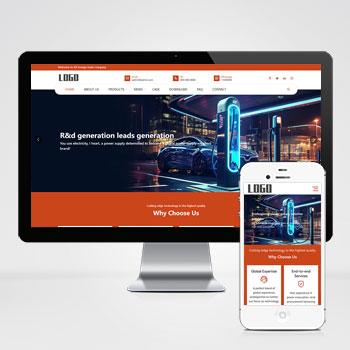 (自适应响应式)英文外贸汽车零配件五金机械网站模板为汽车零部件制造商与五金机械出口企业打造的响应式网站模板,内置多语言切换功能,支持产品参数表、OEM能力展示等外贸场景需求。通过结构化数据展示帮助海外买家快速理解产品规格。查看源码
 -
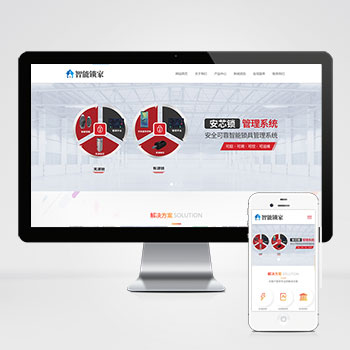 (自适应手机端)锁锁芯锁具网站pbootcms模板 智能防盗锁网站源码下载本模板基于PbootCMS系统开发,为智能锁具、防盗锁芯及相关安防产品企业设计。采用响应式布局技术,确保在手机、平板和电脑等不同设备上都能获得良好的浏览体验,数据实时同步更新。查看源码
 -
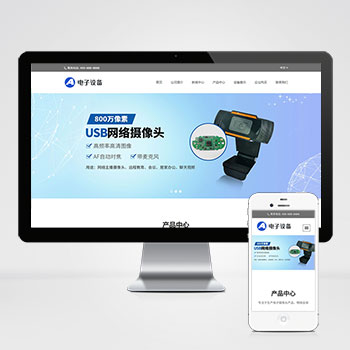 (自适应)双语网络电子摄像头设备pbootcms网站模板下载核心功能定位:基于PbootCMS开发的双语摄像头企业官网模板,深度适配产品规格书展示、实时监控演示、解决方案呈现等业务场景,支持中英文内容一键切换。查看源码
 -
 (自适应手机端)英文外贸电子产品通用pbootcms模板源码下载为电子产品外贸企业设计的响应式网站模板,采用PbootCMS开发内核,支持多语言展示。模板默认集成产品展示系统、询价表单模块和企业资质展示区,满足跨境贸易基础需求。整站采用模块化设计,便于扩展业务场景。查看源码
 -
 (PC+WAP)蓝色钢结构机械五金工程建筑基建营销型pbootcms模板下载于PbootCMS开发的钢结构与工程机械专用模板,助力企业构建专业级产品展示平台;模板内置工程案例展示、产品参数对照表等专业模块,预设项目进度、施工方案等建筑行业专属栏目查看源码
| 分享笔记 (共有 篇笔记) |