您现在的位置是:首页 > cms教程 > DedeCMS教程DedeCMS教程
dedecms织梦模板安装步骤教程说明
 听蓉2024-08-16DedeCMS教程已有人查阅
导读在安装模板之前我们先熟悉一下DEDE模板的相关知识1,模板路径:a:模板文件路径:DEDE的默认模板文件是保存在{cmspath}/templets/de
在安装模板之前我们先熟悉一下DEDE模板的相关知识
1,模板路径:
a:模板文件路径:DEDE的默认模板文件是保存在{cmspath}/templets/default下的。
b:模板相关CSS路径:DEDE默认模板文件夹default内的模板文件的CSS路径都保存在{cmspath}templetsstyle下。
c:模板相关图片路径:默认模板文件夹default内的模板使用到的图片都保存在{cmspath}/templets/images下。
d:默认底层模板路径:{cmspath}/templets/system;功能:在没有指定标记的默认底层模板的时候,系统将自动调用这个文件夹的相应文件作为底层模板。
e:插件目录模板路径:{cmspath}/templets/plus;功能:评论、友情链接、RSS地图等模板。
f:会员后台模板路径: {cmspath}/member/templets;功能:会员后台的模板
2,模板文件命名规范:
(1)index_识别ID.htm: 表示板块(栏目封面)模板;
(2)list_识别ID.htm: 表示栏目列表模板;
(3)article_识别ID.htm: 表示内容查看页(文档模板,包括专题查看页);
(4)search.htm: 搜索结果列表模板;
(5)index.htm: 主页模板;
注解:[识别ID]可以在“频道模型管理”的地方获得,当然,你也可以在“频道模型管理”的地方确定某个频道的模板命名。
例:list_image.htm 表示是就是内容类型为图片集的栏目默认列表模板。
article_article.htm 表示的是文章查看页模板。
下面开始讲解一下模板的安装问题:
DedeCMS系统的模板是非固定的,用户可以在新建栏目时可以自行选择栏目模板,官方仅提供最基本的默认模板,即是内置系统模型的各个模板, 由于DedeCMS支持自定义频道模型,用户自定义新频道模型后,还需要按该模型的字段设计一套新的模板,此外,DedeCMS也支持使用风格的形式使用 模板,默认风格是 default,它表示系统默认使用 {cmspath}/templets/default 这个文件夹的模板,如果你下载了一套新的模板,你可以不必要删除 default 原有的文件,把下载的模板文件夹命名你想要的风格名称,如 moban 等,然后在后台修改了默认的模板风格名称为moban ,那系统将使用{cmspath}/templets/ moban 这文件当作默认模板,但是若你手工指定了栏目模板的位置,则后台参数风格的定义无效。
在了解各个默认模板的路径之后,我们就可以开始安装模板了。模板安装时一般分为以下几种情况:
1,按照默认模板和相关css、图片的默认路径来制作的新模板;
那么我们在安装时直接把新模板上传并覆盖到默认模板的对应文件夹下即可。
上传完后更新htm后即可看到新模板的效果。
2,根据模板制作者自定义的模板路径的安装方法:
因为各个模板制作者的习惯不同,会把模板文件、css文件、图片文件夹放到不同的位置。那么在这种情况下我们怎么安装模板呢?
在我们拿到这种模板后,我们用记事本或者Macromedia Dreamweaver 来打开htm文件。
打开后我们在文件头部可以看到以下的代码
类似代码一般出现在<meta name="keywords" content="{dede:global.cfg_keywords/}" />下面。也就是htm的<head> </head> 之间。
从这段代码可以看出他的css路径是存放于style下的。
然后我们再打开css文件。
同样在文件找能表示路径的代码
如:background:url(../images/btn-bg1.gif) no-repeat;
从这里就可以看出他的图片是存放于images下的。
作为上述两步后我们就知道了htm、css和图片的存放路径了。然后要做的就是把对应的文件或文件夹放到相应的位置,并在后台更新html。
因为不是使用的default下的模板。那么需要在后台设置一下。
首先进入DEDE后台。找到系统 -- 系统设置 - 系统基本参数,并修改图中的模板默认风格名称,这个名称就是你存放htm模板文件夹的名称。
同时再修改后台 - 生成 - html更新 -修改图中主页模板中的zcool名称。也可以用浏览方式来选择。
实例解析:
下载后并解压后我们可以看到一下几个文件
其中打开cms文件夹后发现他的css文件和图片全都存放于一个文件夹内的。
而htm全都存放在2d30.cn文件夹内的。
下面我们开始安装模板:
1,这里我们可以选择两种方式安装模板
A:把所有html覆盖default文件夹下
B:把2d30.cn文件内的所有htm单独提取出来,并放到一个新文件夹内,我们在这里假设全部放到2d30内。然后上传到templets下。
A:安装方法:
我们打开index.htm后会发现它的css路径是在
{dede:global.cfg_templeturl/}/images/cms/cms.css
这就说明需要把css文件放到images的cms文件夹下。
那么系统默认在images下是没有cms文件夹的,所以我们需要在images下建立一个cms的文件夹。
同时我们打开css文件看到的图片路径是
background: #404040 url(navhover.png)
说明它的图片和css是在一个文件夹下的
所以我们可以省略红色字体部分的操作,直接上传cms文件夹 到templets下的images文件夹下就可以了。
做完上述操作后直接在后台更新html就可以了。
B:安装方法:
把2d30这个文件夹上传至templets下,
Cms同样上传至images下。
然后再后台更改
系统 -- 系统设置 - 系统基本参数
修改后台 - 生成 - html更新 -主页模板
之后更新html。
之后,细心的朋友可能已经发现有个htm文件比较特殊(article_article - code.htm)
那么这个文件怎么使用呢,下面我给大家讲一下:
article_article - code.htm是在article-article.htm文件的基础上修改的,同时也是一个内容页模板。
一般这种模板会出现在以下情况:
A栏目是文章模型,B栏目页是文章模型,同时A和B栏目的列表模板为同一个模板,而内容模板为不同模板。就会出现2个不同的内容模板。或者article_article - code.htm为列表模板,而A和B栏目的列表模板为不同模板。
这个时候我们就需要进入后台 - 核心 - 常用操作 - 网站栏目管理,选择右侧A或B栏目的更改选项。点击进入后选择高级选项。
这个时候我们会看到封面模板、列表模板、文章模板3个信息框。
拿article_article - code.htm做例子。
我们更换文章模板,点击浏览按钮,选择article_article - code.htm,或者直接修改文章模板路径名称。
之后确定,并更新该栏目的文档htm。到这里我们就完成了文章模板的更换。
不同列表模板和封面模板更换方法同样操作即可。
很多朋友说上传模板后没有效果,这个时候就要检查你是否更新htm和模板指定是否正确。
该教程只是一个指引过程。新手朋友需要活学活用才行。


1,模板路径:
a:模板文件路径:DEDE的默认模板文件是保存在{cmspath}/templets/default下的。
b:模板相关CSS路径:DEDE默认模板文件夹default内的模板文件的CSS路径都保存在{cmspath}templetsstyle下。
c:模板相关图片路径:默认模板文件夹default内的模板使用到的图片都保存在{cmspath}/templets/images下。
d:默认底层模板路径:{cmspath}/templets/system;功能:在没有指定标记的默认底层模板的时候,系统将自动调用这个文件夹的相应文件作为底层模板。
e:插件目录模板路径:{cmspath}/templets/plus;功能:评论、友情链接、RSS地图等模板。
f:会员后台模板路径: {cmspath}/member/templets;功能:会员后台的模板
2,模板文件命名规范:
(1)index_识别ID.htm: 表示板块(栏目封面)模板;
(2)list_识别ID.htm: 表示栏目列表模板;
(3)article_识别ID.htm: 表示内容查看页(文档模板,包括专题查看页);
(4)search.htm: 搜索结果列表模板;
(5)index.htm: 主页模板;
注解:[识别ID]可以在“频道模型管理”的地方获得,当然,你也可以在“频道模型管理”的地方确定某个频道的模板命名。
例:list_image.htm 表示是就是内容类型为图片集的栏目默认列表模板。
article_article.htm 表示的是文章查看页模板。
下面开始讲解一下模板的安装问题:
DedeCMS系统的模板是非固定的,用户可以在新建栏目时可以自行选择栏目模板,官方仅提供最基本的默认模板,即是内置系统模型的各个模板, 由于DedeCMS支持自定义频道模型,用户自定义新频道模型后,还需要按该模型的字段设计一套新的模板,此外,DedeCMS也支持使用风格的形式使用 模板,默认风格是 default,它表示系统默认使用 {cmspath}/templets/default 这个文件夹的模板,如果你下载了一套新的模板,你可以不必要删除 default 原有的文件,把下载的模板文件夹命名你想要的风格名称,如 moban 等,然后在后台修改了默认的模板风格名称为moban ,那系统将使用{cmspath}/templets/ moban 这文件当作默认模板,但是若你手工指定了栏目模板的位置,则后台参数风格的定义无效。
在了解各个默认模板的路径之后,我们就可以开始安装模板了。模板安装时一般分为以下几种情况:
1,按照默认模板和相关css、图片的默认路径来制作的新模板;
那么我们在安装时直接把新模板上传并覆盖到默认模板的对应文件夹下即可。
上传完后更新htm后即可看到新模板的效果。
2,根据模板制作者自定义的模板路径的安装方法:
因为各个模板制作者的习惯不同,会把模板文件、css文件、图片文件夹放到不同的位置。那么在这种情况下我们怎么安装模板呢?
在我们拿到这种模板后,我们用记事本或者Macromedia Dreamweaver 来打开htm文件。
打开后我们在文件头部可以看到以下的代码
类似代码一般出现在<meta name="keywords" content="{dede:global.cfg_keywords/}" />下面。也就是htm的<head> </head> 之间。
从这段代码可以看出他的css路径是存放于style下的。
然后我们再打开css文件。
同样在文件找能表示路径的代码
如:background:url(../images/btn-bg1.gif) no-repeat;
从这里就可以看出他的图片是存放于images下的。
作为上述两步后我们就知道了htm、css和图片的存放路径了。然后要做的就是把对应的文件或文件夹放到相应的位置,并在后台更新html。
因为不是使用的default下的模板。那么需要在后台设置一下。
首先进入DEDE后台。找到系统 -- 系统设置 - 系统基本参数,并修改图中的模板默认风格名称,这个名称就是你存放htm模板文件夹的名称。
同时再修改后台 - 生成 - html更新 -修改图中主页模板中的zcool名称。也可以用浏览方式来选择。
实例解析:
下载后并解压后我们可以看到一下几个文件
其中打开cms文件夹后发现他的css文件和图片全都存放于一个文件夹内的。
而htm全都存放在2d30.cn文件夹内的。
下面我们开始安装模板:
1,这里我们可以选择两种方式安装模板
A:把所有html覆盖default文件夹下
B:把2d30.cn文件内的所有htm单独提取出来,并放到一个新文件夹内,我们在这里假设全部放到2d30内。然后上传到templets下。
A:安装方法:
我们打开index.htm后会发现它的css路径是在
{dede:global.cfg_templeturl/}/images/cms/cms.css
这就说明需要把css文件放到images的cms文件夹下。
那么系统默认在images下是没有cms文件夹的,所以我们需要在images下建立一个cms的文件夹。
同时我们打开css文件看到的图片路径是
background: #404040 url(navhover.png)
说明它的图片和css是在一个文件夹下的
所以我们可以省略红色字体部分的操作,直接上传cms文件夹 到templets下的images文件夹下就可以了。
做完上述操作后直接在后台更新html就可以了。
B:安装方法:
把2d30这个文件夹上传至templets下,
Cms同样上传至images下。
然后再后台更改
系统 -- 系统设置 - 系统基本参数
修改后台 - 生成 - html更新 -主页模板
之后更新html。
之后,细心的朋友可能已经发现有个htm文件比较特殊(article_article - code.htm)
那么这个文件怎么使用呢,下面我给大家讲一下:
article_article - code.htm是在article-article.htm文件的基础上修改的,同时也是一个内容页模板。
一般这种模板会出现在以下情况:
A栏目是文章模型,B栏目页是文章模型,同时A和B栏目的列表模板为同一个模板,而内容模板为不同模板。就会出现2个不同的内容模板。或者article_article - code.htm为列表模板,而A和B栏目的列表模板为不同模板。
这个时候我们就需要进入后台 - 核心 - 常用操作 - 网站栏目管理,选择右侧A或B栏目的更改选项。点击进入后选择高级选项。
这个时候我们会看到封面模板、列表模板、文章模板3个信息框。
拿article_article - code.htm做例子。
我们更换文章模板,点击浏览按钮,选择article_article - code.htm,或者直接修改文章模板路径名称。
之后确定,并更新该栏目的文档htm。到这里我们就完成了文章模板的更换。
不同列表模板和封面模板更换方法同样操作即可。
很多朋友说上传模板后没有效果,这个时候就要检查你是否更新htm和模板指定是否正确。
该教程只是一个指引过程。新手朋友需要活学活用才行。
感谢您的认可和支持
微信
支付宝
本文标签:织梦cms
很赞哦! ()
相关教程
图文教程

织梦dedecsm模板中首页实现分页的三种方法
有时在做织梦模板的时候需要实现首页分页效果,但是织梦本身首页是不带分页功能的,那如何实现织梦首页分页呢?有3种办法可以实现:
织梦dedecms循环调用多级栏目及内容列表
在织梦dedecms系统中,我们可以使用channelartlist标签进行循环子栏目及其栏目文章的调研,这个标签也是织梦dedecms系统中一个支持标签
织梦dedecms栏目交叉功能使用详解
官方说明:栏目交叉说明:交叉栏目是指一个大栏目与另一个非下级的子栏目出现交叉的情况,相当于系统原来的副栏目功能,不过现在改在栏目里预先设置好。例如:
织梦dedecms上一页下一页列表翻页单独调用的实现代码
这个效果就是,列表页上的上一页和下一页,就是单独调用这两个功能,那么怎么实现呢? 简单搞了一下,仅作上下翻页,主页类似,可自行添加。 修改办法如下
相关源码
-
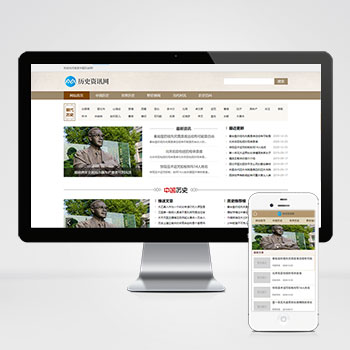 (PC+WAP)历史复古古典古籍文章资讯类pbootcms模板下载本模板基于PbootCMS系统开发,为古籍研究、历史文献类网站设计,特别适合展示古典书籍、历史档案等文化内容。采用复古风格设计,同时具备现代化响应式布局,确保在PC和移动设备上都能呈现优雅的阅读体验。查看源码
 -
 (自适应响应式)水墨风白酒酿制酒业酒文化酒类产品网站源码下载本模板基于PbootCMS内核开发,为酒类企业打造的水墨风响应式网站解决方案。采用传统东方美学设计语言,呈现白酒文化底蕴,自适应移动端展示效果,数据实时同步更新,助力酒企建立专业数字化形象。查看源码
 -
 (自适应)挖掘机大型采矿设备pbootcms网站源码下载本模板基于PbootCMS系统开发,专为重型机械设备行业设计,特别适合挖掘机、采矿设备、工程机械等工业设备展示。采用响应式布局技术,确保各类设备参数和图片在不同终端上都能清晰展示。查看源码
 -
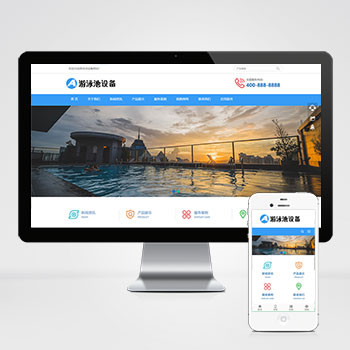 (自适应)游泳馆泳池水处理器设备pbootcms网站模板免费下载专注服务于泳池水处理设备制造商、泳池系统工程商等企业用户。模板预设设备分类体系、技术参数展示模块和解决方案呈现页面,满足行业特有展示需求。查看源码
 -
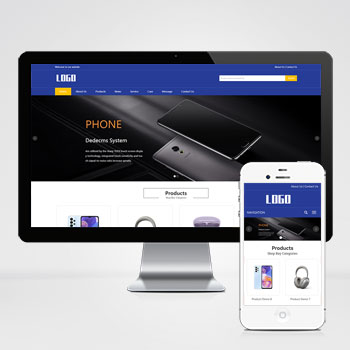 (自适应响应式)英文外贸电子产品手机配件网站pbootcms模板专业级外贸网站模板基于PbootCMS内核开发,为电子产品跨境贸易企业设计。采用响应式布局技术,确保电脑、平板、手机等设备访问时自动适配显示效果。数据实时同步管理,一次编辑全平台生效。查看源码
 -
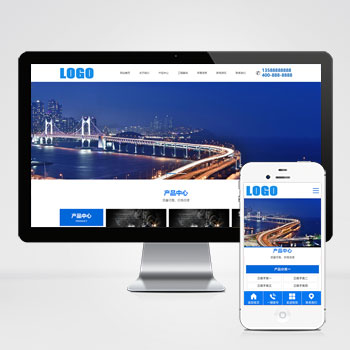 (自适应)蓝色环保科技设备带三级栏目网站模板下载该模板为环保科技企业设计,提供专业的产品展示与技术服务平台。采用响应式布局,适配环保设备、清洁技术等应用场景,通过可视化后台可快速搭建符合行业特性的展示网站。查看源码
| 分享笔记 (共有 篇笔记) |