您现在的位置是:首页 > cms教程 > DedeCMS教程DedeCMS教程
dedecms模板安装教程及模板相关知识汇总
 怀亦2024-05-22DedeCMS教程已有人查阅
导读先熟悉一下DEDE模板的相关知识(模板路径/模板文件命名规范),对你是否可以成功安装模板很重要,接下来为你详细介绍下模板的安装问题及实例演示
先熟悉一下DEDE模板的相关知识(模板路径/模板文件命名规范),对你是否可以成功安装模板很重要,接下来为你详细介绍下模板的安装问题及实例演示,感兴趣的你可以参考下哈,希望可以帮助到你
在安装模板之前我们先熟悉一下DEDE模板的相关知识
1,模板路径:
a:模板文件路径:DEDE的默认模板文件是保存在{cmspath}/templets/default下的。
b:模板相关CSS路径:DEDE默认模板文件夹default内的模板文件的CSS路径都保存在{cmspath}templetsstyle下。
c:模板相关图片路径:默认模板文件夹default内的模板使用到的图片都保存在{cmspath}/templets/images下。
d:默认底层模板路径:{cmspath}/templets/system;功能:在没有指定标记的默认底层模板的时候,系统将自动调用这个文件夹的相应文件作为底层模板。
e:插件目录模板路径:{cmspath}/templets/plus;功能:评论、友情链接、RSS地图等模板。
f:会员后台模板路径: {cmspath}/member/templets;功能:会员后台的模板
2,模板文件命名规范:
(1)index_识别ID.htm: 表示板块(栏目封面)模板;
(2)list_识别ID.htm: 表示栏目列表模板;
(3)article_识别ID.htm: 表示内容查看页(文档模板,包括专题查看页);
(4)search.htm: 搜索结果列表模板;
(5)index.htm: 主页模板;
注解:[识别ID]可以在“频道模型管理”的地方获得,当然,你也可以在“频道模型管理”的地方确定某个频道的模板命名。
例:list_image.htm 表示是就是内容类型为图片集的栏目默认列表模板。
article_article.htm 表示的是文章查看页模板。
下面开始讲解一下模板的安装问题:
DedeCMS系统的模板是非固定的,用户可以在新建栏目时可以自行选择栏目模板,官方仅提供最基本的默认模板,即是内置系统模型的各个模板, 由于DedeCMS支持自定义频道模型,用户自定义新频道模型后,还需要按该模型的字段设计一套新的模板,此外,DedeCMS也支持使用风格的形式使用 模板,默认风格是 default,它表示系统默认使用 {cmspath}/templets/default 这个文件夹的模板,如果你下载了一套新的模板,你可以不必要删除 default 原有的文件,把下载的模板文件夹命名你想要的风格名称,如 moban 等,然后在后台修改了默认的模板风格名称为moban ,那系统将使用{cmspath}/templets/ moban 这文件当作默认模板,但是若你手工指定了栏目模板的位置,则后台参数风格的定义无效。
在了解各个默认模板的路径之后,我们就可以开始安装模板了。模板安装时一般分为以下几种情况:
1,按照默认模板和相关css、图片的默认路径来制作的新模板;
那么我们在安装时直接把新模板上传并覆盖到默认模板的对应文件夹下即可。
上传完后更新htm后即可看到新模板的效果。
2,根据模板制作者自定义的模板路径的安装方法:
因为各个模板制作者的习惯不同,会把模板文件、css文件、图片文件夹放到不同的位置。那么在这种情况下我们怎么安装模板呢?
在我们拿到这种模板后,我们用记事本或者Macromedia Dreamweaver 来打开htm文件。
打开后我们在文件头部可以看到以下的代码
类似代码一般出现在<meta name="keywords" content="{dede:global.cfg_keywords/}" />下面。也就是htm的<head> </head> 之间。
从这段代码可以看出他的css路径是存放于style下的。
然后我们再打开css文件。
同样在文件找能表示路径的代码
如:background:url(../images/btn-bg1.gif) no-repeat;
从这里就可以看出他的图片是存放于images下的。
作为上述两步后我们就知道了htm、css和图片的存放路径了。然后要做的就是把对应的文件或文件夹放到相应的位置,并在后台更新html。
因为不是使用的default下的模板。那么需要在后台设置一下。
首先进入DEDE后台。找到系统 -- 系统设置 - 系统基本参数,并修改图中的模板默认风格名称,这个名称就是你存放htm模板文件夹的名称。
同时再修改后台 - 生成 - html更新 -修改图中主页模板中的zcool名称。也可以用浏览方式来选择。
实例解析:
我们先到http://bbs.dedecms.com/141167.html下载这个模板。
下载后并解压后我们可以看到一下几个文件:
其中打开cms文件夹后发现他的css文件和图片全都存放于一个文件夹内的。
而htm全都存放在2d30.cn文件夹内的。
下面我们开始安装模板:
1,这里我们可以选择两种方式安装模板
A:把所有html覆盖default文件夹下
B:把2d30.cn文件内的所有htm单独提取出来,并放到一个新文件夹内,我们在这里假设全部放到2d30内。然后上传到templets下。
A:安装方法:
我们打开index.htm后会发现它的css路径是在
{dede:global.cfg_templeturl/}/images/cms/cms.css
这就说明需要把css文件放到images的cms文件夹下。
那么系统默认在images下是没有cms文件夹的,所以我们需要在images下建立一个cms的文件夹。
同时我们打开css文件看到的图片路径是
background: #404040 url(navhover.png)
说明它的图片和css是在一个文件夹下的
所以我们可以省略红色字体部分的操作,直接上传cms文件夹 到templets下的images文件夹下就可以了。
做完上述操作后直接在后台更新html就可以了。
B:安装方法:
把2d30这个文件夹上传至templets下,
Cms同样上传至images下。
然后再后台更改
系统 -- 系统设置 - 系统基本参数
修改后台 - 生成 - html更新 -主页模板
之后更新html。
之后,细心的朋友可能已经发现有个htm文件比较特殊(article_article - code.htm)
那么这个文件怎么使用呢,下面我给大家讲一下:
article_article - code.htm是在article-article.htm文件的基础上修改的,同时也是一个内容页模板。
一般这种模板会出现在以下情况:
A栏目是文章模型,B栏目页是文章模型,同时A和B栏目的列表模板为同一个模板,而内容模板为不同模板。就会出现2个不同的内容模板。或者article_article - code.htm为列表模板,而A和B栏目的列表模板为不同模板。
这个时候我们就需要进入后台 - 核心 - 常用操作 - 网站栏目管理,选择右侧A或B栏目的更改选项。点击进入后选择高级选项。
这个时候我们会看到封面模板、列表模板、文章模板3个信息框。
拿article_article - code.htm做例子。
我们更换文章模板,点击浏览按钮,选择article_article - code.htm,或者直接修改文章模板路径名称。
之后确定,并更新该栏目的文档htm。到这里我们就完成了文章模板的更换。
不同列表模板和封面模板更换方法同样操作即可。
很多朋友说上传模板后没有效果,这个时候就要检查你是否更新htm和模板指定是否正确。
该教程只是一个指引过程。新手朋友需要活学活用才行。
在安装模板之前我们先熟悉一下DEDE模板的相关知识
1,模板路径:
a:模板文件路径:DEDE的默认模板文件是保存在{cmspath}/templets/default下的。
b:模板相关CSS路径:DEDE默认模板文件夹default内的模板文件的CSS路径都保存在{cmspath}templetsstyle下。
c:模板相关图片路径:默认模板文件夹default内的模板使用到的图片都保存在{cmspath}/templets/images下。
d:默认底层模板路径:{cmspath}/templets/system;功能:在没有指定标记的默认底层模板的时候,系统将自动调用这个文件夹的相应文件作为底层模板。
e:插件目录模板路径:{cmspath}/templets/plus;功能:评论、友情链接、RSS地图等模板。
f:会员后台模板路径: {cmspath}/member/templets;功能:会员后台的模板
2,模板文件命名规范:
(1)index_识别ID.htm: 表示板块(栏目封面)模板;
(2)list_识别ID.htm: 表示栏目列表模板;
(3)article_识别ID.htm: 表示内容查看页(文档模板,包括专题查看页);
(4)search.htm: 搜索结果列表模板;
(5)index.htm: 主页模板;
注解:[识别ID]可以在“频道模型管理”的地方获得,当然,你也可以在“频道模型管理”的地方确定某个频道的模板命名。
例:list_image.htm 表示是就是内容类型为图片集的栏目默认列表模板。
article_article.htm 表示的是文章查看页模板。
下面开始讲解一下模板的安装问题:
DedeCMS系统的模板是非固定的,用户可以在新建栏目时可以自行选择栏目模板,官方仅提供最基本的默认模板,即是内置系统模型的各个模板, 由于DedeCMS支持自定义频道模型,用户自定义新频道模型后,还需要按该模型的字段设计一套新的模板,此外,DedeCMS也支持使用风格的形式使用 模板,默认风格是 default,它表示系统默认使用 {cmspath}/templets/default 这个文件夹的模板,如果你下载了一套新的模板,你可以不必要删除 default 原有的文件,把下载的模板文件夹命名你想要的风格名称,如 moban 等,然后在后台修改了默认的模板风格名称为moban ,那系统将使用{cmspath}/templets/ moban 这文件当作默认模板,但是若你手工指定了栏目模板的位置,则后台参数风格的定义无效。
在了解各个默认模板的路径之后,我们就可以开始安装模板了。模板安装时一般分为以下几种情况:
1,按照默认模板和相关css、图片的默认路径来制作的新模板;
那么我们在安装时直接把新模板上传并覆盖到默认模板的对应文件夹下即可。
上传完后更新htm后即可看到新模板的效果。
2,根据模板制作者自定义的模板路径的安装方法:
因为各个模板制作者的习惯不同,会把模板文件、css文件、图片文件夹放到不同的位置。那么在这种情况下我们怎么安装模板呢?
在我们拿到这种模板后,我们用记事本或者Macromedia Dreamweaver 来打开htm文件。
打开后我们在文件头部可以看到以下的代码
类似代码一般出现在<meta name="keywords" content="{dede:global.cfg_keywords/}" />下面。也就是htm的<head> </head> 之间。
从这段代码可以看出他的css路径是存放于style下的。
然后我们再打开css文件。
同样在文件找能表示路径的代码
如:background:url(../images/btn-bg1.gif) no-repeat;
从这里就可以看出他的图片是存放于images下的。
作为上述两步后我们就知道了htm、css和图片的存放路径了。然后要做的就是把对应的文件或文件夹放到相应的位置,并在后台更新html。
因为不是使用的default下的模板。那么需要在后台设置一下。
首先进入DEDE后台。找到系统 -- 系统设置 - 系统基本参数,并修改图中的模板默认风格名称,这个名称就是你存放htm模板文件夹的名称。
同时再修改后台 - 生成 - html更新 -修改图中主页模板中的zcool名称。也可以用浏览方式来选择。
实例解析:
我们先到http://bbs.dedecms.com/141167.html下载这个模板。
下载后并解压后我们可以看到一下几个文件:
其中打开cms文件夹后发现他的css文件和图片全都存放于一个文件夹内的。
而htm全都存放在2d30.cn文件夹内的。
下面我们开始安装模板:
1,这里我们可以选择两种方式安装模板
A:把所有html覆盖default文件夹下
B:把2d30.cn文件内的所有htm单独提取出来,并放到一个新文件夹内,我们在这里假设全部放到2d30内。然后上传到templets下。
A:安装方法:
我们打开index.htm后会发现它的css路径是在
{dede:global.cfg_templeturl/}/images/cms/cms.css
这就说明需要把css文件放到images的cms文件夹下。
那么系统默认在images下是没有cms文件夹的,所以我们需要在images下建立一个cms的文件夹。
同时我们打开css文件看到的图片路径是
background: #404040 url(navhover.png)
说明它的图片和css是在一个文件夹下的
所以我们可以省略红色字体部分的操作,直接上传cms文件夹 到templets下的images文件夹下就可以了。
做完上述操作后直接在后台更新html就可以了。
B:安装方法:
把2d30这个文件夹上传至templets下,
Cms同样上传至images下。
然后再后台更改
系统 -- 系统设置 - 系统基本参数
修改后台 - 生成 - html更新 -主页模板
之后更新html。
之后,细心的朋友可能已经发现有个htm文件比较特殊(article_article - code.htm)
那么这个文件怎么使用呢,下面我给大家讲一下:
article_article - code.htm是在article-article.htm文件的基础上修改的,同时也是一个内容页模板。
一般这种模板会出现在以下情况:
A栏目是文章模型,B栏目页是文章模型,同时A和B栏目的列表模板为同一个模板,而内容模板为不同模板。就会出现2个不同的内容模板。或者article_article - code.htm为列表模板,而A和B栏目的列表模板为不同模板。
这个时候我们就需要进入后台 - 核心 - 常用操作 - 网站栏目管理,选择右侧A或B栏目的更改选项。点击进入后选择高级选项。
这个时候我们会看到封面模板、列表模板、文章模板3个信息框。
拿article_article - code.htm做例子。
我们更换文章模板,点击浏览按钮,选择article_article - code.htm,或者直接修改文章模板路径名称。
之后确定,并更新该栏目的文档htm。到这里我们就完成了文章模板的更换。
不同列表模板和封面模板更换方法同样操作即可。
很多朋友说上传模板后没有效果,这个时候就要检查你是否更新htm和模板指定是否正确。
该教程只是一个指引过程。新手朋友需要活学活用才行。
感谢您的认可和支持
微信
支付宝
本文标签:织梦cms
很赞哦! ()
相关教程
- 织梦dedecms模板制作常见问题归类
- 织梦dedecms模板怎么防盗被扒模板
- dedecms模板中怎么调用wordpress文章
- 织梦dedecms模板建造中常用的几个判定语句写法
- dedecms模板中调用wordpress的文章的实现方法
- dedecms模板标签代码booklist标记功能和使用说明
- 织梦dedecms模板安装后创建栏目的详细介绍
- dedecms模板实现{dede:sql=""}分页功能分解
- dedecms模板中下载链接改成讯雷链接的方法及说明
- dedecms模板安装调试过程中遇到的问题解答
- dedecms模板在首页调用单页的内容的代码示例
- dedecms模板标签代码Fieldlist标记语法使用说明
图文教程

Dede织梦cms建站经验和相关调用分享
Dedecms是目前国内cms的龙头老大,相信没多少人有异议。本人从2009年开始用dede,积累了一些经验,在此分享给各位织梦爱好者。-
dede织梦模板中添加相关文章提取方法和对seo的影响
在织梦模板中调用当前文章页的相关文章可以使用likearticle标签来实现:标签用法:标签名称:likearticle功能说明:自动关连文档标签 
dedecms栏目列表页实现文档缩略图为空不显示的代码
我们知道在使用织梦模板提供的默认模板套系中,在栏目列表页面对缩略图处理的方法为:当有缩略图时则显示,文档缩略图为空的时候,则显示系统的默认图片。
怎么删除dedecms5.7中全部广告
使用dedecms织梦默认主题,如果装上测试数据,我们会发现网站出现大量的dedecms官方广告,除了在后台广告模块删除广告数据之外,我们还可以在模板当中删除。
相关源码
-
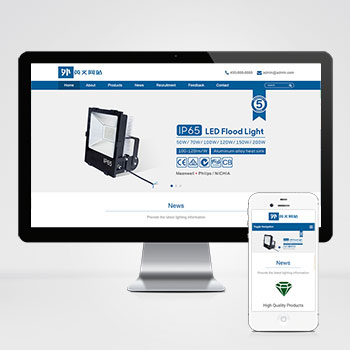 自适应LED照明外贸灯具灯泡灯具英文网站模板该外贸灯具网站模板专为LED照明、灯具出口企业定制,采用PbootCMS内核开发,提供高效建站方案。通过响应式设计和SEO优化能力,帮助企业低成本构建专业外贸展示平台。查看源码
 -
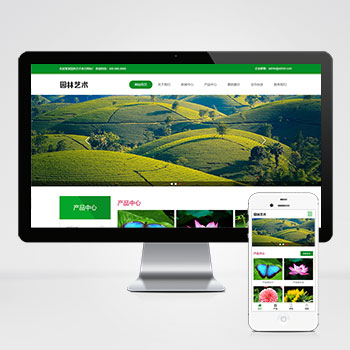 (自适应)绿色园林建筑花卉园艺艺术模板免费下载为景观设计及园艺企业打造的响应式网站框架,基于PbootCMS系统开发,帮助传统园林行业建立现代化数字展示平台。采用标准DIV+CSS前端架构,代码精简无冗余。查看源码
 -
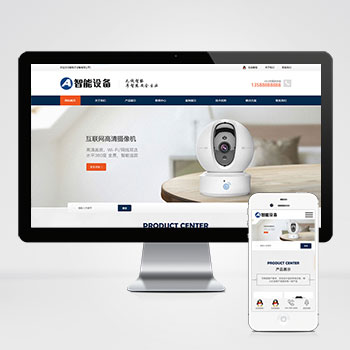 (响应式)蓝色智能摄像头安防防盗电子设备免费pbootcms源码下载这是一款针对智能安防行业特点设计的网站模板,采用蓝色系配色方案,体现科技感和安全性。模板包含产品展示、解决方案、技术支持和新闻中心等核心模块,能够全面展示智能安防设备的技术特点和行业应用。查看源码
 -
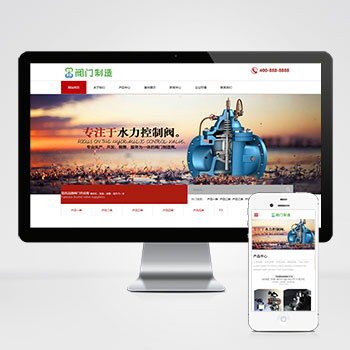 自适应手机版五金机械阀门设备通用行业网站模板该PbootCMS内核开发的网站模板适用于阀门设备、五金机械类企业,通过更换文字图片也可快速适配其他工业领域。采用响应式设计,确保PC端与手机端数据同步,操作便捷,并附带测试数据。查看源码
 -
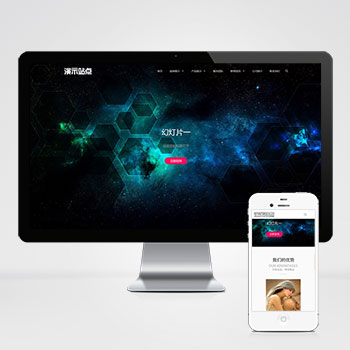 (自适应)品牌创意设计作品工作室pbootcms模板下载该模板适用于品牌策划、艺术设计、广告创意公司官网,亦可通过替换图文快速适配其他行;高端创意设计公司工作室网站源码极简代码架构、艺术化视觉布局、企业级功能扩展性。查看源码
 -
 (自适应)html5导航目录索引工具类网站源码下载本模板基于PbootCMS开发,为站长导航、网址导航类网站设计。采用HTML5+CSS3技术构建,适配PC端和移动端,提供流畅的浏览体验。适用于个人站长、资源导航平台等场景查看源码
| 分享笔记 (共有 篇笔记) |