1.先搞清楚Node.js到底是什么
Node.js是一个JavaScript运行时环境。它让JavaScript脱离了浏览器的限制,可以直接在操作系统上运行,用来构建服务端应用、API接口、实时通信服务和命令行工具。
它有几个关键特征值得记住:
-
基于V8JavaScript引擎,也就是Chrome浏览器里那个执行JS的引擎;
-
采用异步、事件驱动的编程模型;
-
适合处理高并发的网络应用,而不是靠多线程硬扛。
很多初学者会把Node.js和JavaScript混为一谈。JavaScript是语言,Node.js是让这门语言在浏览器之外跑起来的运行环境。理解这一点,后面的安装和配置才不会迷糊。
专业术语对照:
-
Runtime(运行时):程序执行所依赖的环境
-
V8Engine:Google开发的高性能JavaScript引擎
-
Event-driven(事件驱动):由事件触发回调的执行模型
-
npm(NodePackageManager):Node.js的包管理器,随Node.js一起安装
2.安装前的准备工作
在动手之前,先确认三件事:
操作系统版本:Windows10或Windows11均可,建议保持系统更新。
管理员权限:安装软件需要管理员权限,否则向导中途可能报错退出。
网络连接:下载安装包需要稳定的网络,安装包体积通常在30MB左右。
个人建议:如果你用的是公司配发的电脑,先确认是否有软件安装限制。我遇到过几次安装到一半被安全策略拦截的情况,排查起来很费时间。
3.LTS还是Current?版本选型的关键判断
Node.js官方提供两条版本线:
| 版本类型 | 特点 | 适用场景 |
|---|---|---|
| LTS(Long-TermSupport) | 稳定,长期维护,持续接收安全更新和缺陷修复 | 生产环境、企业项目、学习入门 |
| Current | 包含新特性,但稳定性不如LTS | 尝鲜新功能、实验性项目 |
我的建议很直接:装LTS。
原因不复杂。LTS有明确的维护周期,社区生态(比如npm上的大量依赖包)对LTS的兼容性测试更充分。Current版本虽然功能新,但某些三方库可能还没跟上,容易在npminstall阶段报编译错误。我在一个真实项目里用Current版本跑构建,结果某个native模块不兼容,回退到LTS才解决。这种坑没必要主动踩。
本节课程知识要点:除非项目明确要求某个Current版本才支持的特性,否则一律选LTS。
4.下载Node.js安装包
打开Node.js官网,页面会自动识别你的操作系统。获取Node.js的按钮,然后选择WindowsInstaller(.msi)格式下载。
为什么选.msi而不是.zip?.msi是Windows的标准安装包格式,安装向导会自动处理PATH环境变量的配置,省去手动设置的麻烦。.zip是免安装版,适合需要多版本共存的场景,但对新手不友好。
下载完成后,文件通常在Downloads文件夹里。
5.安装向导逐步操作
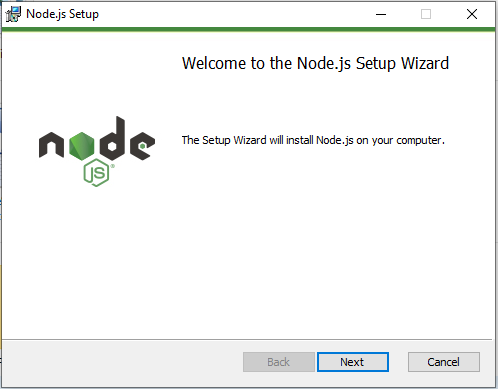
第一步:启动安装程序
双击下载好的.msi文件,如果弹出用户账户控制提示,点击“是”。安装向导启动后点击Next。
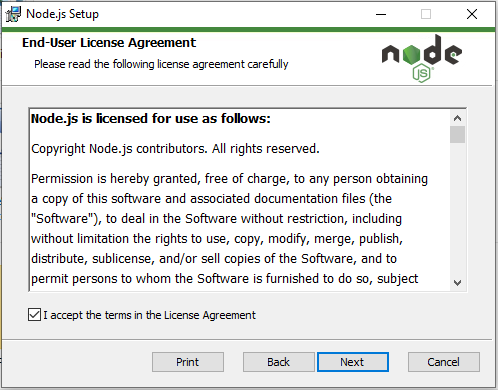
第二步:接受许可协议
阅读最终用户许可协议,勾选“IacceptthetermsintheLicenseAgreement”,点击Next。
第三步:选择安装目录
默认路径是C:\ProgramFiles\nodejs\。建议保持默认,不要装到中文路径或带空格的目录下。我曾经把Node.js装在一个带空格的路径里,结果某个构建工具解析路径时出错,排查了半天。
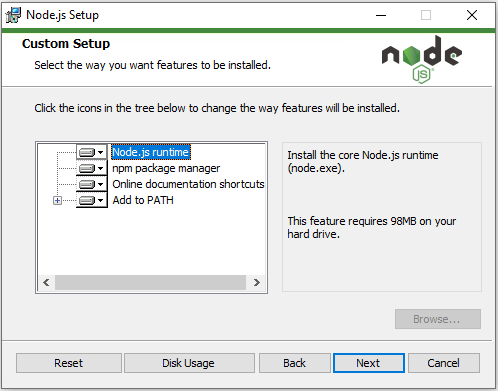
第四步:选择组件
安装向导会列出可选组件,保持默认勾选即可。其中包括npm包管理器、核心模块和文档快捷方式。
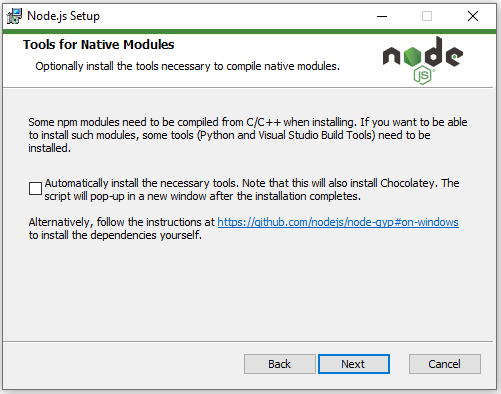
第五步:原生模块工具(可选)
这一步会询问是否安装Python和C++构建工具。除非你的项目明确需要编译原生模块(比如某些数据库驱动或加密库),否则不要勾选。这些工具体积大、安装慢,而且大多数前端项目用不到。
第六步:开始安装
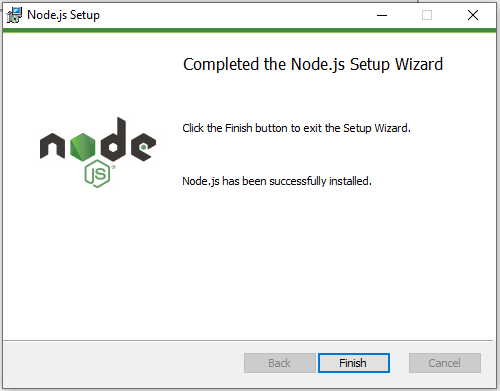
确认设置后点击Install,等待进度条走完。之后点击Finish完成安装。
安装完成后不需要重启电脑,但建议关闭所有已打开的终端窗口。
6.验证安装是否成功
安装完成不等于配置正确。必须验证Node.js和npm是否已经在系统PATH中生效。
验证Node.js:
按Win+R,输入cmd,回车打开命令提示符。输入:
node -v
如果返回版本号(例如v22.x.x),说明Node.js配置正确。
验证npm:
npm -v
同样应该返回npm的版本号。
两个命令都能正常输出版本号,才算安装成功。
项目实例:创建一个最简单的验证脚本
在任意目录下新建一个文件,命名为code号学习编程.js,写入:
console.log('Node.js 运行环境已就绪');
console.log('当前版本:' + process.version);
然后在终端中执行:
node code号学习编程.js
如果终端输出了对应内容,说明Node.js不仅能识别命令,还能正确执行脚本。这比单纯看版本号更有说服力。
7.常见报错与修复:'node'isnotrecognized
这是安装后最容易遇到的问题。完整报错信息是:
'node' is not recognized as an internal or external command,
operable program or batch file.
原因通常有两个:一是PATH环境变量没生效,二是安装时就没勾选添加到PATH。
修复方法一:重启终端
PATH环境变量的修改不会自动同步到已经打开的终端窗口。关闭所有命令提示符和终端,重新打开一个再试。如果还不行,重启电脑。
修复方法二:手动添加PATH
如果重启无效,按以下步骤操作:
-
打开开始菜单,搜索“编辑系统环境变量”;
-
点击“环境变量”;
-
在“系统变量”区域找到Path,点击“编辑”;
-
检查列表中是否有
C:\ProgramFiles\nodejs\; -
如果没有,点击“新建”,填入该路径,逐层点击确定保存;
-
重新打开终端,再次执行
node-v和npm-v。
踩坑提醒:手动编辑PATH时,注意不要删除已有条目。我见过有人误删了系统路径导致其他命令失效,恢复起来很麻烦。建议编辑前先截图保存原始内容。
8.项目中的经验反思
为什么很多团队坚持用LTS
在一次API服务开发中,团队有人用Current版本搭建了本地环境,结果CI流水线上用的是LTS,两边行为不一致,某个异步API的返回结构有差异,导致测试用例在本地通过、线上失败。后来统一锁定LTS版本,问题消失。版本一致性在团队协作里比“用新”重要得多。
npm版本与Node.js版本的绑定关系
npm是随Node.js一起安装的,不同Node.js版本对应的npm版本不同。如果项目里的package-lock.json是用特定npm版本生成的,换版本后可能出现依赖树不一致。建议用nvm-windows这类版本管理工具来切换Node.js版本,而不是反复卸载重装。
环境变量配置的优先级
Windows的PATH是从上到下依次查找的。如果系统里存在多个node.exe(比如之前装过又卸载不干净),命令提示符会使用第一个找到的那个。验证时可以运行wherenode来查看实际调用的路径,这个命令在排查多版本冲突时很实用。
9.本节课程知识要点
-
Node.js是JavaScript的运行时环境,不是一门新语言;
-
安装选LTS版本,生产环境和学习都适用;
-
Windows下优先用.msi安装包,自动配置PATH;
-
安装后必须用
node-v和npm-v验证; -
报“不是内部或外部命令”时,先重启终端,再检查PATH;
-
团队协作中保持Node.js版本一致,避免环境差异引发的问题。
10.常见问题速查
Q:安装时需要勾选“Automaticallyinstallthenecessarytools”吗?
A:不需要。除非你要编译原生C++模块,否则跳过。
Q:node-v有输出但npm-v报错怎么办?
A:检查npm是否在Node.js安装目录下。正常情况下npm与node在同一目录,如果缺失,可能是安装包不完整,建议重新下载安装。
Q:可以同时安装多个Node.js版本吗?
A:可以,但需要用nvm-windows等版本管理工具,不要手动装多个.msi覆盖。
Q:安装后需要配置什么环境变量?
A:.msi安装包会自动把C:\ProgramFiles\nodejs\加入PATH,通常不需要手动配置。如果报错,按第7节的方法检查。