您现在的位置是:首页 > cms教程 > WordPress教程WordPress教程
wordpress更新方法介绍,wordpress怎么更新
 书翠2023-10-28WordPress教程已有人查阅
导读为什么要更新?升级就是一个让wordpress更加 的过程,每一次升级都是对上一个版本的补充。所以 要及时更新。
为什么要更新?升级就是一个让wordpress更加 的过程,每一次升级都是对上一个版本的补充。所以 要及时更新。
wordpress更新一般有手动和自动两种方法。
自动更新的方法是,官方会默默地自动把你的worpress升级到 新的版本,然后会给你发一个邮件提示你,但是我有一些wp网站又没有自动更新,具体原因没有深究。
如果你的网站也会被自动更新,那你可以不用管,让它自动更新,但是好保持 频率的备份,免得更新出错。如果你的WP网站没有自动更新WP,那就按以下的手动方法更新。
手动的方法也有两种,一种是点击后台上面的那个更新提示这种方法我不推荐,因为个人试过几次,最后都会变成空白页面进不去,所以不建议。原因可能是网络传输的问题,导致wp的系统文件丢失。如果你已经点这里更新了,并出现空白的页面,只需要 按下文的方法操作即可恢复。
另一种就是本文主要介绍的方法,手动上传wordpress系统文件更新。手动更新的方法虽然麻烦一点点,但是过程可以控制,我一直用手动来更新。
更新的原理就是把除了wp-content这个文件夹以外的wp系统文件替换成新的版本,然后进入系统查看,需要理解这个过程才能更好的进行操作。由于各种网站空间有很多种,下面以bluehost空间的网站为例介绍具体操作方法,其他的空间也可以参考,道理是一样的
1.网站备份
只要是对网站系统进行任何操作,都建议先对网站进行备份,做到万无一失,亡羊补牢, 参考duplicator备份网站
2.下载WP的更新文件包并处理
进入wp官方所有版本的下载页面,下载需要升级的那个版本,例如你想升级到4.7.1,那就下载4.7.1版本的zip文件包到本地,并解压,然后删除wp-content这个文件夹,再把剩下的文件全选-压缩成zip文件
3.上传处理过的wp压缩包到bluehost空间并解压
进入bluehost后台-找到file manager-点击进入你需要更新的wp网站的根目录。
进入后,点击左上角菜单的upload菜单,选择前面处理并压缩的那个一个ZIP压缩包,并打开,就可以开始上传了等待一般时间,大约5分钟,右下角会提示已经完成,点击返回到file manager的链接选中已经上传的zip文件,并右键-exact解压。
4.检查网站状态并进入后台查看
解压完成后,刷新网站并检查网站状态,看是否异常出现。然后进入后台查看,如果看到有提示需要更新database数据库,那只需要点击那个button即可完成。


wordpress更新一般有手动和自动两种方法。
自动更新的方法是,官方会默默地自动把你的worpress升级到 新的版本,然后会给你发一个邮件提示你,但是我有一些wp网站又没有自动更新,具体原因没有深究。
如果你的网站也会被自动更新,那你可以不用管,让它自动更新,但是好保持 频率的备份,免得更新出错。如果你的WP网站没有自动更新WP,那就按以下的手动方法更新。
手动的方法也有两种,一种是点击后台上面的那个更新提示这种方法我不推荐,因为个人试过几次,最后都会变成空白页面进不去,所以不建议。原因可能是网络传输的问题,导致wp的系统文件丢失。如果你已经点这里更新了,并出现空白的页面,只需要 按下文的方法操作即可恢复。
另一种就是本文主要介绍的方法,手动上传wordpress系统文件更新。手动更新的方法虽然麻烦一点点,但是过程可以控制,我一直用手动来更新。
更新的原理就是把除了wp-content这个文件夹以外的wp系统文件替换成新的版本,然后进入系统查看,需要理解这个过程才能更好的进行操作。由于各种网站空间有很多种,下面以bluehost空间的网站为例介绍具体操作方法,其他的空间也可以参考,道理是一样的
1.网站备份
只要是对网站系统进行任何操作,都建议先对网站进行备份,做到万无一失,亡羊补牢, 参考duplicator备份网站
2.下载WP的更新文件包并处理
进入wp官方所有版本的下载页面,下载需要升级的那个版本,例如你想升级到4.7.1,那就下载4.7.1版本的zip文件包到本地,并解压,然后删除wp-content这个文件夹,再把剩下的文件全选-压缩成zip文件
3.上传处理过的wp压缩包到bluehost空间并解压
进入bluehost后台-找到file manager-点击进入你需要更新的wp网站的根目录。
进入后,点击左上角菜单的upload菜单,选择前面处理并压缩的那个一个ZIP压缩包,并打开,就可以开始上传了等待一般时间,大约5分钟,右下角会提示已经完成,点击返回到file manager的链接选中已经上传的zip文件,并右键-exact解压。
4.检查网站状态并进入后台查看
解压完成后,刷新网站并检查网站状态,看是否异常出现。然后进入后台查看,如果看到有提示需要更新database数据库,那只需要点击那个button即可完成。
感谢您的认可和支持
微信
支付宝
本文标签:
很赞哦! ()
相关教程
图文教程

zblog和wordpress的区别和对比,哪个好
那么在全站所有页面下也将会出现该评论内容。这点其实zblog在用户体验上也做到了,不过其源代码里却是用js调用的,搜索引擎是看不到这个更新的,所以在这点上,wordpress更好。
WordPress登录查看网站的实现方法
如网站内容只希望注册用户浏览,对其他所有人隐藏,浏览者未登录访问直接跳转到登录注册页面,可以用下面的代码实现。
wordpress设置中文字体的方法
在WordPress中设置中文字体的方法如下:将如下代码加到当前主题的 functions.php 模板文件中:
wordpress数据库怎么迁移
用本地环境搭建好的WordPress网站在做好之后如何从本地迁移到网络空间或者网络服务器上呢?首先请确认你在本地建站的时候只做了themes里面的模版文件
相关源码
-
 (自适应)证书授权书防伪查询系统pbootcms模板本模板基于PbootCMS系统开发,为各类证书查询机构设计,可快速构建高效安全的证书核验平台。采用响应式布局技术,自动适配手机端操作,支持批量导入证书数据,提供便捷的查询接口,满足机构证书管理及用户在线核验需求。查看源码
 -
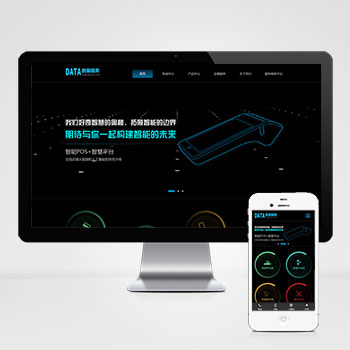 (自适应)刷卡pos机数据移动支付设备电子科技pbootcms模板下载本模板为POS机设备制造商、移动支付终端服务商和科技企业设计,基于PbootCMS系统开发,提供完整的在线展示平台解决方案,满足支付设备行业特有的展示需求。查看源码
 -
 帝国cms7.5游戏门户H5小游戏网站模板源码免费下载基于帝国CMS7.5开发的H5游戏门户模板,为在线游戏平台设计。支持PC端与移动端同步生成,打造完整的游戏娱乐体验平台。查看源码
 -
 (PC+WAP)地暖热水器烘干机节能设备网站模板下载为地暖热水器及节能设备企业设计的PbootCMS网站模板,集成产品展示、节能方案介绍、技术参数说明等专业模块。采用PC与移动端同步响应架构查看源码
 -
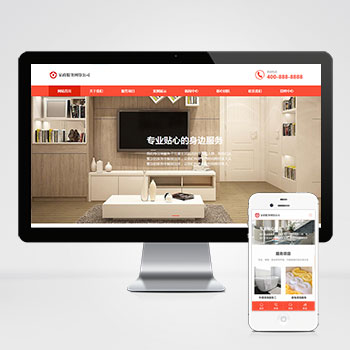 (自适应)橙色家政服务清洁保洁服务pbootcms网站模板源码下载模板核心价值:基于PbootCMS内核开发的家政服务类网站模板,通过模块化设计展现服务项目、团队风采、服务案例等核心板块,突出时效预约、服务标准化展示等家政行业特性。查看源码
 -
 (自适应手机端)seo博客网站模板新闻资讯网站源码下载本模板为SEO博客及新闻资讯类平台深度定制,采用PbootCMS内核开发。通过模块化设计实现多行业快速适配,仅需替换图文内容即可转型为医疗、教育、科技等领域网站。响应式布局确保在手机、平板等设备上获得一致浏览体验。查看源码
| 分享笔记 (共有 篇笔记) |