您现在的位置是:首页 > cms教程 > PbootCMS教程PbootCMS教程
PbootCMS首页Banner轮播制作和调用教程
 雅琴2023-06-11PbootCMS教程已有人查阅
导读首页的大图轮播,算是网站中的一道“硬菜”了。大图美不美观,直接影响整个网站的格局。 当然,这道“硬菜”的关键部分应该掌握在设计师手中
可是,职业不分贵贱,即便大厨烧出了美味的菜肴,服务员端菜的时候往里面加了只苍蝇,顾客也还是会反胃的。
所以,不要小看端盘子的,他也是整个流程中重要的一环。
回到正题,因为是模板制作教程,所以关于图片怎么轮播的部分就不展开讲了。各种素材站有很多炫酷的jQuery轮播插件,可以自行选择。
教程中将以swiper为例,来做一个简单的轮播。
swiper是一个强大的轮播插件,关于具体的一些使用方法,请自行参阅官方文档。
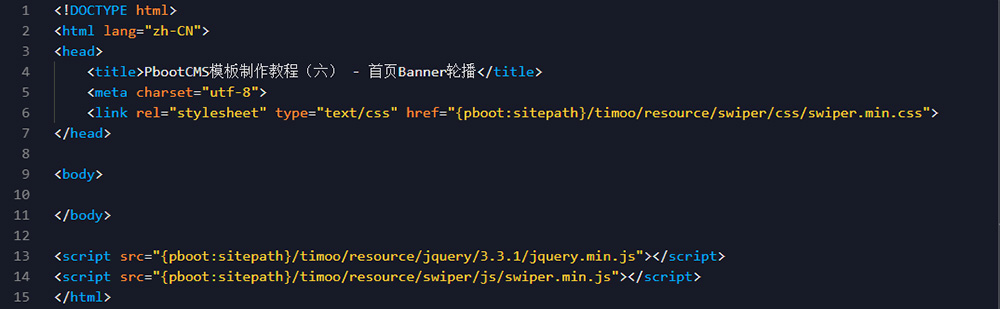
一、先将swiper的文件放置在文件夹中,并引入到模板文件。
二、写HTML结构
<div id="Banner" class="swiper-container">
<!-- 轮播主体 -->
<div class="swiper-wrapper">
<div class="swiper-slide">
<a href="#">
<img src="#" alt="#">
</a>
</div>
</div>
<!-- 轮播控件 -->
<div class="banner-prev">
<i class="fa fa-angle-left"></i>
</div>
<div class="banner-next">
<i class="fa fa-angle-right"></i>
</div>
</div>
三、调用轮播图片这里有两个思路,使用PbootCMS自带的轮播图片模块或者自建一个轮播模型。
1、使用PbootCMS自带的幻灯片模块
{pboot:slide gid=1 num=3}
<div class="swiper-slide">
<a href="[slide:link]">
<img src="[slide:src]" alt="[slide:title]">
</a>
</div>
{/pboot:slide}
很简单,使用{pboot:slide}标签调用即可,其中gid是分组,num是数量。自带的轮播扩展内置了10个分组,有标题、副标题和链接地址,一般轮播够用了。
2、自建一个轮播模型
这是本篇教程着重要讲解的部分。
关于模型概念的理解,在使用PbootCMS制作模板的时候是非常重要的。
(1)、新建一个轮播模型
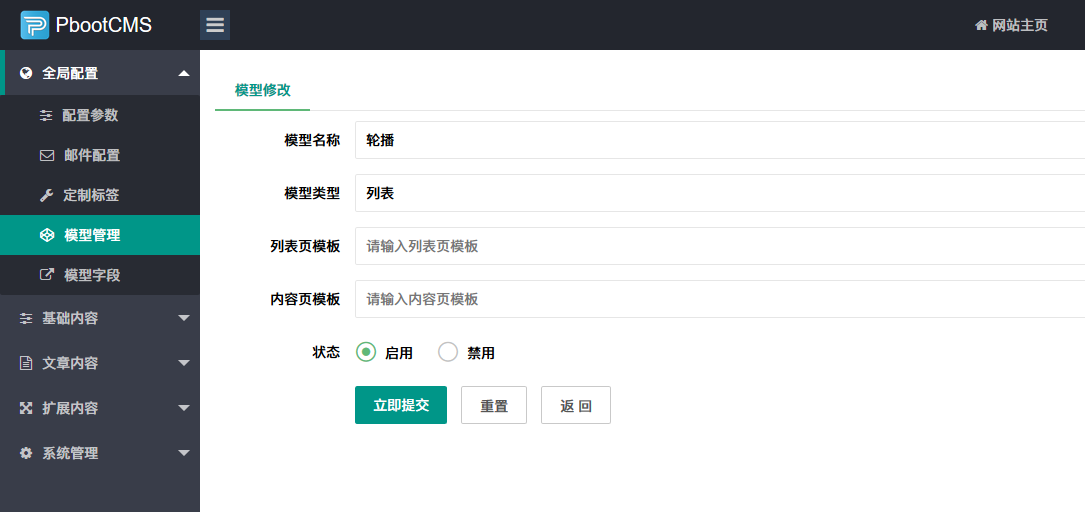
输入模型名称,模型类型选择列表,模板留空,提交。轮播模型就建好了,是不是很简单。
(2)、添加模型字段
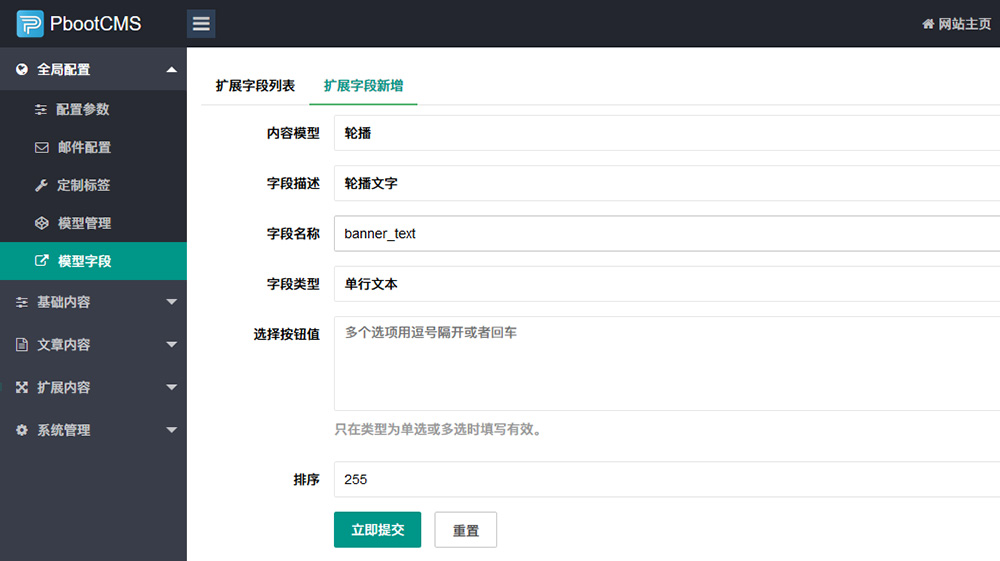
这里可以自己添加需要在轮播中出现的一些元素,比如覆盖在轮播图片上的文字,点击跳转的链接等等,更高级一些甚至还可以添加一个表示当前轮播图片的动画效果的CSS名称,让不同的轮播图用不同的动画效果出现。(只要开动脑筋,PbootCMS的模型让一切皆有可能)
(3)、添加轮播栏目
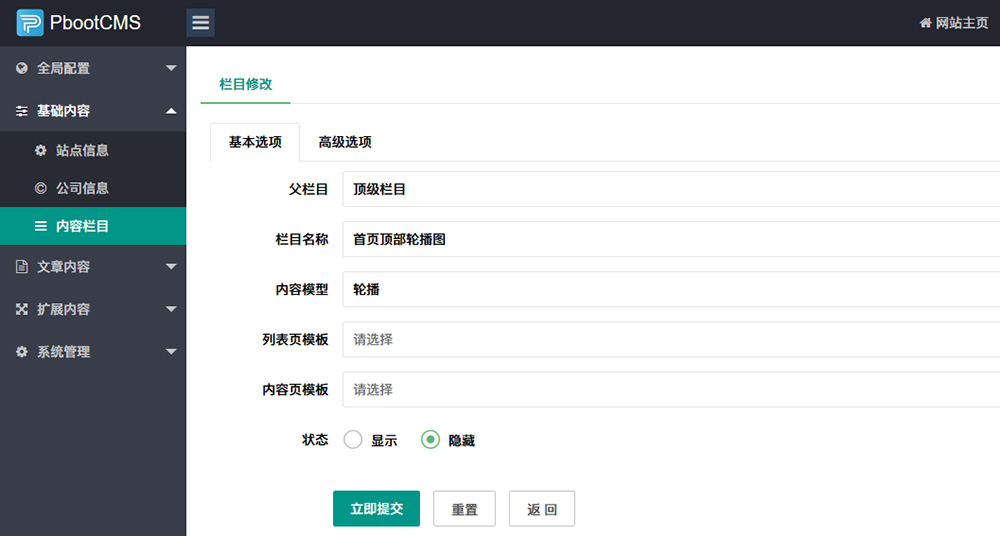
添加栏目的理由:
最简单的理由就是添加内容需要选择栏目,不然不能添加。不过,仔细思考一下,一个网站的轮播很有可能不止在首页顶部调用,比如一些侧边栏广告轮播。那么这里的栏目就相当于默认轮播扩展中的分组,不同的是,这里的栏目是可以无限分组的,而且还可以根据栏目名称知道这是显示在哪里的轮播,方便管理。
(4)、接下来就可以添加轮播图了
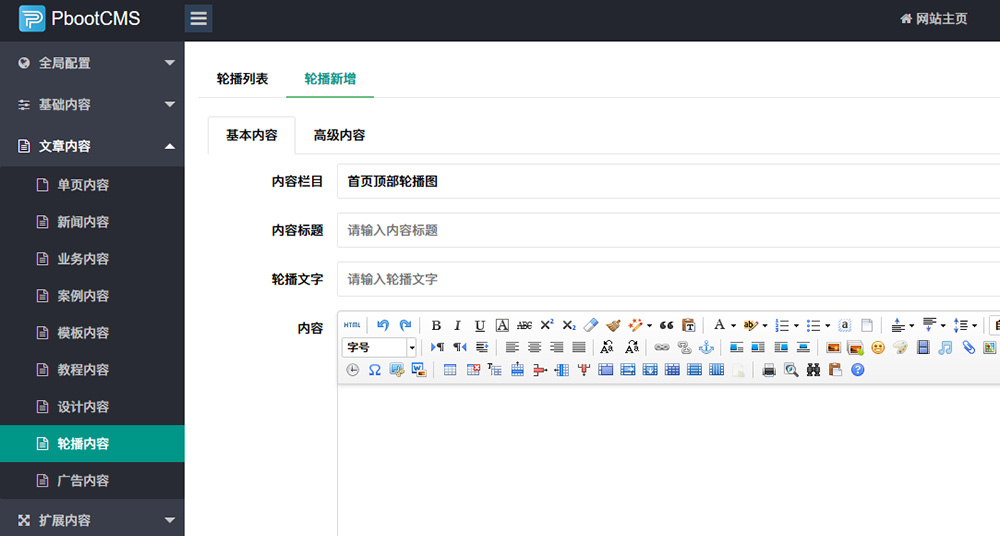
可以看到,刚才添加的字段“轮播文字”也在这里显示了。
(5)、轮播图调用
关于自建模型中轮播图的调用,参考官网文档:指定列表调用 即可。
四、添加swiper的js部分
<script>
var Banner = new Swiper ('#Banner', {
speed: 1500,
autoplay: {
delay: 5000,
},
loop: true,
//Pagination
pagination: {
el: '.swiper-pagination',
clickable: true,
},
//Navigation
navigation: {
nextEl: '.banner-next',
prevEl: '.banner-prev',
},
})
</script>
注意:代码需要在swiper.min.js后面。完成,剩下的就是CSS样式美化问题了。总结:轮播图制作的时候主要就是调用思路。使用自带的轮播扩展,可以直接添加调用;使用模型的方式,可以做一些更高级的定义。
感谢您的认可和支持

微信

支付宝
本文标签:
很赞哦! ()
相关教程
- (自适应)证书授权书防伪查询系统pbootcms模板
- (自适应)水墨风中药馆中医名医介绍pbootcms网站模板
- (自适应)蓝色五金制品配件管件pbootcms网站源码下载
- (PC+WAP)楼承板建筑工程合金钢铁材料pbootcms网站源码下载
- (PC+WAP)门窗门业家居定制铝合金产品pbootcms模板下载
- (自适应)驾校培训学车活动免费pbootcms源码下载
- (自适应响应式)英文外贸电子产品手机配件网站pbootcms模板
- (PC+WAP)盆栽绿植观赏植物花卉租赁免费pbootcms网站模板
- (自适应响应式)家电维修清晰服务网站pbootcms模板免费下载
- (自适应)英文电子芯片电子元件网站pbootcms模板下载
- (自适应)科技产品设备技术作品pbootcms网站模板带下载和招聘
- (自适应响应式)英文外贸医疗科研耗材设备pbootcms网站模板
图文教程

pbootcms模板指定内容标签调用写法和参数说明
指定内容标签适用范围:全站任意地方均可使用标签作用:用于调取指定id的内容
pbootcms文章列表没有缩略图时不显示默认图片的实现方法
在使用pbootcms模板建设网站过程中,如果列表使用了缩略图显示,后台即使没有上传缩略图也会显示默认图片。
PbootCMS置顶文章优先显示的实现方法
在PbootCMS中,确保置顶文章在列表中优先显示通常通过在模板中正确使用istop标签和排序规则来实现。如果发现置顶文章没有优先显示,可以按照以下步骤进行排查和解决:后台设置置
PbootCMS优化点赞效果步骤代码
默认效果:点击点赞或反对链接,页面会刷新,点赞数或反对数增加。优化方案:使用AJAX请求API接口,避免页面刷新。点赞接口:http://IP/api.php/do/likes/id/*反对接口:http://IP/a
相关源码
-
 帝国cms7.5手游评测资讯礼包合集游戏专区下载网站模板本模板基于帝国CMS系统开发,为手游门户网站设计。支持PC端与移动端同步生成HTML静态页面,内置多端同步生成功能。模板架构针对手业特点优化,满足APP下载、游戏资讯、攻略等内容发布需求。查看源码
 -
 (自适应响应式)运动健身瑜伽俱乐部网站pbootcms源码下载为健身瑜伽俱乐部设计的响应式网站模板,采用PbootCMS内核开发,可快速搭建专业级企业官网。模板默认适配运动健身行业视觉风格,用户可通过替换图文内容灵活应用于其他服务行业。查看源码
 -
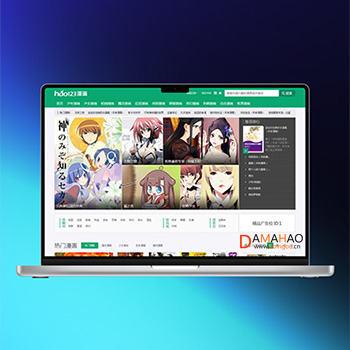 帝国CMS7.5漫画网站模板带手机端源码免费下载本模板为漫画内容平台设计开发,采用帝国CMS7.5内核构建,深度优化漫画作品展示结构与章节管理模式。前端采用响应式布局设计,适配各类漫画阅读场景,提供作品分类、连载追踪、热度排行等垂直领域功能模块。查看源码
 -
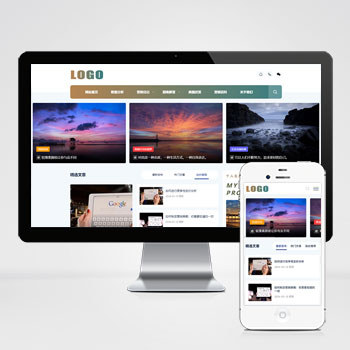 (自适应响应式)个人作品技术文章博客网站模板下载基于PbootCMS内核开发的响应式博客模板,为数字营销、技术分享类内容打造。采用前沿设计理念,兼顾内容展示与阅读体验,适配各类终端设备。通过本模板可快速构建专业级行业博客,有效传播专业知识与案例成果。查看源码
 -
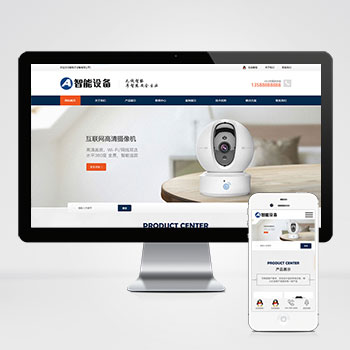 (响应式)蓝色智能摄像头安防防盗电子设备免费pbootcms源码下载这是一款针对智能安防行业特点设计的网站模板,采用蓝色系配色方案,体现科技感和安全性。模板包含产品展示、解决方案、技术支持和新闻中心等核心模块,能够全面展示智能安防设备的技术特点和行业应用。查看源码
 -
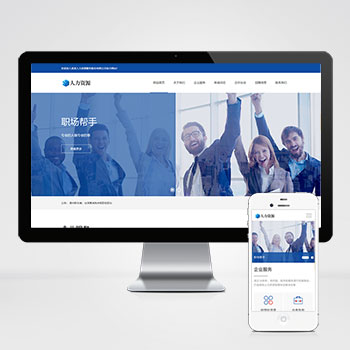 (响应式)企业管理人力资源服务类pbootcms模板源码下载为人力资源服务及企业管理设计的响应式网站模板,基于PbootCMS内核开发。通过宽屏布局优化岗位展示效果,简洁界面聚焦人才服务核心业务,自适应技术确保在PC端与手机端查看源码
| 分享笔记 (共有 篇笔记) |