您现在的位置是:首页 > cms教程 > WordPress教程WordPress教程
wordpress更改网站URL的方法步骤
 关戚栾2025-02-18WordPress教程已有人查阅
导读方法1:Here are the initial steps you’ll want to take when moving to a new domain name.
Existing Domain:Export Your WordPress Posts - 导出文章 You can find the
方法1:
Here are the initial steps you’ll want to take when moving to a new domain name.
Existing Domain:
Export Your WordPress Posts - 导出文章 You can find the Export option under the Manage tab in your WordPress dashboard. You’ll want to save the file somewhere on your hard drive where you can find it a little later.
Download Your wp-content Folder - 下载wp_content文件夹。This step requires FTP access. You’ll want to copy over your wp-content folder on to your hard drive or place it somewhere you can find it later so that you can upload it to your new domain. This should grab all of your existing plugins, themes, uploads (pictures), etc. You’ll also want to download your favicon and Robots.txt file (if you have either).
Sub Domains and Sub Directories - This won’t apply to everyone, but if you’ve set up any sub domains or sub directories for your blog, you’ll want to grab the same files from them as well.
New Domain:
Install WordPress on the New Domain - This can be done manually or via Fantastico if you have CPanel.
Upload Your wp-content Folder - 把下载的wp-content重载进去。This requires FTP access to complete. Just override the existing wp-content folder from your fresh WordPress install.
Import All WordPress Posts - 导入文章。You can find the Import option under the Manage tab in your WordPress dashboard. When it asks for the import file, use the one that was exported and saved on your hard drive earlier.
Activate Your Theme & Plugins - Head into the Design and Plugins tabs and make sure you have the same theme and same plugins activated as the old domain name.
Update Your Settings to Match the Old Domain - Update all of your settings to match the old domain, including all of your plugin settings you just activated.
Inspect Your Theme - View your theme with your plugins activated and settings in place to ensure that everything looks like it matches the old site on the new domain. Test some of the functionality as well to ensure everything is working properly.
Upload and Run the Update URL’s Plugin - The Update URL’s WordPress pluginis brand new (just came out this month) WordPress plugin and the timing couldn’t have been more perfect for me! Once activated, simply enter your old domain URL and the new one. It will go through all of your old posts and update the domain part of the URL with the new one, and it only takes a matter of seconds. Note: I won’t update anchor text, only the domain in the URL.
Repeat Steps for Sub Domains and Sub Directories - Upload and setup your sub domains and sub directories using the same steps above
via:http://wphacks.com/how-to-move-wordpress-blog-new-domain-name/
WordPress数据库存储了两个地址,它们分别决定着博客文件和主要索引的位置。在正常情况下,这两个地址是相同的。
遇到以下两种情况时,你需要访问数据库以更改地址:
在设置中更改博客URL或WordPress URL后,出现了错误。
把博客移到了其它域名或子域名下。
在开始之前,请备份数据库,并把其存储在硬盘驱动上。
方法2:
快速修复
如果你通过FTP访问网站,这个方法能让你快速备份网站,并使其正常运行。
1. 通过FTP访问网站,复制当前主题的functions.php文件。然后,使用纯文本编辑器(如记事本)编辑这个文件并把它回传到网站。
2. 在开头"<?php"后插入以下两行内容:
3. 把文件回传到网站的相应位置。通过FileZilla敏捷的“文件编辑”功能可以快速完成以上操作。
4. 多次载入登陆或管理页面。网站很快就会正常运行。
5. 重复以上操作,但删除刚才插入的文字。注意:不要保留插入的文字。网站运行后要立即删除它们。
如果主题中没有functions.php文件,请创建一个名为"functions.php"的文本文件。并使用记事本编辑这个文件,然后把以下文字插入进去(使用自己的URL,而非以下的example.com):
重置
WordPress在网站URL更改后能自动更新属性值。这使网站在移到另一个服务器后能快速开始正常运行。
步骤:
1. 编辑wp-config.php文件。
2. 在"define"语句后,插入
4. 正常登陆。
RELOCATE值设置为TRUE时,siteurl(非首页设置)会自动更新为登陆页面的url。这将使管理页面在新URL上正常运行,但其它页面的设置则需要手动更改。(如wordpress url已经自动改好了,但是siteurl addres还要自己更改)
网站正常运行后,要删除刚才插入的文字。
在数据库中直接更改URL
访问主机上的phpMyAdmin可以直接在数据库中修改属性值以使网站正常运行。
备份数据库并把其保存在硬盘驱动上。
登陆phpMyAdmin。
点击数据库链接。
在系统弹出的数据库列表页面上选择你的WordPress数据库。
WordPress数据库的所有表格将出现在屏幕上。
查找wp_options。注意:如果安装时你作了修改,可能表格的前缀并不是wp_。
点击Browse(浏览)图标。
系统将显示wp_options表格中的所有域。
在option_name下,查找siteurl。
点击此行左侧的Edit Field图标。
系统将弹出Edit Field窗口。
在option_value的输入框中,把URL改为新地址。(其实这个跟define('RELOCATE',true是一样的,都是更改siteurl)
确认信息输入正确后,点击 Go以保存信息。
系统返回wp-options表格。
查找表格中的home域,点击Edit Field。注意wp_options表格有多个页面。使用页面的> 符号以浏览页面。
在option_value的输入框中,把URL改为新地址。
确认信息输入正确后,点击 Go以保存信息。
删除文件夹wp-content/cache(WordPress 2.0新添加的文件夹)
大功告成啦!
更改域名
慎重操作!首先备份数据库。以下操作不可撤消,操作长久有效,请确保操作不会对你造成损失。
移动域名时,需要恢复数据库。然后需要把文件上传到新地址。
此过程中,博客不运行。
数据库
根据以上步骤更改数据库信息。
数据库内容
登陆phpMyAdmin。
备份数据库并把它存储在硬盘驱动。
登陆phpMyAdmin。
点击数据库链接。
在系统弹出的数据库列表页面上选择你的WordPress数据库。
查找数据库中包含日志信息的表格名称,通常是wp_posts,但也可能不是,写下表格名。
点击Browse 图标或链接,打开wp_posts表格。
查找包含日志"guid"的域,通常是guid,但也可能不是,写下这个域的名称 。
单击顶端标签SQL。
使用刚才记下的信息和需要更改的新旧URL地址,并在数据库中通过查找和替换进行更新,输入以下内容(谨慎行事!)
确保你要更改的唯一内容在单引号‘’中。确保所有拼写正确。
再次审核SQL输入框中的内容以确保输入正确。此操作不可撤销!
点击Go。
屏幕上端会显示已更改表格和域的数量。
(注意,有次我按上面更改后,首页的链接还是原来的链接。点击log in 显示找不到文件。可以直接输地址进入后台,在通用设置那里更改wordpress url 和siteurl 就可以了,这比用relocate或更改数据库的option_value更好,推荐用这种办法,直接进入后台那里.)
更改模板文件
在WordPress主题中,打开模板文件,搜索所有手动输入的旧域名并把它更换为新域名。同时搜索在各个模板文件(如sidebar.php和 footer.php)可能手动输入的编码链接。
WordPress 使用名为bloginfo()的模板标签,会根据管理>设置 > 常规面板的信息自动生成网址,因此,无需更改模板文件的标签。
更改配置文件
如果数据库已被移动或更改,就需要更新配置文件了。
发生以下情况时,需要更改配置文件:
数据库已移到其它服务器上,不在localhost运行了
数据库已重命名
数据库用户名已更改
备份wp-config.php 文件
在文本编辑器中打开wp-config.php文件
审查内容,主要检查数据库条目。
保存文件。
这时,你的博客可以正常运行了。
核实资料
在管理面板,进入设置 > 常规面板。在此,你可核实以上所更改的URL是否正确。
核实WordPress URL中的新地址。
核实"博客URL"中的新地址。
点击保存更改。
更改.htaccess文件
在管理>设置 > 常规面板更改信息后,如果你使用了长久链接或其它改写、重定向结构,你还需要更新.htaccess文件。
务必备份.htaccess文件。
在文本编辑器中打开.htaccess文件。
浏览文件内容并查找以前输入的所有自定义改写或重定向结构。然后,把这些内容复制到其它文本文件以作保存。
关闭文件。
按照长久链接子面板上的更新长久链接到.htaccess文件的说明进行操作。
打开新的.htaccess文件以查看自定义改写或重定向结构是否存在。如果不存在,从已保存的文件中复制过来然后把其粘贴到新的.htaccess文件中。
为符合网站新地址,请给自定义改写和重定向结构作相应更改。
保存文件。
测试重定向网址是否有效。


Here are the initial steps you’ll want to take when moving to a new domain name.
Existing Domain:
Export Your WordPress Posts - 导出文章 You can find the Export option under the Manage tab in your WordPress dashboard. You’ll want to save the file somewhere on your hard drive where you can find it a little later.
Download Your wp-content Folder - 下载wp_content文件夹。This step requires FTP access. You’ll want to copy over your wp-content folder on to your hard drive or place it somewhere you can find it later so that you can upload it to your new domain. This should grab all of your existing plugins, themes, uploads (pictures), etc. You’ll also want to download your favicon and Robots.txt file (if you have either).
Sub Domains and Sub Directories - This won’t apply to everyone, but if you’ve set up any sub domains or sub directories for your blog, you’ll want to grab the same files from them as well.
New Domain:
Install WordPress on the New Domain - This can be done manually or via Fantastico if you have CPanel.
Upload Your wp-content Folder - 把下载的wp-content重载进去。This requires FTP access to complete. Just override the existing wp-content folder from your fresh WordPress install.
Import All WordPress Posts - 导入文章。You can find the Import option under the Manage tab in your WordPress dashboard. When it asks for the import file, use the one that was exported and saved on your hard drive earlier.
Activate Your Theme & Plugins - Head into the Design and Plugins tabs and make sure you have the same theme and same plugins activated as the old domain name.
Update Your Settings to Match the Old Domain - Update all of your settings to match the old domain, including all of your plugin settings you just activated.
Inspect Your Theme - View your theme with your plugins activated and settings in place to ensure that everything looks like it matches the old site on the new domain. Test some of the functionality as well to ensure everything is working properly.
Upload and Run the Update URL’s Plugin - The Update URL’s WordPress pluginis brand new (just came out this month) WordPress plugin and the timing couldn’t have been more perfect for me! Once activated, simply enter your old domain URL and the new one. It will go through all of your old posts and update the domain part of the URL with the new one, and it only takes a matter of seconds. Note: I won’t update anchor text, only the domain in the URL.
Repeat Steps for Sub Domains and Sub Directories - Upload and setup your sub domains and sub directories using the same steps above
via:http://wphacks.com/how-to-move-wordpress-blog-new-domain-name/
WordPress数据库存储了两个地址,它们分别决定着博客文件和主要索引的位置。在正常情况下,这两个地址是相同的。
遇到以下两种情况时,你需要访问数据库以更改地址:
在设置中更改博客URL或WordPress URL后,出现了错误。
把博客移到了其它域名或子域名下。
在开始之前,请备份数据库,并把其存储在硬盘驱动上。
方法2:
快速修复
如果你通过FTP访问网站,这个方法能让你快速备份网站,并使其正常运行。
1. 通过FTP访问网站,复制当前主题的functions.php文件。然后,使用纯文本编辑器(如记事本)编辑这个文件并把它回传到网站。
2. 在开头"<?php"后插入以下两行内容:
update_option('siteurl','http://example.com/blog');
update_option('home','http://example.com/blog');
当然要使用你自己的URL而非以上的example.com。3. 把文件回传到网站的相应位置。通过FileZilla敏捷的“文件编辑”功能可以快速完成以上操作。
4. 多次载入登陆或管理页面。网站很快就会正常运行。
5. 重复以上操作,但删除刚才插入的文字。注意:不要保留插入的文字。网站运行后要立即删除它们。
如果主题中没有functions.php文件,请创建一个名为"functions.php"的文本文件。并使用记事本编辑这个文件,然后把以下文字插入进去(使用自己的URL,而非以下的example.com):
<?php
update_option('siteurl','http://example.com/blog');
update_option('home','http://example.com/blog');
把编辑后的新文件上传到主题目录,然后按以上所述操作。网站正常运行后,删除文件。重置
WordPress在网站URL更改后能自动更新属性值。这使网站在移到另一个服务器后能快速开始正常运行。
步骤:
1. 编辑wp-config.php文件。
2. 在"define"语句后,插入
define('RELOCATE',true);
3.打开wp-login.php页面。4. 正常登陆。
RELOCATE值设置为TRUE时,siteurl(非首页设置)会自动更新为登陆页面的url。这将使管理页面在新URL上正常运行,但其它页面的设置则需要手动更改。(如wordpress url已经自动改好了,但是siteurl addres还要自己更改)
网站正常运行后,要删除刚才插入的文字。
在数据库中直接更改URL
访问主机上的phpMyAdmin可以直接在数据库中修改属性值以使网站正常运行。
备份数据库并把其保存在硬盘驱动上。
登陆phpMyAdmin。
点击数据库链接。
在系统弹出的数据库列表页面上选择你的WordPress数据库。
WordPress数据库的所有表格将出现在屏幕上。
查找wp_options。注意:如果安装时你作了修改,可能表格的前缀并不是wp_。
点击Browse(浏览)图标。
系统将显示wp_options表格中的所有域。
在option_name下,查找siteurl。
点击此行左侧的Edit Field图标。
系统将弹出Edit Field窗口。
在option_value的输入框中,把URL改为新地址。(其实这个跟define('RELOCATE',true是一样的,都是更改siteurl)
确认信息输入正确后,点击 Go以保存信息。
系统返回wp-options表格。
查找表格中的home域,点击Edit Field。注意wp_options表格有多个页面。使用页面的> 符号以浏览页面。
在option_value的输入框中,把URL改为新地址。
确认信息输入正确后,点击 Go以保存信息。
删除文件夹wp-content/cache(WordPress 2.0新添加的文件夹)
大功告成啦!
更改域名
慎重操作!首先备份数据库。以下操作不可撤消,操作长久有效,请确保操作不会对你造成损失。
移动域名时,需要恢复数据库。然后需要把文件上传到新地址。
此过程中,博客不运行。
数据库
根据以上步骤更改数据库信息。
数据库内容
登陆phpMyAdmin。
备份数据库并把它存储在硬盘驱动。
登陆phpMyAdmin。
点击数据库链接。
在系统弹出的数据库列表页面上选择你的WordPress数据库。
查找数据库中包含日志信息的表格名称,通常是wp_posts,但也可能不是,写下表格名。
点击Browse 图标或链接,打开wp_posts表格。
查找包含日志"guid"的域,通常是guid,但也可能不是,写下这个域的名称 。
单击顶端标签SQL。
使用刚才记下的信息和需要更改的新旧URL地址,并在数据库中通过查找和替换进行更新,输入以下内容(谨慎行事!)
UPDATE wp_posts SET guid = REPLACE (
guid,
'http://exampleoldsiteurl.com',
'http://examplenewsiteurl.com');
确保wp-posts 和post_content与数据库中的表格和域相对应。如果不对应,要作相应改变。确保你要更改的唯一内容在单引号‘’中。确保所有拼写正确。
再次审核SQL输入框中的内容以确保输入正确。此操作不可撤销!
点击Go。
屏幕上端会显示已更改表格和域的数量。
(注意,有次我按上面更改后,首页的链接还是原来的链接。点击log in 显示找不到文件。可以直接输地址进入后台,在通用设置那里更改wordpress url 和siteurl 就可以了,这比用relocate或更改数据库的option_value更好,推荐用这种办法,直接进入后台那里.)
更改模板文件
在WordPress主题中,打开模板文件,搜索所有手动输入的旧域名并把它更换为新域名。同时搜索在各个模板文件(如sidebar.php和 footer.php)可能手动输入的编码链接。
WordPress 使用名为bloginfo()的模板标签,会根据管理>设置 > 常规面板的信息自动生成网址,因此,无需更改模板文件的标签。
更改配置文件
如果数据库已被移动或更改,就需要更新配置文件了。
发生以下情况时,需要更改配置文件:
数据库已移到其它服务器上,不在localhost运行了
数据库已重命名
数据库用户名已更改
备份wp-config.php 文件
在文本编辑器中打开wp-config.php文件
审查内容,主要检查数据库条目。
保存文件。
这时,你的博客可以正常运行了。
核实资料
在管理面板,进入设置 > 常规面板。在此,你可核实以上所更改的URL是否正确。
核实WordPress URL中的新地址。
核实"博客URL"中的新地址。
点击保存更改。
更改.htaccess文件
在管理>设置 > 常规面板更改信息后,如果你使用了长久链接或其它改写、重定向结构,你还需要更新.htaccess文件。
务必备份.htaccess文件。
在文本编辑器中打开.htaccess文件。
浏览文件内容并查找以前输入的所有自定义改写或重定向结构。然后,把这些内容复制到其它文本文件以作保存。
关闭文件。
按照长久链接子面板上的更新长久链接到.htaccess文件的说明进行操作。
打开新的.htaccess文件以查看自定义改写或重定向结构是否存在。如果不存在,从已保存的文件中复制过来然后把其粘贴到新的.htaccess文件中。
为符合网站新地址,请给自定义改写和重定向结构作相应更改。
保存文件。
测试重定向网址是否有效。
感谢您的认可和支持
微信
支付宝
本文标签:
很赞哦! ()
图文教程

在linux下安装wordpress的方法示例
win下的简直傻瓜式操作:xampp打包一键安装linux下的考虑到一些权限问题 还是有点蛋疼的 现在把流程贴出来做下记录:linux下安装xampp和wordpress的流程×由于linux下没有截
WordPress模板标签不常用被遗忘的有哪些
自从WordPress出现以来,它就一直为我们提供了大量的模板标签。这些模板标签属于PHP功能,可以用来输出和取回一段数据。
怎么进入WordPress登录后台,wordpress后台登陆地址是什么
wordpress如何登录界面?对于用wordpress建站的新手玩家来讲,进入Wp后台都是一件困难的事情。很多新手经常忘记wordpress后面的登陆地址
WordPress搬家数据迁移的方法
用本地环境搭建好的WordPress网站在做好之后如何从本地迁移到网络空间或者网络服务器上呢?首先请确认你在本地建站的时候只做了themes里面的模版文件,如果只是自己改了下模版
相关源码
-
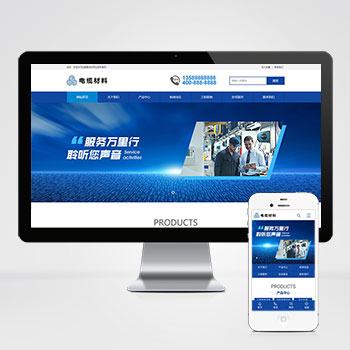 (PC+WAP)蓝色智能环保机械设备网站营销型pbootcms模板下载本模板基于PbootCMS系统开发,为环保设备制造企业设计,特别适合展示环保机械、智能装备等产品。采用响应式技术,确保各类设备参数和技术方案在不同终端上都能清晰展示。查看源码
 -
 响应式HTML5家居建材办公家具桌椅pbootcms模板为家居建材、办公家具企业打造的响应式网站模板,同时支持多行业快速适配通过替换文字图片即可转型为其他行业官网,大幅降低开发成本。查看源码
 -
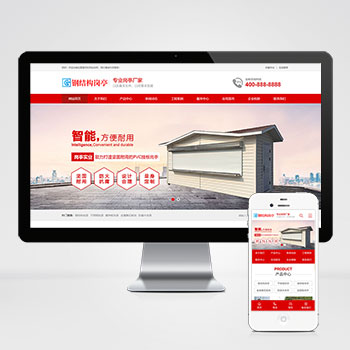 (PC+WAP)红色户外岗亭钢结构岗亭pbootcms网站模板为钢结构岗亭、户外设施企业打造的高端响应式营销门户,基于PbootCMS开源内核深度开发,采用HTML5自适应架构,实现PC与移动端数据实时同步展示。查看源码
 -
 响应式pbootcms模板新闻资讯博客自媒体门户网站行业通用解决方案为新闻资讯、自媒体博客打造的响应式网站模板,同时支持企业门户、行业资讯等多场景快速适配。通过简单的图文替换即可实现跨行业转型,显著降低建站成本。查看源码
 -
 帝国cms7.5商城模板带图片视频广告位功能本模板基于帝国CMS7.5内核开发,为内容电商平台设计,集成文章、图片、视频多媒体展示与广告位管理功能。采用智能响应式技术,确保商品内容在不同设备上获得较优呈现效果,帮助快速构建专业的内容营销平台。查看源码
 -
 (PC+WAP)蓝色五金机械设备营销型网站源码下载基于PbootCMS内核开发的营销型企业网站模板,为五金机械设备类企业打造,通过标准化数字展示提升客户转化率。模板采用模块化设计,可快速适配机床工具、建筑五金、阀门管件等细分领域。查看源码
| 分享笔记 (共有 篇笔记) |